Восстановление BIOS на компьютере или планшете Dell после загрузки или сбоя процедуры POST
Zusammenfassung: Руководство по восстановлению Dell BIOS. Исправление сбоя загрузки, ошибок черного экрана или POST. Простые пошаговые инструкции по восстановлению с жесткого диска и USB-накопителя.
Dieser Artikel gilt für
Dieser Artikel gilt nicht für
Dieser Artikel ist nicht an ein bestimmtes Produkt gebunden.
In diesem Artikel werden nicht alle Produktversionen aufgeführt.
Weisungen
Восстановление BIOS представляет собой восстановление поврежденной микропрограммы BIOS на компьютерах Dell. Используйте эту процедуру, если компьютер не запускается, отображается черный экран, светодиодные индикаторы мигают в определенных комбинациях или процедура самотестирования при включении питания (POST) завершается сбоем.
Примечание. Восстановление BIOS влияет только на микропрограмму BIOS/UEFI. Ваши данные и установка Windows не будут изменены.
Как выполнить восстановление BIOS на компьютерах Dell
Продолжительность: 00:03:14 (чч:мм:сс)
В этом видеоплеере можно выбрать язык субтитров при их наличии с помощью значка CC.
Указания по использованию функции восстановления BIOS
Используйте функцию восстановления BIOS, если на компьютере Dell имеются какие-либо из следующих признаков.
- Компьютер включается, но не запускается и не отображает экран загрузки (не выполняется POST)
- Во время запуска отображается черный экран без логотипа Dell
- Светодиодные индикаторы мигают в определенных комбинациях (в частности в комбинации 3,6 или 3,7, что указывает на повреждение BIOS)
- Компьютер отображает сообщение об ошибке «BIOS corrupted» или аналогичные сообщения об ошибках
- Компьютер непрерывно перезагружается без загрузки
Не используйте функцию восстановления BIOS в следующих случаях.
- Компьютер загружает Windows в обычном режиме. В этом случае используйте стандартную процедуру обновления BIOS.
- Отображаются сообщения об ошибках оборудования. В этом случае выполните диагностику.
- На компьютере имеются физические повреждения или пролитая жидкость.
Общие сведения о способах восстановления
Компьютеры Dell поддерживают два способа восстановления BIOS.
Способ 1. Восстановление с жесткого диска (рекомендуемый способ, который следует использовать в первую очередь)
- Используется файл восстановления, хранящийся на жестком диске компьютера
- Подготовка не требуется
- Этот способ активирован по умолчанию в поддерживаемых системах
- Это самый быстрый и простой способ
Способ 2. Восстановление с USB-накопителя (используйте этот способ, если не сработал способ 1)
- Используется файл восстановления на USB-накопителе
- Требуется подготовка с использованием работающего компьютера
- Используйте этот способ в случае сбоя или недоступности функции восстановления с жесткого диска
Порядок работы функции восстановления BIOS
При запуске функции восстановления BIOS происходит следующее.
- Если подсоединен USB-накопитель, система вначале выполняет поиск на USB-накопителе
- Если USB-накопитель отсутствует или на USB-накопителе не найден файл восстановления, система выполняет поиск на жестком диске
- Если файл восстановления не найден ни в одном расположении, восстановление завершается сбоем
Несмотря на то, что система вначале выполняет поиск на USB-накопителе, если он присутствует, мы рекомендуем в первую очередь попробовать выполнить восстановление с жесткого диска, поскольку это не требует подготовки. Создайте USB-накопитель для восстановления только в том случае, если это необходимо.
Что вам потребуется
Для всех устройств
- Аккумулятор, заряженный не менее чем на 25% в случае ноутбука и на 50% в случае планшета
- Адаптер переменного тока или кабель питания, подсоединенный на время восстановления
Для настольных компьютеров и моноблоков
- Проводная USB-клавиатура (клавиатура Bluetooth или беспроводная клавиатура не будет работать)
Для восстановления с USB-накопителя (при необходимости)
- Другой работающий компьютер с доступом к Интернету
- Ваш сервисный код или код экспресс-обслуживания Dell
- Пустой флэш-накопитель USB (емкостью не менее 2 Гбайт)
Способ 1. Восстановление BIOS с жесткого диска (рекомендуется)
Попробуйте использовать этот способ в первую очередь. На новых компьютерах Dell файл восстановления BIOS хранится на жестком диске.
Примечание. Создавать USB-накопитель пока не нужно. Попробуйте сначала выполнить восстановление с жесткого диска, чтобы сэкономить время.
Восстановление с жесткого диска будет выполнено успешно, если компьютер соответствует следующим условиям.
- На компьютере установлен исходный заводской жесткий диск (не сменный)
- Операционная система не была переустановлена и диск не был переформатирован
- В качестве режима загрузки BIOS используется UEFI (не Legacy)
- Диск не зашифрован с помощью BitLocker и не защищен паролем для жесткого диска в BIOS
Если вы не уверены в том, что компьютер соответствует этим условиям, сначала попробуйте выполнить восстановление с жесткого диска. Этот процесс покажет, найден ли файл восстановления.
Шаг 1. Запустите восстановление BIOS
Найдите ниже тип вашего устройства и выполните следующие действия.
Настольные компьютеры/моноблоки
- Убедитесь, что к компьютеру не подсоединены USB-накопители
- Включите компьютер
- Сразу же нажмите и удерживайте клавиши Ctrl + Esc
- Отпустите клавиши, когда появится экран восстановления.
Если ничего не происходит, попробуйте выполнить эти действия еще раз или проверьте, поддерживает ли ваш компьютер функцию восстановления BIOS.
Ноутбуки
- Убедитесь, что к компьютеру не подсоединены USB-накопители
- Убедитесь, что аккумулятор заряжен не менее чем на 25%
- Отсоедините кабель питания
- Нажмите и удерживайте клавиши Ctrl + Esc
- Удерживая эти клавиши, подсоедините кабель питания
- В случае ноутбука Alienware нажмите кнопку питания один раз.
- Отпустите клавиши, когда появится экран восстановления
Необходимо использовать встроенную клавиатуру ноутбука. Внешние клавиатуры не будут работать.
Шаг 2. Проверьте, найден ли файл восстановления
После загрузки компьютера в режиме восстановления BIOS посмотрите на экран.
- Если отображается меню восстановления с параметрами, перейдите к шагу 3.
- Если отображается сообщение «No recovery image found» или мигают индикаторы, на компьютере нет файла восстановления. Попробуйте восстановить BIOS с USB-накопителя.
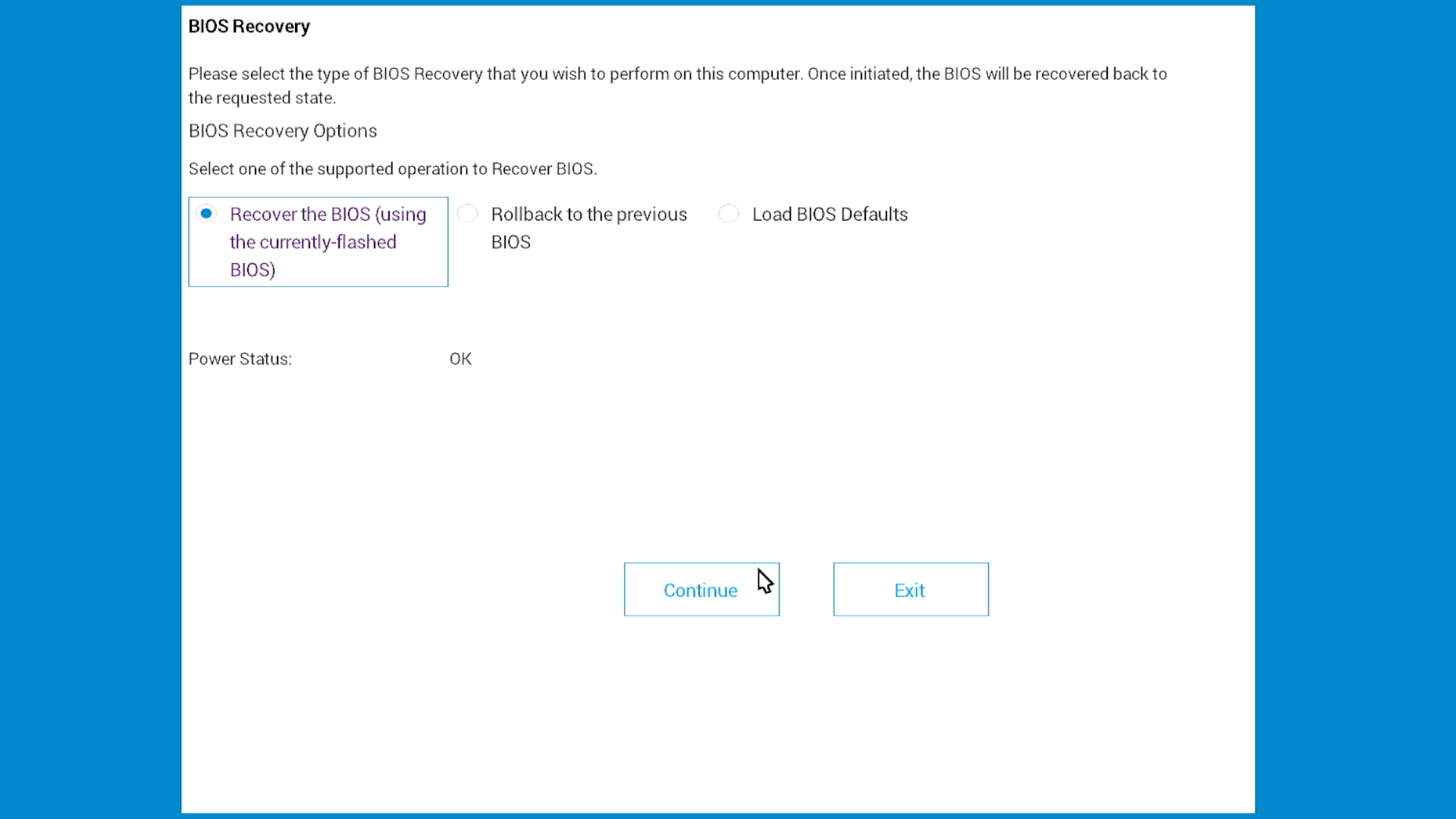
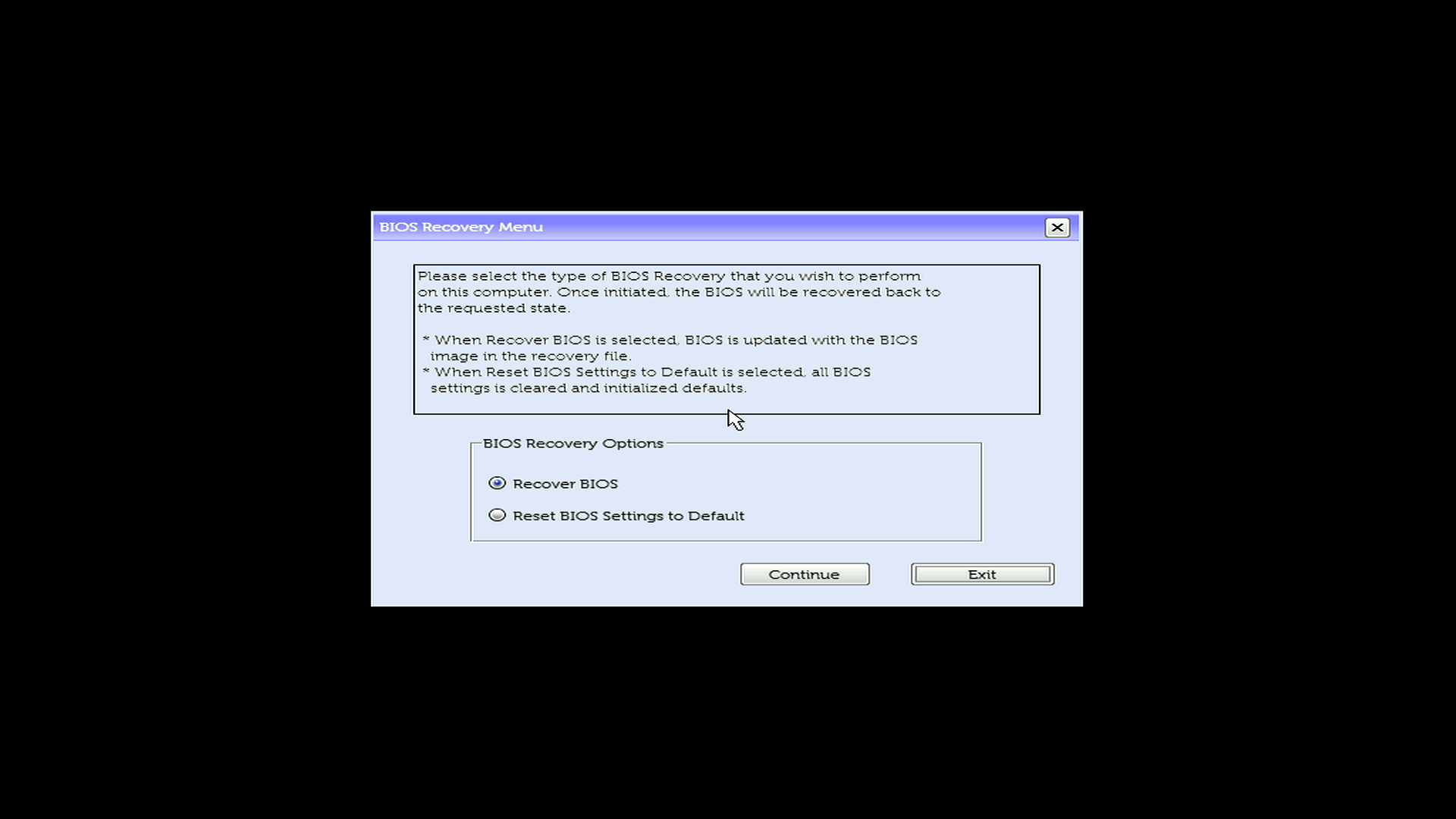
Шаг 3. Завершите восстановление
Теперь, когда отображается меню восстановления, выполните следующие действия.
- Выберите Recover BIOS (или «Recover the BIOS»)
- Выберите Continue или нажмите клавишу Enter для запуска
- Дождитесь восстановления компьютера. Компьютер перезагрузится несколько раз, это нормально.
- Не выключайте компьютер
В некоторых системах может отобразиться экран «BIOS Setup». В этом случае нажмите клавишу Esc, чтобы закрыть этот экран и выполнить загрузку в обычном режиме.
Способ 2. Восстановление BIOS с USB-накопителя (запасной способ)
Используйте этот способ только в том случае, если восстановление с жесткого диска завершилось сбоем или недоступно.
Указания по использованию функции восстановления с USB-накопителя
- Восстановление с жесткого диска завершилось сбоем (отображается сообщение «No recovery image found»)
- Жесткий диск был заменен после покупки
- Операционная система была переустановлена или диск был переформатирован
- Режим загрузки BIOS был изменен с UEFI на Legacy
- Диск зашифрован или защищен паролем для жесткого диска в BIOS
Обзор процесса восстановления с USB-накопителя
Создание и использование USB-накопителя для восстановления предусматривает выполнение следующих действий.
- Скачивание файла восстановления BIOS на работающий компьютер
- Форматирование USB-накопителя в FAT32
- Копирование файла восстановления на USB-накопитель
- Использование USB-накопителя для восстановления BIOS на затронутом проблемой компьютере
Шаг 1. Скачайте файл восстановления BIOS
Выполните эти действия на работающем компьютере.
- Откройте страницу Драйверы и скачиваемые материалы Dell.
- Определите свой компьютер.
- Выберите Определить продукт, чтобы автоматически определить компьютер.
- Другой вариант: введите сервисный код неработающего компьютера.
- Выберите Драйверы и скачиваемые материалы.
- В поле Категория выберите пункт BIOS.
- Найдите последнее обновление BIOS для вашей модели и скачайте файл BIOS.
Переименование файла BIOS
Отображение расширений файлов в Windows
- Откройте проводник. Чтобы открыть проводник, нажмите клавишу с логотипом Windows + E.
- В меню Вид выберите Расширения имен файлов.
Переименование файла в BIOS_IMG.rcv
- Перейдите в папку, в которую вы скачали файл BIOS. Пример имени файла: Latitude_5420_1.18.0.exe
- Нажмите на файл правой кнопкой мыши и выберите Переименовать.
- Измените полное имя файла на BIOS_IMG.rcv. Обязательно выполните следующие действия.
- Удалите полное имя файла, включая расширение .exe
- Введите новое имя точно так, как показано здесь: BIOS_IMG.rcv
- Используйте буквы в верхнем регистре, добавьте символ подчеркивания и используйте расширение .rcv
- Нажмите на кнопку Enter (Ввод).
- В диалоговом окне предупреждения выберите Да. Теперь файл отображается как BIOS_IMG.rcv.
Шаг 2. Подготовьте USB-накопитель
Форматирование USB-накопителя
Выполните эти действия на работающем компьютере.
Примечание. Форматирование приведет к удалению всех данных на USB-накопителе. Прежде чем продолжить, создайте резервные копии всех важных файлов.
- Вставьте USB-накопитель в работающий компьютер.
- Откройте проводник. Чтобы открыть проводник, нажмите клавишу с логотипом Windows + E.
- Нажмите правой кнопкой мыши на USB-накопитель и выберите Форматировать.
- Задайте следующие настройки.
- Файловая система: выберите FAT32
- Метка тома: (необязательно) введите BIOS_RECOVERY
- Быстрое форматирование: установите этот флажок
- Выберите Запустить.
- В диалоговом окне предупреждения выберите ОК.
- После завершения форматирования выберите ОК.
Копирование файла восстановления на USB-накопитель
- Откройте проводник. Чтобы открыть проводник, нажмите клавишу с логотипом Windows + E.
- Перейдите в папку, в которую вы сохранили BIOS_IMG.rcv.
- Копирование файла. Чтобы скопировать файл, нажмите на него правой кнопкой мыши и выберите Копировать либо нажмите клавиши Ctrl + C.
- В проводнике откройте USB-накопитель.
- Вставьте файл. Чтобы вставить файл, нажмите правой кнопкой мыши в окне USB-накопителя и выберите Вставить или нажмите сочетание клавиш Ctrl + V.
Примечание. Файл должен находиться в корневом каталоге USB-накопителя, а не в папках. - Извлеките USB-накопитель. В проводнике нажмите правой кнопкой мыши на USB-накопитель и выберите Извлечь.
Шаг 3. Запустите восстановление BIOS с USB-накопителя
Теперь, когда у вас есть USB-накопитель для восстановления, используйте его для восстановления BIOS на затронутом проблемой компьютере.
Найдите ниже тип вашего устройства и выполните следующие действия.
Настольные компьютеры/моноблоки
- Подключите USB-накопитель
- Включите компьютер
- Сразу же нажмите и удерживайте клавиши Ctrl + Esc
- Отпустите клавиши, когда появится экран восстановления.
Если ничего не происходит, попробуйте выполнить эти действия еще раз или проверьте, поддерживает ли ваш компьютер функцию восстановления BIOS.
Ноутбуки
- Подключите USB-накопитель
- Убедитесь, что аккумулятор заряжен не менее чем на 25%
- Отсоедините кабель питания
- Нажмите и удерживайте клавиши Ctrl + Esc
- Удерживая эти клавиши, подсоедините кабель питания
- В случае ноутбука Alienware нажмите кнопку питания один раз.
- Отпустите клавиши, когда появится экран восстановления
Необходимо использовать встроенную клавиатуру ноутбука. Внешние клавиатуры не будут работать.
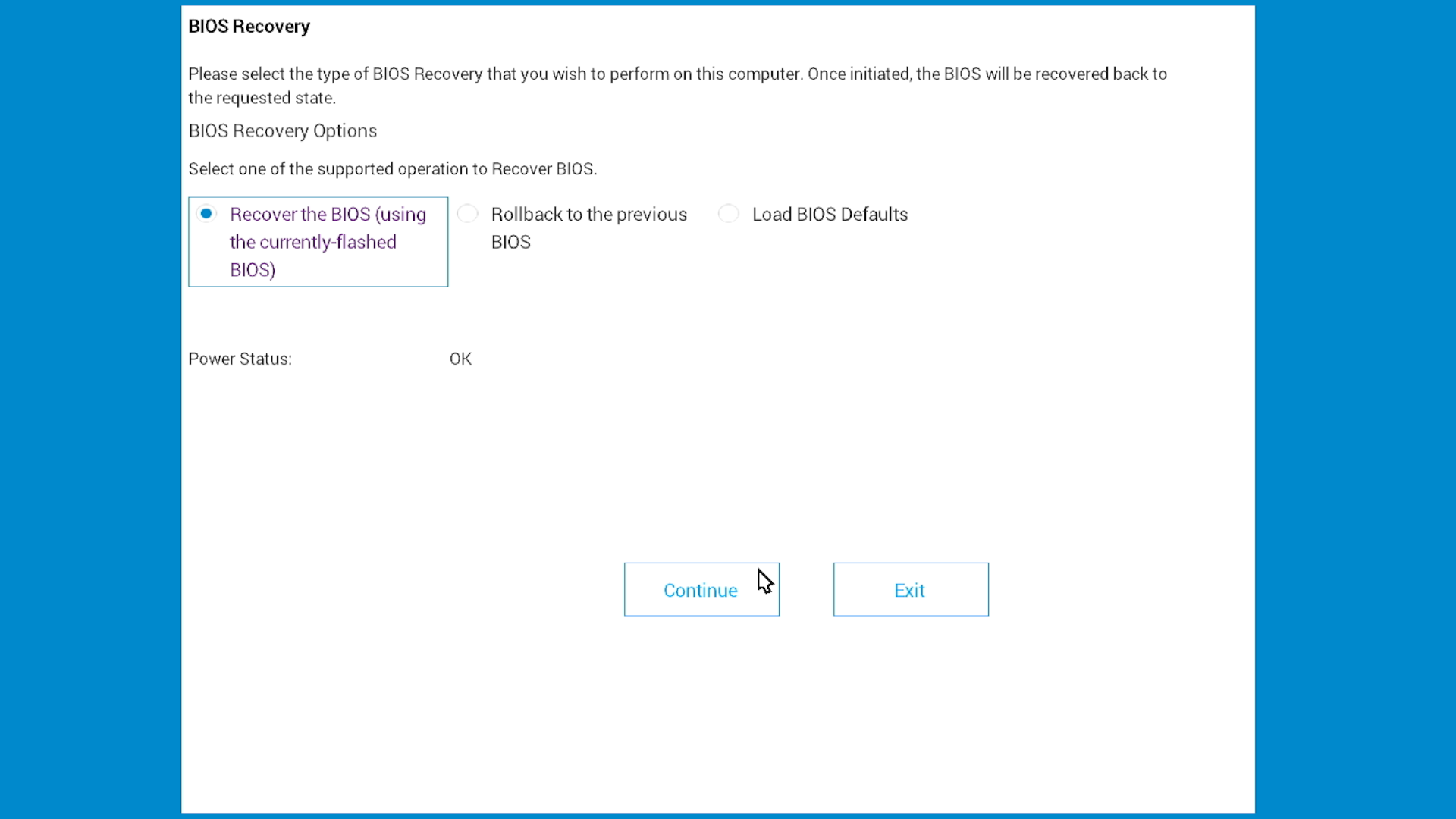
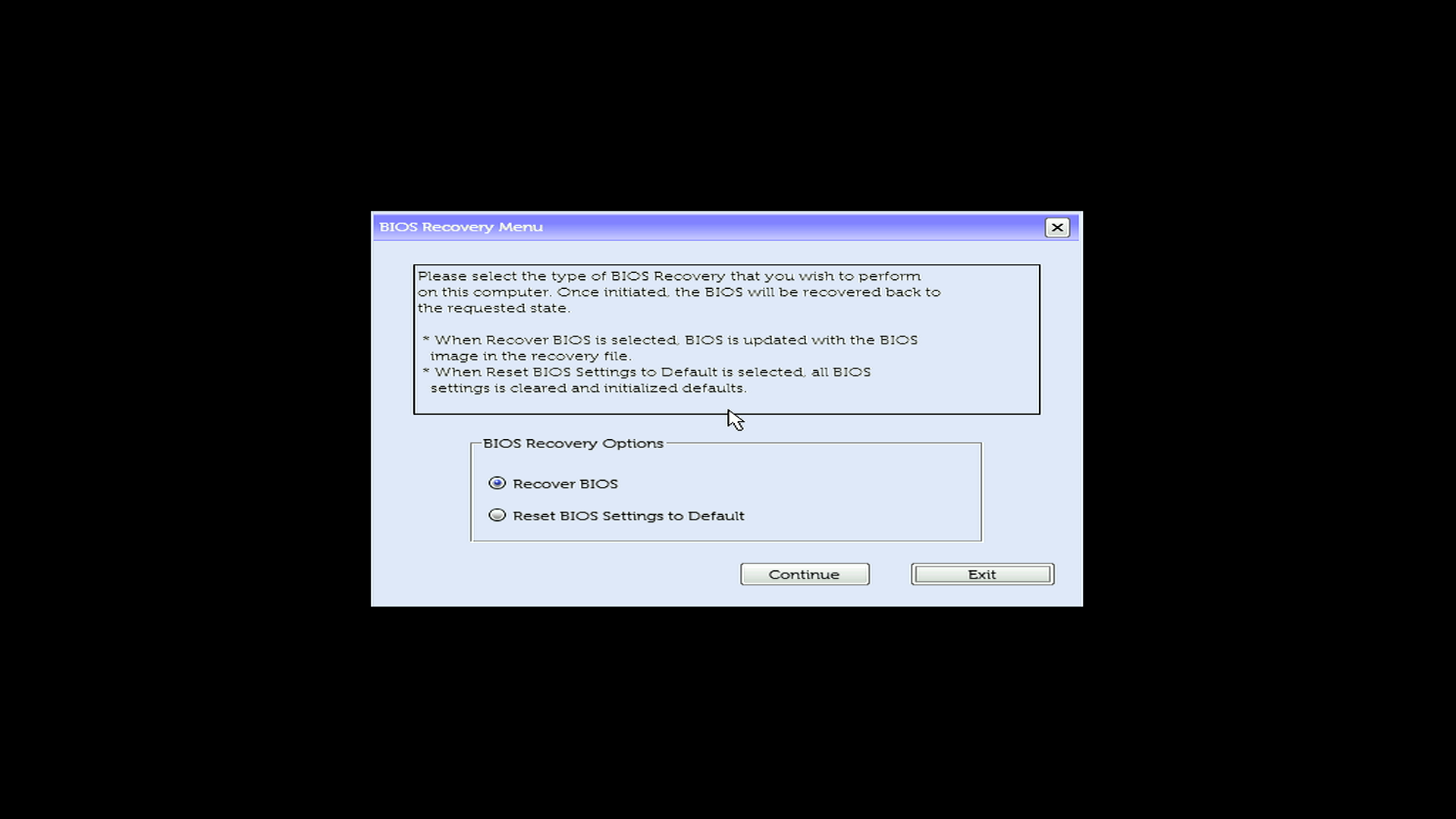
Шаг 4. Завершите восстановление
Теперь, когда отображается меню восстановления, выполните следующие действия.
- Выберите Recover BIOS (или «Recover the BIOS»)
- Выберите Continue или нажмите клавишу Enter для запуска
- Дождитесь восстановления компьютера. Компьютер перезагрузится несколько раз, это нормально.
- Не выключайте компьютер
Примечание. В некоторых системах может отобразиться экран BIOS Setup. В этом случае нажмите клавишу Esc, чтобы закрыть этот экран и выполнить загрузку в обычном режиме.
Проверка совместимости системы
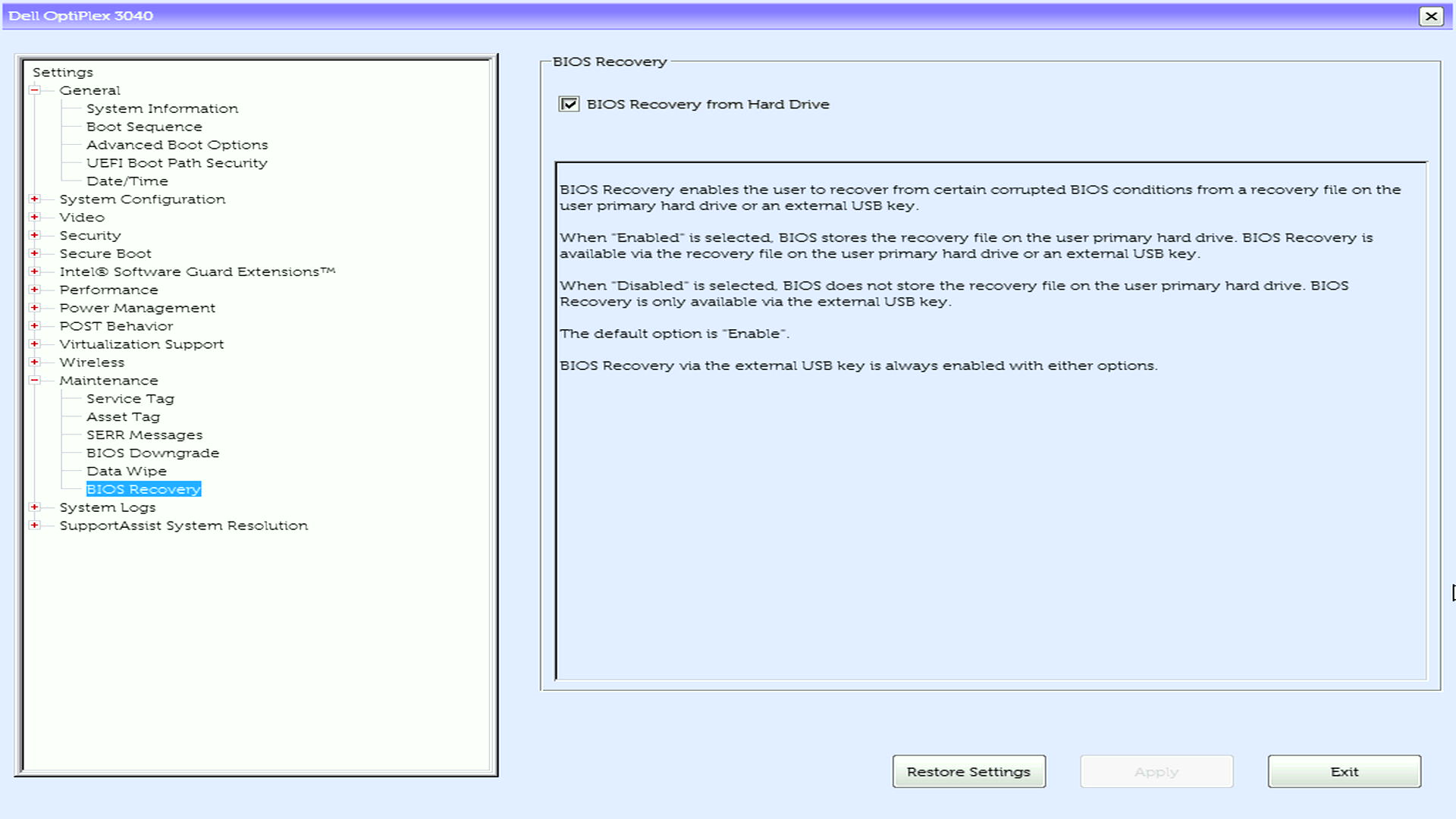
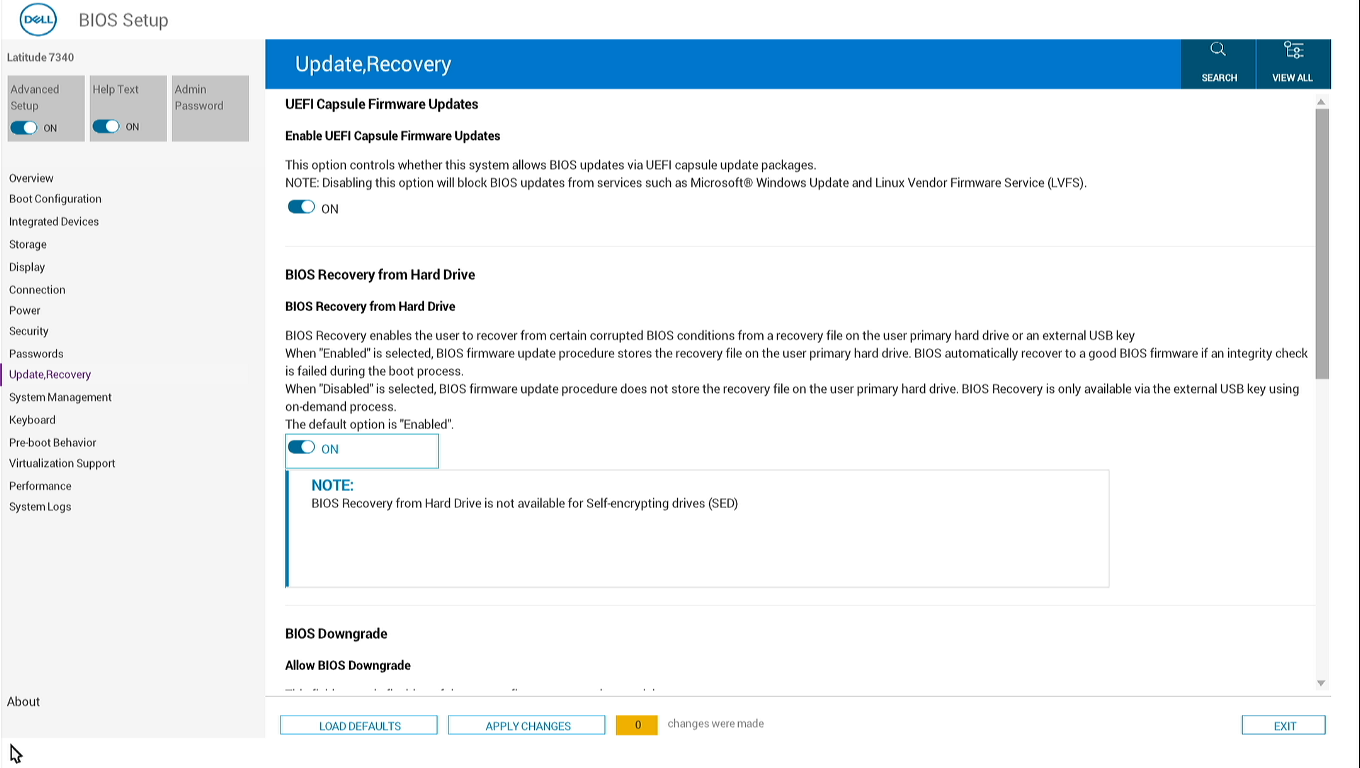
Убедитесь, что система поддерживает функцию восстановления BIOS. Для этого выполните следующие действия.
Если компьютер запускается
- Перезагрузите компьютер.
- Во время запуска несколько раз нажмите клавишу F2, пока не появится экран «BIOS Setup».
- Найдите параметр BIOS Recovery from Hard Drive.
Если вы нашли этот параметр, ваша система поддерживает функцию восстановления BIOS.
Если компьютер не запускается
Ваш компьютер, скорее всего, поддерживает функцию восстановления BIOS, если он соответствует любому из следующих критериев.
- Компьютер изготовлен не ранее декабря 2015 г.
- Компьютер оснащен процессором Intel 6-го поколения (Skylake) или более новым процессором
Не знаете? См. руководство пользователя вашего компьютера.
Возвращение файла восстановления BIOS на жесткий диск
В одной из следующих ситуаций может потребоваться восстановить файл восстановления BIOS на жестком диске:
- Если вы использовали функцию восстановления с USB-накопителя, так как на жестком диске не было файла восстановления, или
- Приобретенная конфигурация доставки — «без ОС» (системы, поставляемые без операционной системы, не имеют предварительно загруженного на жесткий диск файла восстановления)
Его можно восстановить, выполнив следующие действия.
- Убедитесь, что компьютер запускается в обычном режиме и загружает Windows.
- Скачайте последнюю версию BIOS со страницы Dell Драйверы и скачиваемые материалы.
- Запустите обновление BIOS (скачанный вами файл .exe).
- Дождитесь завершения.
В результате файл восстановления будет возвращен на жесткий диск, благодаря чему при необходимости вы сможете воспользоваться способом 1.
Устранение неполадок, связанных с восстановлением BIOS
Проблема. Не появляется экран восстановления
Попробуйте выполнить следующие действия.
- Удерживайте клавиши дольше. Попробуйте удерживать клавиши Ctrl + Esc в течение 30 секунд вместо 15–20 секунд.
- Проверьте клавиатуру (только на ноутбуках). Убедитесь, что вы используете встроенную клавиатуру ноутбука, а не внешнюю клавиатуру.
- Попробуйте использовать разные USB-порты (только для восстановления с USB). Подключите USB-накопитель к другому порту. Попробуйте использовать сначала черные порты USB (USB 2.0), а затем синие (USB 3.0).
- Проверьте файл на USB-накопителе (только в случае восстановления с USB-накопителя).
- Убедитесь, что имя файла в точности совпадает со следующим: BIOS_IMG.rcv
- Убедитесь, что он находится непосредственно на USB-накопителе, а не в какой-либо папке
- Убедитесь, что USB-накопитель отформатирован в FAT32
Проблема. Отображается сообщение «No recovery image found»
Это означает, что файл восстановления отсутствует на жестком диске. Это происходит в следующих случаях.
- Жесткий диск был заменен
- Windows была переустановлена
- Диск был переформатирован
- Диск зашифрован (BitLocker)
Решение. Используйте способ 2 (восстановление с USB-накопителя).
Проблема. Компьютер непрерывно перезагружается, но восстановление не завершается
Проверьте следующее:
- Кабель питания все время был подключен к компьютеру
- Вы подождали не менее 15 минут
- Вы не нажали ни одной клавиши и не выключили компьютер
- Для восстановления с помощью USB: USB-накопитель оставался подключенным
Если сбой по-прежнему происходит, выполните следующие действия.
- Попробуйте создать новый USB-накопитель для восстановления.
- Скачайте файл BIOS еще раз (возможно, он поврежден).
- Попробуйте использовать другой USB-накопитель.
Если после выполнения этих действий восстановление по-прежнему завершается сбоем, возможно, требуется заменить системную плату. Для получения информации о вариантах ремонта обратитесь в службу технической поддержки Dell.
Проблема. Светодиодные индикаторы продолжают мигать
Используются следующие общие комбинации работы индикаторов.
- 3 мигания, затем 6 миганий (комбинация повторяется): повреждение BIOS. Восстановление должно привести к устранению этой проблемы.
- 3 мигания, затем 7 миганий (комбинация повторяется): сбой BIOS/ЦП. Попробуйте выполнить восстановление BIOS.
- 3 мигания, затем 3 мигания (комбинация повторяется): образ восстановления BIOS не найден. Восстановите файл восстановления BIOS на жестком диске.
- 3 мигания, затем 4 мигания (комбинация повторяется): образ восстановления BIOS найден, но недействителен. Восстановите файл восстановления BIOS на жестком диске.
- Другие комбинации: проблема может быть связана со сбоем оборудования, а не с повреждением BIOS.
Порядок действий
- Запишите точную комбинацию работы индикаторов.
- Попробуйте выполнить восстановление BIOS.
- Если после восстановления мигание индикаторов продолжается, найдите код ошибки в руководстве пользователя вашей системы.
Неправильность настроек BIOS после восстановления
После восстановления настройки BIOS возвращаются к заводским настройкам по умолчанию. Возможно, вам потребуется изменить следующее.
Порядок загрузки
- Нажмите клавишу F2 во время запуска, чтобы войти в раздел «BIOS Setup».
- Перейдите в раздел Boot Sequence.
- Расположите накопители в нужном порядке.
- Сохраните изменения и выйдите.
Другие общие настройки
- Secure Boot. Включите этот параметр для Windows 11 или 10, отключите его для некоторых версий Linux
- Virtualization. Включите этот параметр при использовании VirtualBox, VMware или Hyper-V
- SATA Mode. Сохраните значение AHCI, если ранее вы не использовали RAID
Возвращение раздела восстановления на жесткий диск
Если вы использовали функцию восстановления с USB-накопителя, так как файл восстановления отсутствовал на жестком диске, выполните следующие действия.
- Убедитесь, что компьютер загружает Windows в обычном режиме.
- Убедитесь, что в BIOS установлен режим загрузки UEFI (не Legacy).
- Скачайте последнее обновление BIOS со страницы Драйверы и скачиваемые материалы Dell.
- Запустите утилиту обновления BIOS (файл .exe).
- Дождитесь завершения обновления.
Обновление BIOS автоматически вернет файл восстановления на жесткий диск, что позволит использовать функцию восстановления с жесткого диска в дальнейшем.
Примечание. Вы можете запустить обновление, даже если вы уже используете последнюю версию. Если приобретенная конфигурация компьютера — «без ОС», по умолчанию на жестком диске не будет файла восстановления BIOS. В этом случае выполните действия, описанные выше в разделе «Восстановление файла восстановления BIOS на жестком диске».
Вопросы и ответы
В. Приведет ли восстановление BIOS к удалению моих данных или установки Windows?
О. Нет. Восстановление BIOS приведет только к восстановлению микропрограммы BIOS. Все ваши файлы, программы и Windows не будут изменены.
В. Что нужно попробовать в первую очередь — восстановление с жесткого диска или с USB-накопителя?
О. В любом случае сначала попробуйте выполнить восстановление с жесткого диска. Такое восстановление выполняется быстрее, не требует подготовки и срабатывает в большинстве систем с исходными жесткими дисками. USB-накопитель для восстановления следует создавать только в случае сбоя восстановления с жесткого диска.
В. Нужно ли использовать ту же версию BIOS, что была установлена ранее?
О. Нет. Скачайте последнюю версию BIOS, доступную для вашей модели. Функция восстановления работает с любой версией.
В. Восстановление с жесткого диска завершилось сбоем. Как вернуть файл восстановления на жесткий диск для его использования в дальнейшем?
О. После успешного восстановления с USB-накопителя выполните следующие действия.
- Убедитесь, что в BIOS установлен режим загрузки UEFI.
- Скачайте последнюю версию BIOS со страницы Драйверы и скачиваемые материалы Dell.
- Запустите утилиту обновления BIOS.
Обновление автоматически вернет файл восстановления на жесткий диск. Вы можете запустить обновление, даже если вы уже используете последнюю версию.
В. Можно ли заранее создать USB-накопитель для восстановления в качестве резервной копии?
О. Да. USB-накопитель для восстановления можно создать, когда компьютер работает в обычном режиме. Храните его в безопасном месте. Обновляйте файл восстановления при обновлении BIOS.
В. Нужно ли переустановить Windows после восстановления BIOS?
О. Нет. Windows и все программы не будут изменены. После завершения восстановления Windows будет загружаться в обычном режиме. Возможно, вам потребуется изменить некоторые настройки BIOS, например порядок загрузки.
В. Где на жестком диске хранится файл восстановления BIOS?
О. В системах UEFI файл восстановления находится в системном разделе EFI (ESP) в следующей папке: \EFI\Dell\BIOS\
Этот раздел скрыт в проводнике Windows. Его размер составляет от 100 до 500 Мбайт.
В. В чем разница между BR2 и BR3?
О. BIOS Recovery 2 (BR2)
- Восстановление выполняется исключительно вручную (с помощью клавиш Ctrl + Esc)
- Доступно в системах, выпущенных не ранее декабря 2015 г.
BIOS Recovery 3 (BR3)
- Восстановление выполняется вручную (с помощью клавиш Ctrl + Esc)
- Доступна опциональная функция автоматического восстановления при загрузке (эту функцию необходимо включить)
- Доступно в системах, выпущенных не ранее августа 2016 г.
Для большинства пользователей разница не имеет значения. В обоих случаях используются одни и те же процедуры восстановления.
В. Что представляет собой параметр «Reset NVRAM»? Следует ли его отключить?
О. В NVRAM (энергонезависимой ОЗУ) хранятся настройки BIOS. Во время восстановления происходит следующее.
- Reset NVRAM включен (по умолчанию): все настройки BIOS возвращаются к заводским значениям
- Reset NVRAM отключен: выполняется попытка сохранить текущие настройки BIOS
Рекомендация
- Первая попытка восстановления. Отключите Reset NVRAM, чтобы сохранить настройки
- В случае сбоя восстановления. Включите Reset NVRAM (полный сброс может устранить имеющиеся проблемы)
Примечание. Этот параметр отображается не во всех системах.
В. Почему в первую очередь выполняется поиск на USB-накопителе, если рекомендуется восстановление с жесткого диска?
О. Это специально разработано для обеспечения максимальной гибкости.
- Если USB-накопитель подсоединен: система использует USB-накопитель (для систем без файла восстановления с жесткого диска)
- Если USB-накопитель не подсоединен: система использует жесткий диск (быстрее, подготовка не требуется)
Этот порядок поиска обеспечивает восстановление во всех сценариях. Для выбора способа восстановления вы можете подсоединить USB-накопитель или отказаться от этого.
В. Можно ли использовать один и тот же USB-накопитель для восстановления на нескольких компьютерах Dell?
О. Нет. Каждый USB-накопитель для восстановления соответствует определенной модели компьютера. Файл BIOS_IMG.rcv должен точно соответствовать модели восстанавливаемого компьютера. Для разных моделей необходимо создать отдельные USB-накопители для восстановления.
В. Что делать, если включена функция BitLocker?
О. Восстановление BIOS может привести к запуску режима восстановления BitLocker. После восстановления произойдет следующее.
- BitLocker запросит 48-значный ключ восстановления
- Введите этот ключ, чтобы разблокировать накопитель
- После этого все будет работать в обычном режиме
Примечание. Найдите ключ восстановления BitLocker ПЕРЕД попыткой восстановления. Проверьте свою учетную запись Microsoft или обратитесь в ИТ-отдел вашей организации.
В. Можно ли использовать внешнюю USB-клавиатуру для запуска восстановления на ноутбуке?
О. Нет. Для запуска восстановления BIOS на ноутбуке необходимо использовать встроенную клавиатуру. Внешняя USB-клавиатура или клавиатура Bluetooth не позволит запустить восстановление на ноутбуке. На настольном компьютере или моноблоке можно использовать внешнюю проводную USB-клавиатуру.
В. Как отформатировать USB-накопитель емкостью более 32 Гбайт?
О. Windows не позволяет форматировать накопители емкостью более 32 Гбайт в FAT32 в стандартном диалоговом окне форматирования. Вместо этого используйте PowerShell.
- Нажмите правой кнопкой мыши на кнопку Пуск и выберите Windows PowerShell (администратор) или Terminal (администратор).
- В диалоговом окне «Контроль учетных записей пользователей» выберите Да.
- При появлении запроса введите следующую команду:
format /FS:FAT32 X:Замените X на букву используемого вами USB-накопителя. Буква накопителя указана в проводнике.
Пример.
format /FS:FAT32 D: - Нажмите на кнопку Enter (Ввод).
- При появлении запроса нажмите клавишу Enter еще раз.
- Дождитесь завершения форматирования. Это может занять несколько минут.
- Введите exit и нажмите клавишу Enter.
В. В чем разница между параметрами «Recover BIOS» и «Load BIOS Defaults»?
О. Это одинаковые параметры. На разных компьютерах Dell используются различные названия одного и того же параметра восстановления. Выберите параметр, отображаемый на вашем экране.
В. Поможет ли восстановление устранить проблемы с оборудованием?
О. Нет. Восстановление BIOS позволяет исправить только поврежденную микропрограмму BIOS. Оно не поможет устранить следующие проблемы.
- Сбой ОЗУ, жесткого диска или другого оборудования
- Повреждение системной платы
- Неполадки экрана или клавиатуры
Если восстановление завершено успешно, но проблемы не устранены, скорее всего, произошел сбой оборудования. Выполните диагностику оборудования.
В. Аккумулятор ноутбука разряжен. Можно ли выполнить восстановление?
О. Да, если к ноутбуку подсоединен кабель питания. Однако на случай перебоя в подаче питания рекомендуется зарядить аккумулятор минимум на 25%.
Weitere Informationen
Часто задаваемые вопросы
Ниже приведены ответы на часто задаваемые вопросы о восстановлении BIOS.
ПРИМЕЧАНИЕ. Чтобы просмотреть материал по определенной теме, нажмите на заголовок соответствующего раздела ниже.
Приведенная ниже таблица поможет вам определить версию BIOS Recovery, которая установлена на вашем планшете или компьютере Dell:
| BIOS Recovery 1 | |||||||
|---|---|---|---|---|---|---|---|
| Если ваш компьютер Dell приобретен до декабря 2015 года и указан в списке ниже, то он поддерживает BIOS Recovery 1. | |||||||
| Alienware | Inspiron | Vostro | Latitude | OptiPlex | Precision | Планшет | XPS |
| Alienware X51 R3 | Inspiron 3059 All-in-one | Vostro 3250 / 3650 / 3653 | Latitude 3470 / 3570 | OptiPlex 3040 | Precision Mobile 3510 | Venue 10 Pro 5056 | XPS 12 9250 |
| Alienware Echo 13 R2 | Inspiron 3459 All-in-one | Моноблоки Vostro 5450 | Latitude 3640 / 3560 | OptiPlex 3240 | Precision Mobile 5510 | Venue 8 Pro 5855 | XPS 13 9350 |
| Alienware Echo 15 R2 | Inspiron 5459 All-in-one | Vostro 3459 / 3559 | Latitude 5175 / 5179 | OptiPlex 5040 | Precision Mobile 7510 / 7710 | XPS 15 9550 | |
| Alienware Echo 17 R3 | Inspiron 7459 All-in-one | Vostro 5459 | Latitude 7370 | OptiPlex 7040 | Рабочие станции Precision 3420 | XPS 8900 | |
| Inspiron 3158 / 3153 | Latitude E5270 | OptiPlex 7440 | Рабочие станции Precision 3620 | ||||
| Inspiron 3250 / 3153 | Latitude E5470 | ||||||
| Inspiron 3459 / 3559 | Latitude E5570 | ||||||
| Inspiron 5457 / 5557 | |||||||
| Inspiron 5459 / 5559 / 5759 | |||||||
| Inspiron 7359 / 7353 | |||||||
| Inspiron 7559 | |||||||
| Inspiron 7568 | |||||||
| BIOS Recovery 2 | |||||||
| Все компьютеры Dell, поставляемые после декабря 2015 г. и оборудованные набором микросхем Intel SkyLake, поддерживают BIOS Recovery 2. | |||||||
| BIOS Recovery 3 | |||||||
| Все компьютеры Dell, поставляемые после августа 2016 г. или оборудованные набором микросхем Intel Kaby Lake, поддерживают BIOS Recovery 3. | |||||||
ПРИМЕЧАНИЕ. По мере усовершенствования этой технологии ожидается выпуск новых версий, содержащих улучшения этих способов восстановления.
Если компьютер в рабочем состоянии, выполните следующие действия, чтобы определить, поддерживает ли ваш компьютер Dell функцию BIOS Recovery.
- Перезагрузите компьютер.
- Нажмите клавишу F2 на клавиатуре несколько раз, пока компьютер не войдет в программу BIOS Setup.
- Если в программе BIOS Setup имеется параметр Восстановление BIOS с жесткого диска, значит, ваш компьютер Dell поддерживает BIOS Recovery 2.
- Если параметр Восстановление BIOS с жесткого диска включен и в программе BIOS Setup можно задать значение для поля Автоматическое восстановление BIOS, значит, ваш компьютер Dell поддерживает BIOS Recovery 3.
Если компьютер НЕ в рабочем состоянии, проверьте, выполняется ли одно из следующих условий: компьютер указан в таблице в пункте выше или, если он был произведен после декабря 2015 г., оснащен набором микросхем Intel Skylake. Если да, компьютер должен поддерживать функцию BIOS Recovery 2 и можно попробовать выполнить восстановление BIOS.
Если компьютер НЕ в рабочем состоянии, проверьте, выполняется ли одно из следующих условий: компьютер указан в таблице в пункте выше или, если он был произведен после августа 2016 г., оснащен набором микросхем Intel Kaby Lake. Если да, компьютер должен поддерживать функцию BIOS Recovery 3 и можно попробовать выполнить восстановление BIOS.
ПРИМЕЧАНИЕ. Могут быть небольшие вариации в описании этой функции для разных типов BIOS на компьютерах Dell. Если в программе BIOS Setup имеется параметр Восстановление BIOS с жесткого диска, значит, ваш компьютер Dell поддерживает функцию BIOS Recovery.
Автоматическое восстановление можно настроить только на тех компьютерах, которые поддерживают BIOS Recovery 3. Системы не поставляются с включенной функцией автоматического восстановления. Чтобы включить ее, следуйте приведенным ниже инструкциям.
ПРИМЕЧАНИЕ.
- Функция автоматического восстановления доступна только при восстановлении BIOS с жесткого диска.
- Автоматическое восстановление недоступно при восстановлении BIOS с USB-накопителя.
- Функция автоматического восстановления не выполняет поиск образа для восстановления на USB-накопителе.
- Функция автоматического восстановления отключена, если отключена функция восстановления BIOS с жесткого диска.
- Функция автоматического восстановления выполняет поиск образа для восстановления только на жестком диске.
- Автоматическое восстановление недоступно при восстановлении BIOS с USB-накопителя.
- Перезагрузите компьютер.
- Нажмите клавишу F2 на клавиатуре несколько раз, пока компьютер не войдет в программу BIOS Setup.
- Найдите группу Обслуживание и страницу Восстановление BIOS в программе BIOS Setup.
- Найдите поле Восстановление BIOS с жесткого диска, которое должно быть включено. (Если оно не включено, включите его.)
- Для поля Автоматическое восстановление BIOS, которое по умолчанию отключено, измените значение на «Включено».
- Найдите поле Всегда выполнять проверку целостности и измените значение по умолчанию («Отключено») на «Включено».
Когда этот параметр настроен, функция восстановления BIOS будет автоматически восстанавливать BIOS без вмешательства пользователя при возникновении проблем во время загрузки компьютера.
- Компьютеры, которые поддерживают восстановление BIOS, уже имеют файл восстановления BIOS на своем жестком диске в разделе ESP/EFI.
- Если файл BIOS Recovery НЕ удается найти на жестком диске, причина может быть в следующем:
- жесткий диск был заменен после того, как система покинула завод;
- вы изменили BIOS с «UEFI» на «Legacy boot»;
- вы заменили образ компьютера после его получения с завода;
- вы установили на компьютере новую операционную систему и отформатировали жесткий диск.
- Если компьютер в рабочем состоянии, вы можете снова добавить файл восстановления BIOS на жесткий диск, перепрограммировав BIOS. (Даже если вы снова поставите ту версию, которая установлена сейчас.) Помните, что для этого BIOS должна быть настроена на UEFI и операционная система должна быть хотя бы Windows 7 64-разрядной (или более поздней версии).
- Если ваш компьютер НЕ в рабочем состоянии (например, возникает проблема «Нет POST» или «Нет загрузки») и файла восстановления BIOS нет на жестком диске, то обновить BIOS, чтобы добавить файл восстановления BIOS на жесткий диск, невозможно. К счастью, даже в этом состоянии можно использовать файл восстановления с внешнего USB-накопителя. Если у вас есть Dell BIOS на компьютере, вы можете следовать приведенным ниже инструкциям, однако если BIOS входит в комплект поставки другого производителя, то вам потребуется обратиться в службу технической поддержки Dell, чтобы получить копию файла BIOS Recovery. (Можно определить BIOS Dell, так как тачпад или указатель мыши еще работают; информация отображается в виде дерева в левой части экрана. BIOS от другого производителя обычно отображается в виде строки меню в верхней части экрана, по которой нужно перемещаться с помощью клавиатуры.)
- Чтобы получить файл восстановления для Dell BIOS, используйте сервисный код компьютера Dell и скачайте файл BIOS.exe на сайте Dell Драйверы и скачиваемые материалы. Если вы используете другой компьютер для скачивания этого файла, обязательно используйте сервисный код затронутого проблемой компьютера.
- Сохраните файл BIOS.exe на рабочем столе.
- Переименуйте файл в BIOS_IMG.rcv, изменив имя файла и расширение.
- Если вы не можете найти расширение файла, перейдите к значку Windows «Пуск» и введите Параметры папок.
- Выберите Вид, снимите флажок «Скрывать расширения для зарегистрированных типов файлов» и нажмите кнопку OK.
- Нажмите правой кнопкой мыши на файл, сохраненный на рабочем столе. Теперь расширение для файла .exe отображается, и его можно изменить.
Чтобы создать внешний USB-накопитель для выполнения восстановления BIOS, вам потребуется следующее:
- Рабочий компьютер.
- Пустой USB-накопитель.
- Скачайте последнюю версию BIOS для вашего компьютера или планшета Dell с сайта Драйверы и скачиваемые материалы.
ПРЕДУПРЕЖДЕНИЕ. Все данные на USB-накопителе будут удалены. Обязательно сохраните файлы и папки с USB-накопителя, прежде чем создавать USB-накопитель для восстановления.
Создание USB-накопителя.
- Подключите USB-накопитель к компьютеру.
- Нажмите клавиши Windows+E, чтобы открыть проводник (также называется «Проводник Windows»).
- Нажмите правой кнопкой мыши на USB-накопитель и выберите Форматировать.
- Измените Файловую систему на FAT32.
- Установите флажок рядом с пунктом Быстрое форматирование.
- Нажмите кнопку Пуск, чтобы начать форматирование USB-накопителя.
- Скопируйте файл BIOS на USB-накопитель. Откройте командную строку в режиме администратора.
- В Windows 10, Windows 8.1 или Windows 8: нажмите клавиши Windows+X на клавиатуре, чтобы открыть меню опытного пользователя, и выберите пункт Командная строка (администратор).
- В Windows 7 или Windows Vista: нажмите клавишу Пуск и введите командная строка в поле поиска. Нажмите правой кнопкой мыши пункт cmd в окне результатов поиска и выберите пункт Запуск от имени администратора.
- В окне командной строки введите
cd x:и нажмите клавишу Enter, гдеx—буква диска, присвоенная USB-накопителю. Вы можете найти букву диска USB-накопителя в проводнике (также называется «Проводник Windows»). - Введите
dirи нажмите клавишу Enter на клавиатуре. Должно отобразиться имя загруженного файла BIOS. - Введите
ren xxxxx.exe BIOS_IMG.rcvи нажмите клавишу Enter. Замените xxxxx на имя скачанного файла BIOS.ПРИМЕЧАНИЕ. Добавьте пробел между xxxxx.exe и BIOS_IMG.rcv.
ПРИМЕЧАНИЕ. Владельцам компьютеров Alienware и XPS рекомендуется использовать метод восстановления с USB-накопителя. Вы можете найти пошаговые инструкции по поиску и устранению неисправностей в статье базы знаний Dell, если столкнулись с одной из следующих проблем: индикатор сбоя самодиагностики на компьютерах Alienware R5, R6, R7, R8 или XPS 8910, 8920, 8930 мигает в последовательности 3, 6 или 3, 7.
На некоторых компьютерах и планшетах Dell можно сохранить настройки BIOS перед запуском процедуры восстановления. Отключите параметр сброса NVRAM, если он отображается после запуска функции BIOS Recovery 2, чтобы сохранить текущие настройки BIOS.
Предупреждение. По умолчанию для параметра Сброс NVRAM установлено значение Включен. При этом будут удалены все настройки BIOS. Некоторые компьютеры и планшеты Dell могут не иметь функции сброса NVRAM.
По умолчанию место поиска образа для восстановления BIOS — внешний USB-накопитель, если он имеется. Если USB-накопителя нет, используется образ для восстановления на основном жестком диске.
ПРИМЕЧАНИЕ. Создайте USB-накопитель для восстановления, если вы столкнулись с одной из следующих ситуаций: на основном жестком диске нет доступного образа или на компьютере возникла проблема «Нет POST» или «Нет загрузки».
После замены жесткого диска необходимо соблюсти следующие условия, чтобы переустановить функцию BIOS Recovery на компьютерах, на которых она предусмотрена.
- В BIOS необходимо установить параметр «UEFI», а НЕ «Legacy Boot».
- Необходимо переустановить операционную систему и установить 64-разрядную Windows 7 или более позднюю версию операционной системы Windows.
- Необходимо снова перепрограммировать BIOS до самой последней версии, даже если уже установлена последняя версия. (Это создаст файл BIOS Recovery в разделе EFI.)
ПРИМЕЧАНИЕ. Некоторые старые компьютеры Dell могут не поддерживать функцию BIOS Recovery даже с последней версией BIOS.
Если жесткий диск зашифрован или защищен паролем в BIOS, BIOS Recovery 2 и 3 не поддерживается. Программа установки BIOS Recovery пытается найти образ восстановления на жестком диске, но в конечном итоге завершается сбоем.
Если вы можете войти в BIOS, попробуйте отключить пароль жесткого диска и попытаться восстановить BIOS.
Чтобы восстановить функцию BIOS Recovery на компьютере, который поставляется с этой функцией, выполните следующие действия:
- В BIOS необходимо установить параметр «UEFI», а НЕ «Legacy Boot».
- Необходимо переустановить операционную систему и установить 64-разрядную Windows 7 или более позднюю версию операционной системы Windows.
- Необходимо снова перепрограммировать BIOS до самой последней версии, даже если уже установлена последняя версия. (Это создаст файл BIOS Recovery в разделе EFI.)
ПРИМЕЧАНИЕ. Некоторые старые компьютеры Dell могут не поддерживать функцию BIOS Recovery, даже если на компьютере установлена последняя версия BIOS.
Функция восстановления BIOS использует индикацию звуковыми сигналами или светодиодными индикаторами при наличии ошибок в процессе восстановления. Если вы услышите звуковые сигналы или увидите мигание светодиодных индикаторов в определенной последовательности во время восстановления BIOS, попробуйте выполнить следующие действия.
- Выключите компьютер или планшет Dell.
- Снова запустите процесс восстановления BIOS.
- Если вы все еще слышите звуковые сигналы или видите мигание светодиодных индикаторов, попробуйте вместо этого создать USB-накопитель для восстановления.
- Если по-прежнему не удается завершить процесс восстановления, обратитесь в службу технической поддержки Dell.
 На ваш компьютер не распространяется гарантия? Для получения негарантийной поддержки посетите сайт Dell.com/support, введите сервисный код Dell и просмотрите наши предложения.
Betroffene Produkte
Alienware, Dell All-in-One, Dell Pro All-in-One, Dell Pro Max Micro, Dell Pro Max Slim, Dell Pro Max Tower, Dell Pro Micro, Dell Pro Slim, Dell Pro Tower, Dell Slim, Dell Tower, Inspiron, OptiPlex, Vostro, XPS, G Series, Chromebook, G Series
, Alienware, Dell Laptops, Dell Plus, Dell Pro, Dell Pro Education, Dell Pro Max, Dell Pro Max Plus, Dell Pro Max Premium, Dell Pro Plus, Dell Pro Premium, Inspiron, Latitude, Dell Pro Rugged, Vostro, XPS, Fixed Workstations, Mobile Workstations, Dell Pro Max Micro XE FCM2250, Dell Pro Max Slim XE FCS1250, Dell Pro Max Tower T2 XE FCT2250, Dell Pro Max 16 XE MC16250, Dell Pro Micro Plus XE QBM1250, Dell Pro Slim Plus XE5 QBS1250, Dell Pro Tower Plus XE5 QBT1250
...
Artikeleigenschaften
Artikelnummer: 000132453
Artikeltyp: How To
Zuletzt geändert: 25 Aug. 2026
Version: 32
Antworten auf Ihre Fragen erhalten Sie von anderen Dell NutzerInnen
Support Services
Prüfen Sie, ob Ihr Gerät durch Support Services abgedeckt ist.