Troubleshooting von Überhitzungsproblemen bei Dell Laptops
Zusammenfassung: Dieser Artikel enthält grundlegende Schritte zum Troubleshooting, um Wärmeprobleme mit Ihrem Dell Laptop zu identifizieren und zu beheben.
Dieser Artikel gilt für
Dieser Artikel gilt nicht für
Dieser Artikel ist nicht an ein bestimmtes Produkt gebunden.
In diesem Artikel werden nicht alle Produktversionen aufgeführt.
Weisungen
Betroffene Plattformen:
- Dell Alienware-Laptops
- Dell Laptops der G Serie
- Dell Laptops der Produktreihe
- Dell Latitude Laptops
- Dell Inspiron-Notebooks
- Dell Vostro-Notebooks
- Dell XPS-Notebooks
- Dell Precision 3551 Laptop
- Dell 14 Plus-Laptop
- Dell Pro-Laptops
- Dell Pro Max Laptops
- Dell Pro 16 Plus-Laptop
- Dell Pro 14 Premium-Laptop
- Dell Pro Rugged Laptops
Betroffene Produkte:
- Dell Command | Update
Inhaltsverzeichnis:
- Was ist die normale Computerwärme?
- Tipps für richtige Verwendung
- Symptome
- Empfehlungen für das Management von Dell Laptops
- Aktualisieren Sie das BIOS
- Hardwarediagnoseprüfung
- Schritte, die auf alle Dell Laptops angewendet werden sollten
- Fehlerbehebung von Dell Command | Update
- Konfigurieren von Dell Power Manager und Dell Optimizer
- Konfigurieren des Windows-Energieschemas
- Es wird überprüft, ob das Intel Provisioning Package Processor Utility installiert ist
- Best Practices erläutern
- Dell Tools
Was ist die normale Computerwärme?
Der Computer kann sich in folgenden Situationen erwärmen:
- Verwendungsdauer überschreitet 10 - 15 Minuten
- Ansehen von DVDs/Blu-ray Discs
- Wiedergabe von Online-Videos
- Ansehen oder Verwendung von Flash-Inhalten
- Spielen von Video- oder Online-Spielen
- Lüftungsschlitze, die durch Stoff oder Papier blockiert werden (Platzieren eines tragbaren Computers auf einem Bett oder Schreibtisch mit Papieren usw.).
- Verwendung in der Nähe von Wärmequellen oder in einer heißen Umgebung (einschließlich bei direkter Sonneneinstrahlung).
Die Lüftergeschwindigkeit und -geräusche können in Reaktion auf Änderungen der Computertemperatur dynamisch ansteigen oder abnehmen.
Welche Symptome können auftreten, wenn der Computer überhitzt?
- Zufälliges Herunterfahren
- Der Computer stürzt ab.
- Der Computer reagiert nicht mehr.
- Zufällige Neustarts.
Tipps für richtige Verwendung
- Dell empfiehlt, keine tragbaren Computer direkt auf Ihrem Schoß zu platzieren. Aufgrund der geringeren Dicke moderner tragbarer Computer und der Leistungssteigerung kann die Wärmeübertragung zu einem Problem werden.
Während des normalen Betriebs kann die Temperatur der Unterseite des tragbaren Computers bei längerer Verwendung unangenehm sein. Es ist möglich, dass es bei längerem Kontakt mit dem Computer-Gehäuse zu Hautreizungen kommt.
- Durch die Verwendung des tragbaren Computers (Laptop) auf einer harten, flachen Unterlage ohne Stoffüberzug wird die Luftzirkulation verstärkt und die Temperatur auf der Unterseite und im Inneren des Systems gesenkt.
Wenn Sie das tragbare Computer auf einer Decke, einem Kissen oder etwas Anderem oder Stoff- oder Papierbezogenem verwenden, wird der Lüfter abgedeckt und der Luftstrom unterbrochen. Dies führt dazu, dass der Computer überhitzt und es zu dauerhaften Schäden kommen kann, die nicht durch einen Defektservice abgedeckt sind.
- Die empfohlene Raumtemperatur für einen zuverlässigen Computerbetrieb beträgt 0 °C bis 35 °C und eine Luftfeuchtigkeit von maximal 90 %. Angaben zu den konkreten Umgebungstemperaturen für Ihr System finden Sie im Benutzerhandbuch oder Setup-Handbuch
- Verwenden Sie ein Druckluftspray, um die Lüftungsschlitze regelmäßig zu reinigen. Dadurch werden angesammelte Staub, Härchen usw. entfernt. Vermeiden Sie das Umkehren der Druckluft, um zu vermeiden, dass supergekühlte Kühlungsflüssigkeit in den Computer gelangt.
- Das Verwenden eines Laptop-Kühlpads kann Wärme reduzieren und die Leistung steigern. Laptop-Kühlpads verwenden im Allgemeinen Lüfter, die die Computerlüfter ergänzen und einen optimalen Luftstrom gewährleisten.
Reinigen der Lüftungsschlitze
- Überprüfen Sie die Lüftungsschlitze des Computers auf angesammelten Staub oder Schmutz, der den Luftstrom beeinträchtigen könnte.
- Schalten Sie den Computer aus.
- Ziehen Sie den Netzadapter ab.
- Entfernen Sie den Akku (Anweisungen zum Entfernen des Akkus finden Sie im Service-Handbuch des Computers).
- Verwenden Sie ein Druckluftspray, um Staub aus den Lüftungsschlitzen herauszublasen.
Vorsicht: Pusten Sie nicht mit dem Mund in den Laptop, um Staub herauszublasen. Bei Verwendung von Druckluft, verwenden Sie die Dose entsprechend den auf dem Produkt angegebenen Anweisungen. Sie können den Computer beschädigen, wenn dies falsch angewendet wird. Das Umkehren der Dose kann zu einem Ausstoß von extrem kaltem Kohlendioxid führen, das zu Schäden oder Verletzungen führen kann.
Symptome:
- Heiß zum Anfassen
- Hohe Temperaturen
- Abstürze durch Hitze
Diese wärmebezogenen Probleme können mit einem nicht aktualisierten Treiber oder einer nicht aktualisierten Anwendung in Verbindung stehen.
Empfehlungen für das Management von Dell Laptops:
Dieses Dokument dient als Leitfaden für die Implementierung von Best Practices, die vom Asset Recovery Services-Team empfohlen werden, damit die von Dell angebotenen Laptops eine höhere Stabilität und Leistung bieten.
Aktualisieren Sie das BIOS
Ein veraltetes BIOS kann Hitzeprobleme verschlimmern. Temperaturtabellen, die die Geschwindigkeit und Geschwindigkeit des Luftstroms vorgeben, die erforderlich sind, um eine optimale Temperatur für Systemlüfter aufrechtzuerhalten. Diese Tabellen werden bei Bedarf regelmäßig aktualisiert.
Rufen Sie die Dell Website Treiber und Downloads auf und geben Sie Ihre Service-Tag-Nummer ein, um Updates speziell für Ihren Computer zu erhalten.
Wenn Sie Unterstützung beim Herunterladen und Installieren von Treibern oder BIOS-Dateien benötigen, lesen Sie den folgenden Dell Wissensdatenbank-Artikel: Was ist das BIOS und wie wird das BIOS auf Ihrem Dell System aktualisiert?
Hardwarediagnoseprüfung
Weitere Informationen finden Sie im Dell Wissensdatenbank-Artikel Dell Diagnosetools zur Diagnose und Behebung von Hardwareproblemen auf Ihrem Dell Computer, Tablet oder Server.
Schritte, die auf alle Dell Laptops angewendet werden sollten:
- Wenden Sie das neueste BIOS an, das auf der Supportseite verfügbar ist.
- Halten Sie Treiber und Firmware auf dem neuesten Stand. (Dell Technologies empfiehlt die Verwendung der Dell Command | Aktualisierungstool (DCU) .)
- Installieren Sie die Software Dell Power Manager oder Dell Optimizer und wählen Sie das Profil Optimized oder Cooler Temperature aus.
- Überprüfen Sie, ob der Windows-Stromschachtals ausgeglichen konfiguriert ist.
- Überprüfen Sie, ob die Intel Dynamic Tunning-Firmware installiert und auf dem neuesten Stand ist.
- Stellen Sie fest, ob das Intel Processor Utility Provisioning Package installiert und auf dem neuesten Stand ist.
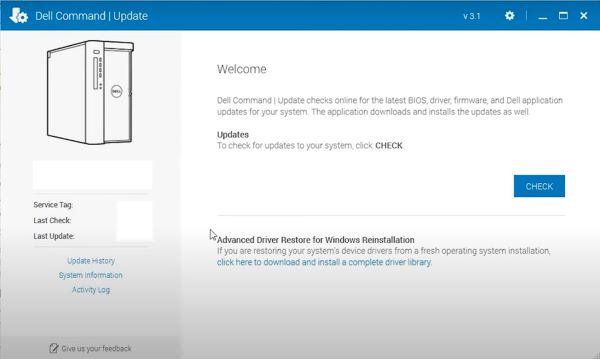
Fehlerbehebung von Dell Command | Update
- Nach dem Herunterladen und Installieren von DCU
- Starten Sie die DCU (Windows-Startmenü).
- Klicken Sie auf dem Hauptbildschirm auf die Schaltfläche Verifizieren .
- Die Anwendung führt eine Analyse der installierten Treiber durch und prüft, ob Aktualisierungen verfügbar sind.
- Verfügbare Updates werden aufgelistet und klicken Sie auf Aktualisieren.
Konfigurieren von Dell Power Manager und Dell Optimizer:
Hinweis:
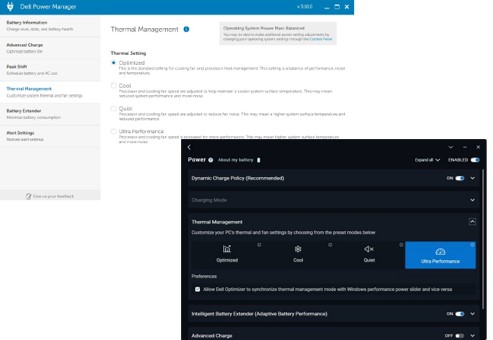
- Dell Power Manager und Dell Optimizer sind Anwendungen, die es Ihnen ermöglichen, den Ladevorgang des Akkus und die Rotation der Lüfter auf Dell Geräten zu verwalten, auf denen Windows ausgeführt wird. Er verfügt über vier Profile für Temperaturregelung, Lüfterleistung und Geräuschemission.
- Dell Power Manager und Dell Download Optimizer können über die Dell Support-Seite installiert werden.
Dell Technologies empfiehlt die Verwendung des Profils "Optimized " oder "Cool ".
Konfigurieren des Windows-Energieschemas:
- Rufen Sie die Windows Kontrol -Leiste auf (öffnen Sie Windows Run tool und geben Sie Control ein).
- Klicken Sie dann auf Energieoptionen.
- Legen Sie das Windows-Stromprofil auf "Ausbalanciert" fest und setzen Sie es auf die Standardeinstellungen zurück.

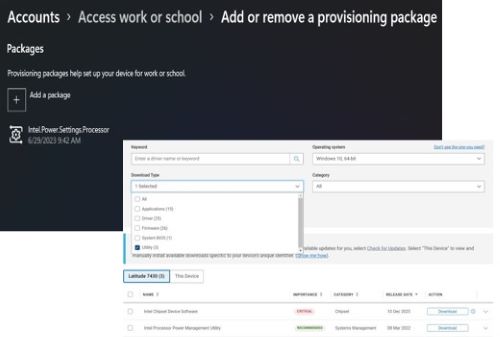
Überprüfen Sie, ob das Intel Provisioning Package Processor Utility installiert ist:
- Öffnen Sie Einstellungen > Konten > Arbeitszugriff oder Schule (Zugriff auf Unternehmen oder Schule)
- Klicken Sie auf "Paketbereitstellung hinzufügen oder entfernen".
- Wenn das Intel Processor Utility nicht angezeigt wird, muss es installiert sein.
Best Practices erläutern:
- Es ist wichtig, das BIOS und die Treiber auf dem neuesten Stand zu halten, da wir ständig daran arbeiten, Verbesserungen an unseren Computern mit den neuesten Updates zu korrigieren und zu implementieren, die auf der Website http://www.dell.com/support verfügbar sind.
- Installieren Dell Power Manager- oder Dell Optimizer-Software: Dell hat diese Software entwickelt, um unter anderem Akkuladeprofile, das Verhalten des Netzadapters und die Energieverwaltung des Computers zu verwalten.
- Dell Power Manager wird auf den Laptops Dell Inspiron, Vostro und XPS unterstützt, die ausschließlich Windows 10 ausführen, und erfordert die Installation von Microsoft .NET Framework 4.6.1 auf dem Computer.
- Dell Power Manager wird eingestellt und ist in Dell Optimizer und MyDell integriert. Daher empfiehlt Dell Technologies, die neueste Version der Anwendung Dell Optimizer für NutzerInnen von Dell Latitude, Precision und OptiPlex und die Anwendung MyDell für NutzerInnen von XPS, Inspiron und Vostro herunterzuladen, um auf die Funktionen von Dell Power Manager zuzugreifen.
- Legen Sie das Windows-Energieschema auf "Ausgeglichen" fest. Dell Power Manager und Dell Optimizer funktionieren mit Windows-Energieschemata. Wir empfehlen die Verwendung des ausgeglichenen Schemas, das eine längere Akkulaufzeit ohne Leistungseinbußen ermöglicht.
- Wenn Sie Windows auf dem neuesten Stand halten, wird das Betriebssystem stabiler und vor allem sicherer.
- Das Bereitstellungspaket installieren und das Dienstprogramm für das Energiemanagement des Intel Prozessors bietet IHVs Unterstützung für die Anpassung und Abstimmung des PPM-Verhaltens (Processor Power Management) auf ihren Plattformen für eine bessere Leistung und Energieeffizienz.
Dell Tools:
Alle Geräte der Dell Client-Produktreihe (Laptops und Desktop-PCs) wurden so konzipiert, dass sie in unterschiedlichen Umgebungen bestmöglich funktionieren.
Das Dell Engineering-Team arbeitet kontinuierlich an der Entwicklung und Aktualisierung von Treibern und Anwendungen, um die Stabilität und Maschinensicherheit zu gewährleisten.
Im Folgenden sind die vom Dell Support-Team empfohlenen Tools aufgeführt:
- ePSA/SupportAssist – Ein in das BIOS aller Dell Geräte integriertes Hardware-Diagnosetool, auf das Sie durch Drücken der Taste F12 beim Einschalten des Geräts und Auswahl der Diagnoseoption zugreifen können.
- Dell SupportAssist für PCs – Tool, mit dem Geräte am Laufen gehalten werden können. Es erkennt System- und Hardwareprobleme (Diagnosen), optimiert Einstellungen und managt den Treiberaktualisierungsprozess.
- Dell Command | Update : Es handelt sich um eine eigenständige, von Dell erstellte Anwendung, die für Desktops und Laptops konzipiert ist, die Updates bereitstellen, sobald sie veröffentlicht werden. Diese Anwendung vereinfacht das Aktualisieren von BIOS, Firmware und Treibern auf Dell Hardware.
- Dell Power Manager und Dell Optimizer : Dies ist eine Anwendung, die es Nutzern ermöglicht, gemäß ihren Präferenzen zu konfigurieren, wie der Akku verwaltet werden soll, sowie den Betrieb des Lüfters (Kühler) und die Energie von Dell Geräten.
Weitere Informationen
Empfohlene Artikel
Hier sind einige empfohlene Artikel zu diesem Thema, die für Sie von Interesse sein könnten.
Betroffene Produkte
G Series, Alienware, Dell Laptops, Dell Plus, Dell Pro, Dell Pro Max, Dell Pro Plus, Dell Pro Premium, Inspiron, Latitude, Dell Pro Rugged, Vostro, XPS, Mobile Workstations, Dell Pro Max 16 XE MC16250Artikeleigenschaften
Artikelnummer: 000133111
Artikeltyp: How To
Zuletzt geändert: 04 Aug. 2026
Version: 13
Antworten auf Ihre Fragen erhalten Sie von anderen Dell NutzerInnen
Support Services
Prüfen Sie, ob Ihr Gerät durch Support Services abgedeckt ist.