デスクトップの主要コンポーネントを識別するための基本ガイド
Zusammenfassung: この記事は、Dellデスクトップを構成するハードウェアの種類に関する基本的なリファレンス ガイドです。
Dieser Artikel gilt für
Dieser Artikel gilt nicht für
Dieser Artikel ist nicht an ein bestimmtes Produkt gebunden.
In diesem Artikel werden nicht alle Produktversionen aufgeführt.
Weisungen
以下のセクションでは、デスクトップに搭載されている各主要コンポーネントを視覚的に確認できるガイドを提供します(現在出荷中、または過去10年以内に出荷されたモデルが対象)。また、各コンポーネントに関する基本的な情報も提供します。
各種デスクトップ コンポーネントのビジュアル ガイド
外観と機能について
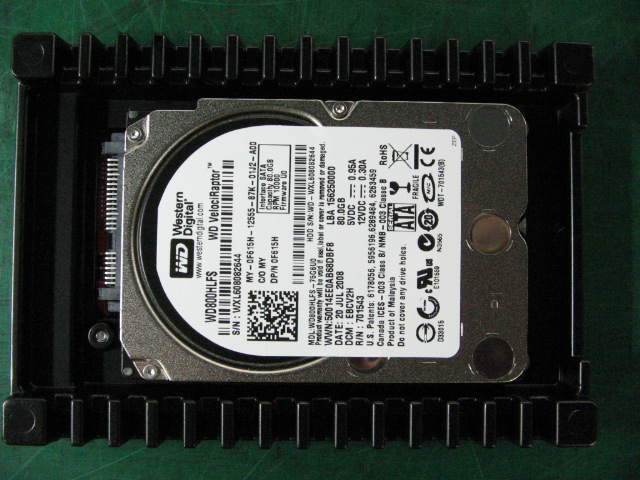
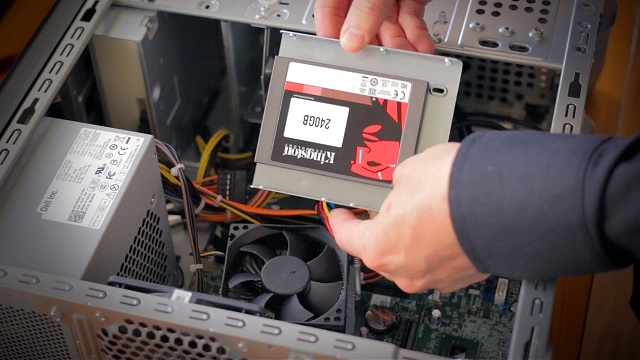
HDD(ハード ドライブ)またはソリッド ステート ドライブ(SSD)は、ソフトウェアやデータを保存するデスクトップ内のパーツです。
ハード ドライブは通常、銀色と黒色で、幅が2.5インチまたは3.5インチです。通常、上面に円形のふくらみがあり、底面には回路基板があります。ドライブ背面には複数のメス コネクターがあります。
SSDも通常、銀色と黒色で、幅は2.5インチです。コネクターはハード ドライブと同じです。
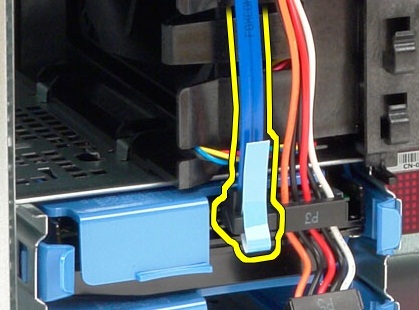
ハード ドライブとSSDには、どちらも同じ2本のケーブルが接続されます。データ用のシリアルATA (SATA)ケーブルと電源ケーブルです。
これらのケーブルは、押し込むことで接続し、引き抜くことで取り外します。固定用のラッチはありません。
ハード ドライブまたはSSDは、モデル タイプに応じて、ケージ内またはレールに固定されています。
ハード ドライブは、大量のデータを格納できる回転式プラッターを搭載した古いテクノロジーです。SSDは、プラッターの代わりにフラッシュ メモリーを使用してドライブのアクセス速度を向上させる新しいテクノロジーです。SSDは、多くのデスクトップの速度向上のためによく使用されるアップグレード パーツですが、保存容量はハード ドライブほど大きくありません。高速な起動速度やアクセス速度を実現しながら、データ保存用の容量も確保するために、両方を組み合わせて使用する構成もあります。
外観と機能について
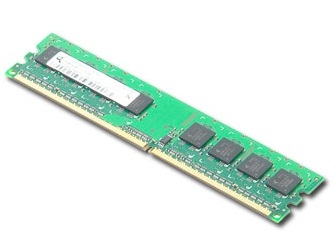
メモリーは、ソフトウェア プログラム間でデータを転送するためのデスクトップのパーツです。搭載されているメモリー容量が多いほど、プログラムやアプリケーションの動作は高速になります。
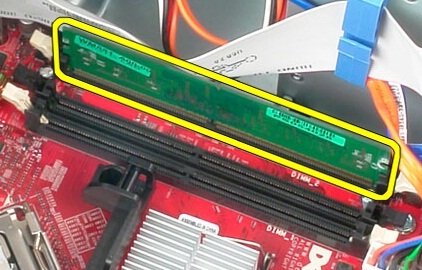
デスクトップのメモリーは、通常、長さが2.5~3インチ、高さが約1インチです。回路基板の底部には金色の端子があり、その端子部分には切り欠きがあります。
メモリーを取り外すには、次の手順に従います。メモリーの両側にあるクリップを外側に広げると、メモリーがスロットから浮き上がり、取り外せるようになります。
メモリーを再装着するには、次の手順に従います。メモリーの向きを確認し、スロットに押し込みます。スロット両側のクリップが持ち上がり、メモリーが固定されます(クリップはメモリーを固定するためのものです。クリップがメモリーを固定しない場合は、正しく装着されていません)。
メモリー カードの切り込みは、メモリー スロット内の突起と一致するようになっています。これにより、正しい向きでのみメモリーを装着できます。また、切り欠きの位置はメモリーの種類によって異なります(たとえば、DDR3メモリーをDDR4スロットに装着できないようになっています)。
外観と機能について
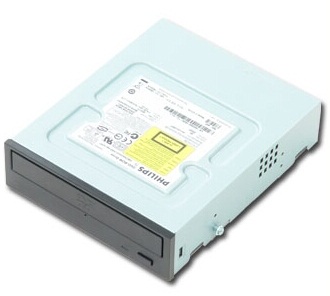
コンパクト ディスク(CD)またはデジタル バーサタイル ディスク(DVD)ドライブは、デスクトップでCDやDVDメディアを読み取るためのパーツです。ドライブの種類によっては、メディアへの書き込みも可能です。
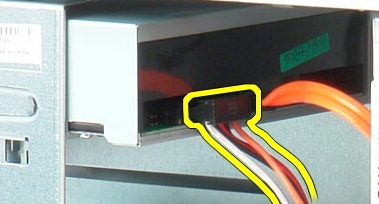
CDまたはDVDドライブは通常、メディアを挿入する黒色または白色の前面を持つ長方形のユニットです。薄型のCDまたはDVDドライブが搭載されている場合でも、基本的な形状は同じです。
CDまたはDVDドライブには、次の3種類のケーブルが接続されます。データSATAケーブルと電源ケーブルです。
これらのケーブルは、押し込むことで接続し、引き抜くことで取り外します。固定用のラッチはありません。ドライブのモデルによっては、オーディオ ケーブルが接続されている場合もあります。このケーブルにはラッチがあり、小さなレバーを押すことでドライブから取り外します。
CDまたはDVDドライブは、プラス ネジまたはDell製ブラケットで筐体に固定されています。
外観と機能について
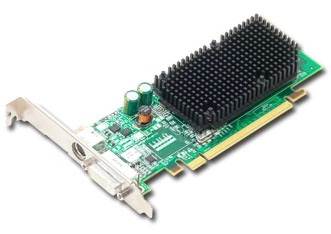
ビデオ カードはオプションのアドイン カードです。デスクトップに追加することで、マザーボードに内蔵されているグラフィックス チップよりも高いグラフィックス性能を実現します。
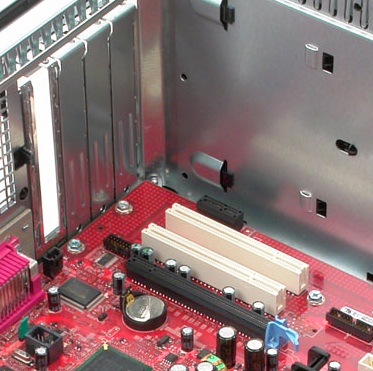
ビデオ カードは、オプション カードとして一般的な構成に従っています。ブラッキング プレートにはメス コネクターが組み込まれており、デスクトップ背面側に突き出る形で取り付けられています。回路基板の底部には金色の端子があり、これがカード本体を構成しています。端子の配置は、対応するスロットの形状と一致するようになっています。そのため、カードを誤ったスロットに差し込むことはできません。
カードを取り外すには、次の手順に従います。デスクトップ背面のオプション スロットからカードを取り外します。PCIeカードの場合は、カード スロットの背面にあるロック クリップを解除します。
カードを取り付け直すには、次の手順に従います。カードの前面を正しいオプション スロットに合わせ、所定の位置までしっかりと押し込みます。
ビデオ カードは、モデル タイプに応じて、クリップ、ロック、またはプラスネジで固定されています。
外観と機能について
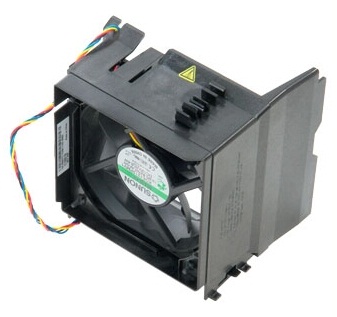
システム ファンは、デスクトップ内部に空気を取り込み、シャーシを冷却するために使用されます。これにより過熱を防ぎ、システムの動作効率を向上させます。
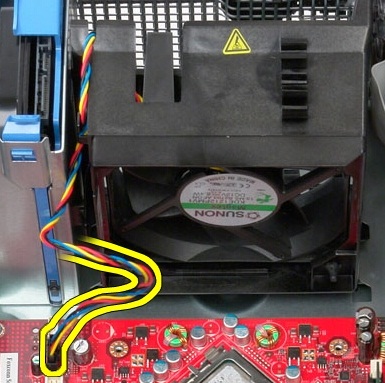
システム ファンは黒色で、通常は黒または青のエアー フロー カバー内に取り付けられています。
システム ファンは、コントローラー ケーブルを介してマザーボードに接続されます。このケーブルには通常、コネクターを固定するためのレバー式クリップが付いています。
システム ファンはゴム製クリップまたはケージによってシャーシに固定されます。
外観と機能について
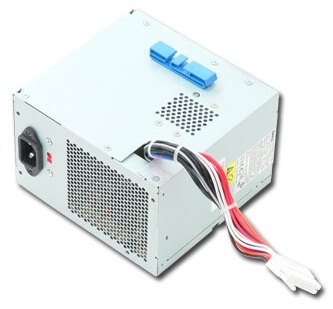
電源供給ユニット(PSU)は、デスクトップおよびそのすべてのコンポーネントに電力を供給するためのパーツです。
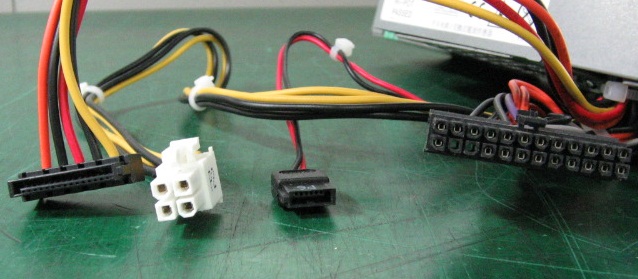
PSUは通常、正方形または長方形の金属製ボックスです。背面には電源コードのコネクターがあり、前面側から複数の多色の電源ケーブルが直接伸びている、または接続されています。
SATA PSUには、デスクトップの各パーツに接続するための4つの主要なタイプのケーブル コネクターがあります。
24ピンおよび4ピン コネクターは、マザーボードに接続されます。マザーボードに接続されるケーブルにはラッチがあり、所定の位置に固定します。その他の2種類のコネクターは、デスクトップ内のドライブに接続されます。これらのケーブルは、押し込むことで接続し、引き抜くことで取り外します。ラッチやクリップはありません。
PSUは、内部のラッチと外部のプラスネジによってシャーシに固定されています。
外観と機能について
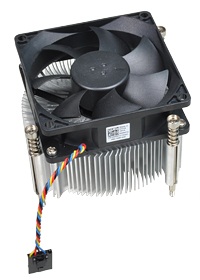
ヒートシンクは、デスクトップの頭脳であるプロセッサーから発生する熱を外部に逃がすためのパーツです。一体型のファンを備えている場合もあります。
ヒートシンクは通常、複数の金属フィンで構成されており、黒色のエアー フロー カバー内に収められています。場合によっては上部にファンが取り付けられています。
取り外すには、ネジを外し、ファン ケーブルを外してから、アセンブリー全体をデスクトップから取り外します。
ヒートシンクを取り付け直すには、ファン ケーブルを再接続し、ヒートシンクを所定の位置に戻した後、ネジを取り付けます。
ヒートシンクおよびファンは、プラスネジによってマザーボードに固定されます。
外観と機能について
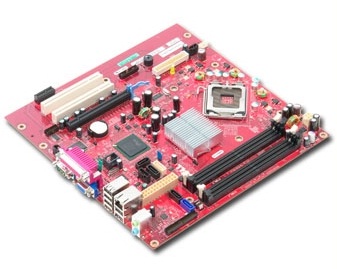
マザーボードは、デスクトップ内の他のすべてのパーツが接続される基板であり、各パーツの動作を制御する役割を持ちます。
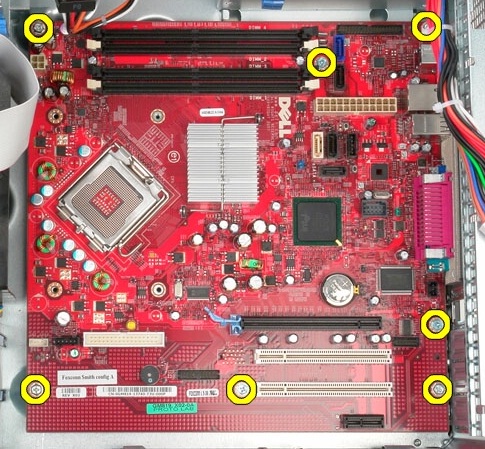
これは通常、お客様が取り外すことを想定していません。
マザーボードはデスクトップ内で最大の回路基板であり、シャーシの底面に固定されています。
複数のコネクターがはんだ付けされており、デスクトップ内の他のすべてのパーツは、これらのコネクターのいずれかを介して接続されます。
マザーボードにはプロセッサーが搭載されており、プラスネジによってシャーシに固定されています。
Betroffene Produkte
Alienware, Dell All-in-One, Dell Pro All-in-One, Dell Pro Max Micro, Dell Pro Max Slim, Dell Pro Max Tower, Dell Pro Micro, Dell Pro Slim, Dell Pro Tower, Dell Slim, Dell Tower, Inspiron, OptiPlex, Vostro, XPS, G Series, Fixed WorkstationsArtikeleigenschaften
Artikelnummer: 000138912
Artikeltyp: How To
Zuletzt geändert: 30 Apr. 2026
Version: 6
Antworten auf Ihre Fragen erhalten Sie von anderen Dell NutzerInnen
Support Services
Prüfen Sie, ob Ihr Gerät durch Support Services abgedeckt ist.