El LED o el anillo luminoso de un adaptador de CA de Dell está apagado o parpadeando
Zusammenfassung: En el siguiente artículo, se proporciona información sobre la manera correcta de solucionar problemas de un adaptador de CA de Dell si el indicador luminoso de estado está apagado o parpadeando. Los adaptadores de CA de Dell vienen con un diodo emisor de luz (LED) de estado en el adaptador o un anillo alrededor del conector al dispositivo. ...
Dieser Artikel gilt für
Dieser Artikel gilt nicht für
Dieser Artikel ist nicht an ein bestimmtes Produkt gebunden.
In diesem Artikel werden nicht alle Produktversionen aufgeführt.
Symptome
El LED de estado de los adaptadores no permanece encendido o se enciende y parpadea si la conexión está suelta. El LED de estado de los adaptadores de CA puede estar en el adaptador o un anillo de luz en el cable. El cable de alimentación que se conecta al cargador del adaptador desde la toma de corriente de pared parece suelto. La batería no se carga y el dispositivo se apaga aleatoriamente cuando se ejecuta con solo el adaptador de CA conectado.
Ursache
Esto se debe a una mala conexión del cable de alimentación al adaptador de CA.
Lösung
Confirme que el cable de alimentación esté instalado correctamente y firmemente asentado en el adaptador de CA. Realice los siguientes pasos para asegurarse de que el cable de alimentación esté conectado al adaptador de CA:
-
Desconecte el cable del adaptador del dispositivo.
-
Desconecte el cable de alimentación de la fuente de alimentación o de la toma de corriente de pared.
-
Quite el cable de alimentación del adaptador de CA.
-
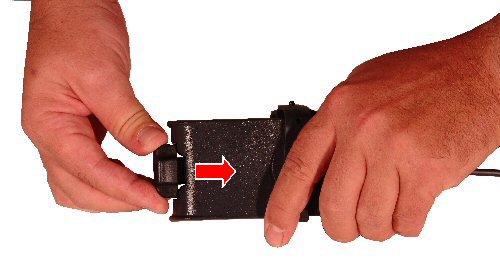
Utilice las dos manos para conectar el cable de alimentación al adaptador de CA. Sostenga el adaptador de CA con una mano y coloque el cable de alimentación en su lugar sobre el conector de dos o tres clavijas del adaptador de CA.
-
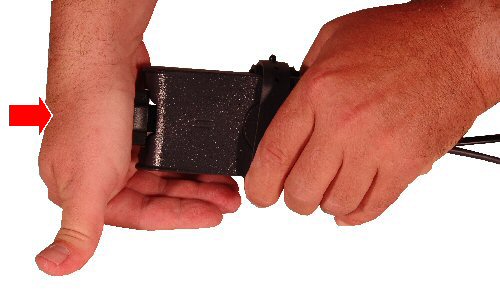
Con la palma de una mano, empuje el cable de alimentación por completo hasta que encaje.
-
Vuelva a conectar el adaptador de CA a la fuente de alimentación o al tomacorriente de pared. Verifique que el LED o el anillo luminoso del adaptador de CA se enciendan y permanezcan encendidos, sin parpadear.
-
Cambie a los pasos que se indican en el siguiente enlace del artículo si el problema persiste:
Betroffene Produkte
Chromebook, G Series, Alienware, Dell Plus, Dell Pro, Dell Pro Max, Dell Pro Plus, Dell Pro Premium, Inspiron, Latitude, Dell Pro Rugged, Vostro, XPS, Mobile Workstations, Dell Dock WD15, Dell Dual Charge Dock HD22Q, Dell Pro Smart Dock SD25
, Dell Pro Thunderbolt 4 Smart Dock SD25TB4, Dell Pro Dock WD25, Dell Pro Thunderbolt 4 Dock WD25TB4, Dell Pro Dock WD25Z, Dell Rugged Desk Dock, Dell Thunderbolt Dock TB15, Dell Thunderbolt Dock TB16, Dell Precision Dual USB-C Thunderbolt Dock - TB18DC, Dell Universal Dock UD22, Dell Dock WD19, Dell Performance Dock - WD19DC, Dell Performance Dock – WD19DCS, Dell Dock – WD19S, Dell Thunderbolt Dock - WD19TB, Dell Thunderbolt Dock – WD19TBS, Dell Thunderbolt Dock – WD22TB4
...
Artikeleigenschaften
Artikelnummer: 000140032
Artikeltyp: Solution
Zuletzt geändert: 01 Mai 2026
Version: 8
Antworten auf Ihre Fragen erhalten Sie von anderen Dell NutzerInnen
Support Services
Prüfen Sie, ob Ihr Gerät durch Support Services abgedeckt ist.