Le voyant ou l’anneau lumineux d’un adaptateur secteur Dell est éteint ou clignote
Zusammenfassung: L’article suivant fournit des informations sur la manière de dépanner correctement un adaptateur secteur Dell si le voyant d’état est éteint ou clignote. Les adaptateurs secteur Dell sont équipés d’une diode électroluminescente (LED) d’état sur l’adaptateur ou d’un anneau autour du connecteur de l’appareil. ...
Dieser Artikel gilt für
Dieser Artikel gilt nicht für
Dieser Artikel ist nicht an ein bestimmtes Produkt gebunden.
In diesem Artikel werden nicht alle Produktversionen aufgeführt.
Symptome
Le voyant d’état des adaptateurs ne reste pas allumé ou s’allume et clignote si la connexion est lâche. Le voyant d’état de l’adaptateur secteur peut se trouver sur l’adaptateur ou sur un anneau lumineux sur le câble. Le câble d’alimentation qui se branche sur le bloc de l’adaptateur à partir de la prise murale semble lâche. La batterie ne se charge pas et l’appareil s’éteint de manière aléatoire lorsqu’il fonctionne avec uniquement l’adaptateur secteur connecté.
Ursache
Cela est dû à une mauvaise connexion du câble d’alimentation à l’adaptateur secteur.
Lösung
Vérifiez que le câble d’alimentation est correctement installé et correctement connecté à l’adaptateur secteur. Suivez les étapes suivantes pour vous assurer que le câble d’alimentation est branché sur l’adaptateur secteur :
-
Débranchez le câble de l’adaptateur de l’appareil.
-
Débranchez le câble d’alimentation de la source d’alimentation ou de la prise murale.
-
Débranchez le câble d’alimentation de l’adaptateur secteur.
-
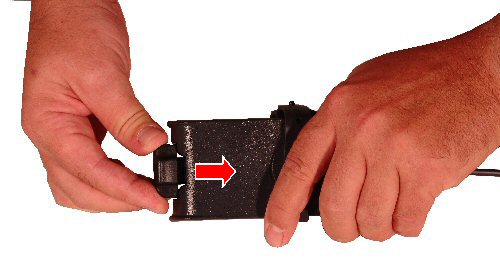
À l’aide des deux mains, branchez le câble d’alimentation à l’adaptateur secteur. Tenez l’adaptateur secteur d’une main et placez le câble d’alimentation sur le connecteur à deux ou trois broches de l’adaptateur secteur.
-
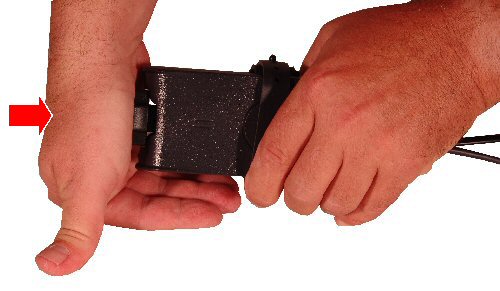
Avec la paume d’une main, insérez complètement le câble d’alimentation jusqu’à ce qu’il s’enclenche.
-
Rebranchez l’adaptateur secteur à la source d’alimentation ou à la prise murale. Vérifiez que la LED ou l’anneau lumineux de l’adaptateur secteur s’allume et reste allumé, sans scintillement.
-
Passez aux étapes décrites dans le lien de l’article suivant si le problème persiste :
Betroffene Produkte
Chromebook, G Series, Alienware, Dell Plus, Dell Pro, Dell Pro Max, Dell Pro Plus, Dell Pro Premium, Inspiron, Latitude, Dell Pro Rugged, Vostro, XPS, Mobile Workstations, Dell Dock WD15, Dell Dual Charge Dock HD22Q, Dell Pro Smart Dock SD25
, Dell Pro Thunderbolt 4 Smart Dock SD25TB4, Dell Pro Dock WD25, Dell Pro Thunderbolt 4 Dock WD25TB4, Dell Pro Dock WD25Z, Dell Rugged Desk Dock, Dell Thunderbolt Dock TB15, Dell Thunderbolt Dock TB16, Dell Precision Dual USB-C Thunderbolt Dock - TB18DC, Dell Universal Dock UD22, Dell Dock WD19, Dell Performance Dock - WD19DC, Dell Performance Dock – WD19DCS, Dell Dock – WD19S, Dell Thunderbolt Dock - WD19TB, Dell Thunderbolt Dock – WD19TBS, Dell Thunderbolt Dock – WD22TB4
...
Artikeleigenschaften
Artikelnummer: 000140032
Artikeltyp: Solution
Zuletzt geändert: 01 Mai 2026
Version: 8
Antworten auf Ihre Fragen erhalten Sie von anderen Dell NutzerInnen
Support Services
Prüfen Sie, ob Ihr Gerät durch Support Services abgedeckt ist.