Dell ACアダプターのLEDまたはライト リングが消灯またはちらついている
Zusammenfassung: 次の記事では、ステータス ライトが消灯またはちらつく場合にDell ACアダプターをトラブルシューティングする正しい方法について説明します。Dell ACアダプターには、アダプター上にステータス発光ダイオード(LED)が付いているか、デバイスのコネクターの周囲にそれらのリングがあります。
Dieser Artikel gilt für
Dieser Artikel gilt nicht für
Dieser Artikel ist nicht an ein bestimmtes Produkt gebunden.
In diesem Artikel werden nicht alle Produktversionen aufgeführt.
Symptome
接続が緩んでいると、アダプターのステータスLEDが点灯しない、または点灯してちらつく。ACアダプターのステータスLEDは、アダプターまたはケーブルのライト リングにあります。壁コンセントからアダプター本体に差し込む電源ケーブルが緩んでいるように見える。バッテリーは充電されず、ACアダプターのみが接続されている状態で実行すると、デバイスがランダムにシャットダウンします。
Ursache
これは、ACアダプターへの電源ケーブルの接続不良が原因です。
Lösung
電源ケーブルが正しく接続され、ACアダプターにしっかりと装着されていることを確認します。次の手順を使用して、電源ケーブルがACアダプターに接続されていることを確認します。
-
アダプター ケーブルをデバイスから外します。
-
電源または壁コンセントから電源ケーブルを抜きます。
-
電源ケーブルをACアダプターから外します。
-
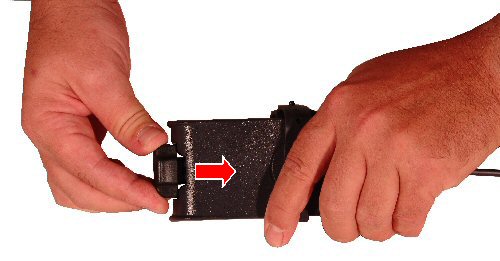
両手を使って電源ケーブルをACアダプターに取り付けます。ACアダプターを片手で持ち、電源ケーブルをACアダプターの2ピンまたは3ピンのコネクターの上にセットします。
-
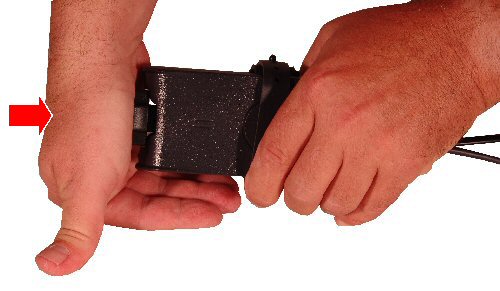
片方の手のひらを使って、カチッと音がするまで電源ケーブルを完全に押し込みます。
-
ACアダプターを電源または壁コンセントに再接続します。ACアダプターのLEDまたはライト リングが点灯し、ちらつきなく点灯したままになることを確認します。
-
問題が解決しない場合は、次の記事のリンクの手順に切り替えてください。
Betroffene Produkte
Chromebook, G Series, Alienware, Dell Plus, Dell Pro, Dell Pro Max, Dell Pro Plus, Dell Pro Premium, Inspiron, Latitude, Dell Pro Rugged, Vostro, XPS, Mobile Workstations, Dell Dock WD15, Dell Dual Charge Dock HD22Q, Dell Pro Smart Dock SD25
, Dell Pro Thunderbolt 4 Smart Dock SD25TB4, Dell Pro Dock WD25, Dell Pro Thunderbolt 4 Dock WD25TB4, Dell Pro Dock WD25Z, Dell Rugged Desk Dock, Dell Thunderbolt Dock TB15, Dell Thunderbolt Dock TB16, Dell Precision Dual USB-C Thunderbolt Dock - TB18DC, Dell Universal Dock UD22, Dell Dock WD19, Dell Performance Dock - WD19DC, Dell Performance Dock – WD19DCS, Dell Dock – WD19S, Dell Thunderbolt Dock - WD19TB, Dell Thunderbolt Dock – WD19TBS, Dell Thunderbolt Dock – WD22TB4
...
Artikeleigenschaften
Artikelnummer: 000140032
Artikeltyp: Solution
Zuletzt geändert: 01 Mai 2026
Version: 8
Antworten auf Ihre Fragen erhalten Sie von anderen Dell NutzerInnen
Support Services
Prüfen Sie, ob Ihr Gerät durch Support Services abgedeckt ist.