LED-lampen eller lysringen på en Dell-strømadapter er av eller flimrer
Zusammenfassung: Følgende artikkel inneholder informasjon om riktig måte å feilsøke en Dell-strømadapter på hvis statuslampen er av eller blinker. Dell-strømadapterne leveres med en lysdiode (LED) med statusen Light Emitting Diode (LED) på adapteren eller en ring rundt kontakten til enheten. ...
Dieser Artikel gilt für
Dieser Artikel gilt nicht für
Dieser Artikel ist nicht an ein bestimmtes Produkt gebunden.
In diesem Artikel werden nicht alle Produktversionen aufgeführt.
Symptome
LED-lampen for adapterstatus forblir ikke på eller tennes, og flimrer hvis tilkoblingen er løs. LED-statuslampen for strømadapteren kan være på adapteren eller en lysring på kabelen. Strømkabelen som kobles til adapterklossen fra stikkontakten, løsner. Batteriet lades ikke, og enheten slår seg av tilfeldig når den kjører med bare strømadapteren koblet til.
Ursache
Dette skyldes en dårlig tilkobling av strømkabelen til strømadapteren.
Lösung
Bekreft at strømkabelen er riktig installert og satt godt inn i strømadapteren. Bruk følgende trinn for å sikre at strømkabelen er koblet til strømadapteren:
-
Koble adapterkabelen fra enheten.
-
Koble strømkabelen fra strømkilden eller vegguttaket.
-
Ta ut strømkabelen fra strømadapteren.
-
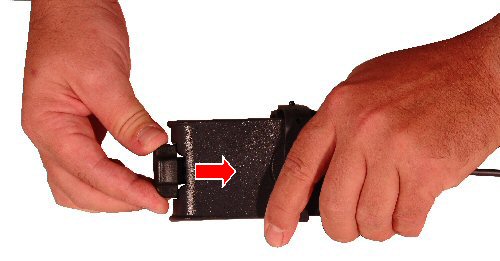
Bruk to hender på å feste strømkabelen til strømadapteren. Hold strømadapteren i én hånd, og sett strømkabelen på plass over kontakten med to eller tre spisser på strømadapteren.
-
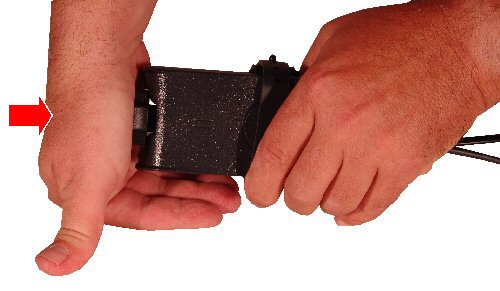
Skyv strømkabelen helt inn med den ene håndflaten til den klikker.
-
Koble strømadapteren til strømkilden eller vegguttaket på nytt. Kontroller at LED-lampen eller lysringen på strømadapteren tennes og forblir på uten flimring.
-
Bytt til trinnene i følgende artikkelkobling hvis problemet vedvarer:
Betroffene Produkte
Chromebook, G Series, Alienware, Dell Plus, Dell Pro, Dell Pro Max, Dell Pro Plus, Dell Pro Premium, Inspiron, Latitude, Dell Pro Rugged, Vostro, XPS, Mobile Workstations, Dell Dock WD15, Dell Dual Charge Dock HD22Q, Dell Pro Smart Dock SD25
, Dell Pro Thunderbolt 4 Smart Dock SD25TB4, Dell Pro Dock WD25, Dell Pro Thunderbolt 4 Dock WD25TB4, Dell Pro Dock WD25Z, Dell Rugged Desk Dock, Dell Thunderbolt Dock TB15, Dell Thunderbolt Dock TB16, Dell Precision Dual USB-C Thunderbolt Dock - TB18DC, Dell Universal Dock UD22, Dell Dock WD19, Dell Performance Dock - WD19DC, Dell Performance Dock – WD19DCS, Dell Dock – WD19S, Dell Thunderbolt Dock - WD19TB, Dell Thunderbolt Dock – WD19TBS, Dell Thunderbolt Dock – WD22TB4
...
Artikeleigenschaften
Artikelnummer: 000140032
Artikeltyp: Solution
Zuletzt geändert: 01 Mai 2026
Version: 8
Antworten auf Ihre Fragen erhalten Sie von anderen Dell NutzerInnen
Support Services
Prüfen Sie, ob Ihr Gerät durch Support Services abgedeckt ist.