Anleitung zum Zurücksetzen eines Gerätetreibers auf Dell Windows-Computern
Zusammenfassung: Erfahren Sie, wie Sie einen Gerätetreiber auf Dell Computern unter Windows auf eine frühere Version zurücksetzen. Stellen Sie die Stabilität wieder her, indem Sie diese einfachen Schritte befolgen, um Treiberkonflikte oder -probleme nach einem Update zu lösen. ...
Dieser Artikel gilt für
Dieser Artikel gilt nicht für
Dieser Artikel ist nicht an ein bestimmtes Produkt gebunden.
In diesem Artikel werden nicht alle Produktversionen aufgeführt.
Weisungen
In einigen seltenen Fällen kann ein Gerät instabil werden oder nicht mehr richtig funktionieren, wenn der Gerätetreiber aktualisiert wird.
Die Funktion zum Zurücksetzen von Treibern in Microsoft Windows hilft dabei, den Gerätetreiber auf eine vorherige Version wiederherzustellen. Dies trägt dazu bei, potenzielle Konflikte oder Probleme mit dem neuen Treiber, der auf dem Computer installiert ist, zu vermeiden.
Treiberprobleme können auftreten, wenn der Treiber beschädigt ist oder wenn ein anderer Gerätetreiber mit der aktualisierten Version in Konflikt steht.
Gehen Sie folgendermaßen vor, um einen Gerätetreiber auf eine vorherige funktionierende Version zurückzusetzen:
-
Drücken Sie die Windows-Taste + R auf der Tastatur.
-
Geben Sie im Dialogfeld „Ausführen“ ein
devmgmt.mscein und drücken Sie die Eingabetaste. -
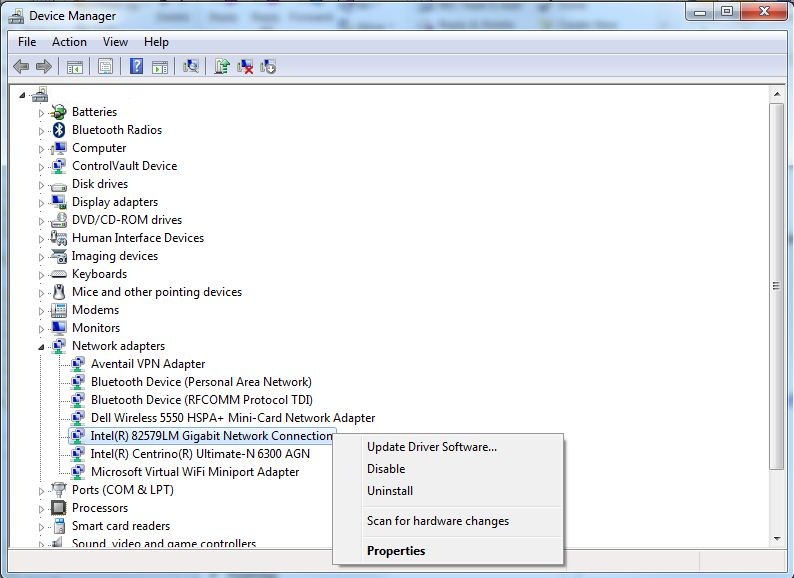
Klicken Sie im Fenster Geräte-Manager mit der rechten Maustaste auf den Namen des verdächtigen Treibers und wählen Sie Eigenschaften aus.
-
Der Gerätetreiber, der nicht mehr funktioniert, wird möglicherweise im Geräte-Manager mit einem Ausrufezeichen oder einem roten Kreuz angezeigt.
- Navigieren Sie zur Registerkarte Treiber und klicken Sie auf Vorheriger Treiber.
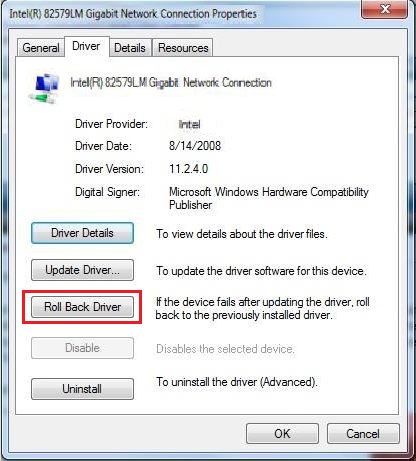 Hinweis: Wenn die Schaltfläche für das Zurücksetzen des Treibers nicht verfügbar (deaktiviert) ist, weist dies darauf hin, dass eine vorherige Version des Treibers auf dem Computer nicht verfügbar ist. Deinstallieren Sie den Treiber und installieren Sie die neueste Version von der Dell Website Treiber und Downloads .
 -
Starten Sie den Computer neu.
Weitere Informationen finden Sie in unserem Dell Treiberinstallationshandbuch.
Anleitung zum Zurücksetzen eines Gerätetreibers auf Dell Windows-Computern
Dauer: 00:53
Untertitel: Dieses Video ist in mehreren Sprachen verfügbar. Klicken Sie auf das Symbol für die Untertitel und wählen Sie die gewünschte Sprache aus.
Weitere Informationen
Empfohlene Artikel
Hier sind einige empfohlene Artikel zu diesem Thema, die für Sie von Interesse sein könnten.
Betroffene Produkte
Chromebox, Alienware, Dell All-in-One, Dell Pro All-in-One, Dell Pro Max Micro, Dell Pro Max Slim, Dell Pro Max Tower, Dell Pro Micro, Dell Pro Slim, Dell Pro Tower, Dell Slim, Dell Tower, Inspiron, Legacy Desktop Models, OptiPlex, Vostro, XPS
, G Series, PC & Tablet Accessories, Printers & Accessories, Chromebook, G Series, Alienware, Dell Plus, Dell Pro, Dell Pro Max, Dell Pro Plus, Dell Pro Premium, Inspiron, Latitude, Dell Pro Rugged, Vostro, XPS, Legacy Laptop Models, Fixed Workstations, Mobile Workstations, Dell Pro Max Micro XE FCM2250, Dell Pro Max Slim XE FCS1250, Dell Pro Max Tower T2 XE FCT2250, Dell Pro Max 16 XE MC16250, Dell Pro Micro Plus XE QBM1250, Dell Pro Slim Plus XE5 QBS1250, Dell Pro Tower Plus XE5 QBT1250
...
Produkte
Legacy Desktop Models, OptiPlex, Vostro, XPS, PC & Tablet Accessories, Printers & Accessories, Vostro, XPS, Legacy Laptop Models, Mobile WorkstationsArtikeleigenschaften
Artikelnummer: 000148845
Artikeltyp: How To
Zuletzt geändert: 01 Sept. 2026
Version: 14
Antworten auf Ihre Fragen erhalten Sie von anderen Dell NutzerInnen
Support Services
Prüfen Sie, ob Ihr Gerät durch Support Services abgedeckt ist.