Fehler "Überspannung am USB-Anschluss" in Windows
Zusammenfassung: Erfahren Sie, wie Sie den Fehler "Überspannung am USB-Anschluss" in Windows beheben können. Befolgen Sie diese einfachen Schritte, um Ihr USB-Gerät wieder zum Laufen zu bringen.
Dieser Artikel gilt für
Dieser Artikel gilt nicht für
Dieser Artikel ist nicht an ein bestimmtes Produkt gebunden.
In diesem Artikel werden nicht alle Produktversionen aufgeführt.
Weisungen
Wenn die Benachrichtigung "Überspannung am USB-Anschluss" angezeigt wird, ist dies eine übliche Windows-Meldung, die angezeigt wird, wenn ein angeschlossenes USB-Gerät mehr Strom verbraucht, als der Anschluss bereitstellen kann.
Die vollständige Nachricht lautet normalerweise:
"Spannungsspitze am USB-Anschluss. Ein USB-Gerät hat eine Fehlfunktion und die Leistungsgrenzen des Hub-Ports überschritten. Sie sollten das Gerät trennen."
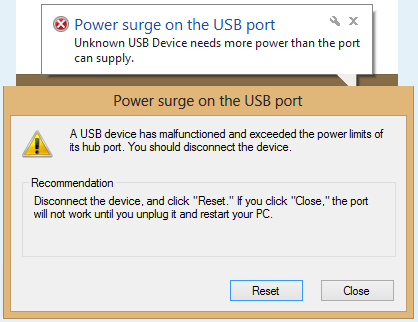
Dies kann verschiedene Gründe haben: Das USB-Gerät benötigt mehr Strom, als der Anschluss liefern kann, das Gerät oder Kabel ist fehlerhaft, die USB-Controller-Treiber müssen aktualisiert werden oder eine Energiespareinstellung hat den Anschluss zum falschen Zeitpunkt in den Ruhezustand versetzt.
Die folgenden Schritte helfen Ihnen, dies schnell zu klären.
Bevor Sie beginnen
- Stellen Sie sicher, dass Sie über Administratorzugriff auf Ihrem Computer verfügen.
- Halten Sie Ihr USB-Gerät und -Kabel bereit.
- Wenn Sie einen USB-Hub verwenden, achten Sie darauf, ob er über eine eigene Stromversorgung verfügt.
Schritt 1: Zurücksetzen der USB-Verbindung
Beginnen Sie zuerst mit der einfachsten Lösung.
- Trennen Sie alle USB-Geräte von Ihrem Computer.
- Wählen Sie in der Fehlerbenachrichtigung Zurücksetzen aus, wenn sie noch auf dem Bildschirm angezeigt wird.
- Starten Sie den Computer neu.
- Schließen Sie das USB-Gerät erneut an und prüfen Sie, ob der Fehler erneut auftritt.
Wenn der Fehler behoben ist, sind Sie startklar. Wenn es wieder auftritt, fahren Sie mit Schritt 2 fort.
Schritt 2: Versuchen Sie es mit einem anderen Port oder Kabel
Bevor Sie Einstellungen ändern, schließen Sie die einfachsten Hardware-Ursachen aus.
- Versuchen Sie, das USB-Gerät an einen anderen USB-Anschluss Ihres Computers anzuschließen.
- Wenn Sie ein Ersatzkabel haben, versuchen Sie es auch mit einem anderen Kabel.
- Überprüfen Sie den USB-Anschluss auf sichtbare Schäden oder Fremdkörper.
Wenn das Gerät an einem anderen Port funktioniert, ist der ursprüngliche Port möglicherweise fehlerhaft. Wenden Sie sich an den Dell Support, um weitere Hilfe zu erhalten. Wenn der Fehler dem Gerät zu jedem Port folgt, fahren Sie mit Schritt 3 fort.
Schritt 3: Ausführen des Hardware-Troubleshootings
Windows verfügt über ein integriertes Tool, das häufig auftretende Hardwareprobleme automatisch finden und beheben kann.
- Wählen Sie die Schaltfläche Start und dann Einstellungen aus.
- Wählen Sie System und dann Problembehandlung aus.
- Wählen Sie Andere Problembehandlungen aus.
- Scrollen Sie nach unten zu Hardware und Geräte und wählen Sie dann Ausführen aus.
- Befolgen Sie die Anweisungen auf dem Bildschirm in der App "Hilfe anfordern ", um den Troubleshooting-Prozess abzuschließen.
- Starten Sie Ihren Computer neu, wenn die Problembehandlung abgeschlossen ist, und schließen Sie das USB-Gerät wieder an.
Hinweis: Wenn Hardware und Geräte nicht aufgelistet werden, öffnen Sie die App "Hilfe erhalten ", suchen Sie nach "Hardwareproblembehandlung" und befolgen Sie dort die Anleitungen.
Wenn der Fehler weiterhin angezeigt wird, fahren Sie mit Schritt 4 fort.
Schritt 4: Installieren Sie Ihre USB-Controller neu.
Durch das Aktualisieren der USB-Controller-Treiber können Probleme behoben werden, die durch veraltete oder beschädigte Software verursacht werden.
- Trennen Sie das USB-Gerät vom Computer.
- Drücken Sie Windows + R auf der Tastatur, um das Dialogfeld "Ausführen" zu öffnen.
- Geben Sie devmgmt.msc ein und wählen Sie dann OK aus. Der Geräte-Manager wird geöffnet.
- Wählen Sie den Pfeil neben Universal Serial Bus Controllers aus, um den Abschnitt zu erweitern.
- Klicken Sie mit der rechten Maustaste auf das erste Gerät, das unter Universal Serial Bus Controllers aufgeführt ist, und wählen Sie dann Gerät deinstallieren aus.
- Wiederholen Sie Schritt 5 für jedes Gerät, das unter Universal Serial Bus Controller aufgeführt ist.
- Starten Sie den Computer neu. Windows installiert die USB-Controller-Treiber automatisch neu.
- Schließen Sie das USB-Gerät erneut an und überprüfen Sie, ob der Fehler behoben wurde.
Hinweis: Dieser Schritt kann unbedenklich durchgeführt werden. Windows installiert die USB-Controller-Treiber automatisch neu, wenn Sie neu starten.
Wenn der Fehler weiterhin besteht, fahren Sie mit Schritt 5 fort.
Schritt 5: Selektives Anhalten von USB ausschalten
Windows verfügt über eine Energiesparfunktion namens "USB Selective Suspend", die gelegentlich einen USB-Anschluss zum falschen Zeitpunkt in den Ruhezustand versetzen und diesen Fehler auslösen kann. Wenn Sie sie ausschalten, bleiben Ihre USB-Anschlüsse konsistent mit Strom.
- Wählen Sie die Schaltfläche Start aus, geben Sie Systemsteuerung in das Suchfeld ein und drücken Sie dann die Eingabetaste.
- Wählen Sie Hardware und Sound und dann Energieoptionen aus.
- Wählen Sie Planeinstellungen ändern neben Ihrem aktiven Energiesparplan aus.
- Klicken Sie auf Erweiterte Energieeinstellungen ändern.
- Erweitern Sie im Fenster Energieoptionen die USB-Einstellungen und erweitern Sie dann die Einstellung für selektives USB-Standhalten.
- Ändern Sie die Einstellung sowohl im Akkubetrieb als auch im Netzbetrieb auf Deaktiviert.
- Wählen Sie Übernehmen und dann OK aus.
- Starten Sie den Computer neu und prüfen Sie, ob der Fehler behoben ist.
Hinweis: Das Deaktivieren von USB Selective Suspend kann den Stromverbrauch auf Laptops leicht erhöhen. Sie können sie jederzeit wieder aktivieren, indem Sie die gleichen Schritte ausführen und sie wieder auf Aktiviert setzen.
Wenn der Fehler weiterhin besteht, fahren Sie mit Schritt 6 fort.
Schritt 6: Aktualisieren Sie Ihr Dell BIOS
Eine veraltete Systemfirmware (BIOS) kann manchmal dazu führen, dass Ihr Computer den Strombedarf eines USB-Geräts falsch liest. Durch ein Update auf die neueste Version kann dieses Problem behoben werden.
Die einfachste Möglichkeit, nach einem BIOS-Update auf Ihrem Dell Computer zu suchen und es zu installieren, ist Dell SupportAssist, das auf den meisten Dell PCs vorinstalliert ist.
- Wählen Sie die Schaltfläche Start aus, geben Sie SupportAssist in das Suchfeld ein und drücken Sie dann die Eingabetaste.
- Wählen Sie Nach Updates suchen.
- Wenn ein BIOS-Update verfügbar ist, befolgen Sie die Anweisungen auf dem Bildschirm, um es herunterzuladen und zu installieren.
- Starten Sie Ihren Computer neu, wenn das Update abgeschlossen ist, und schließen Sie dann das USB-Gerät wieder an.
Hinweis: Stellen Sie sicher, dass Ihr Laptop angeschlossen ist, bevor Sie ein BIOS-Update starten. Wenn SupportAssist nicht installiert ist, können Sie das neueste BIOS für Ihren Computer von der Seite Dell Treiber und Downloads herunterladen.
Wenn der Fehler weiterhin angezeigt wird, fahren Sie mit Schritt 7 fort.
Schritt 7: Verwenden eines USB-Hubs mit eigener Stromversorgung
Einige USB-Geräte, wie externe Festplatten, bestimmte Webcams oder Ladezubehör, benötigen mehr Strom als ein Standard-USB-Anschluss an einem Laptop oder Desktop-PC. In diesem Fall ist ein USB-Hub mit eigener Stromversorgung die beste Lösung.
Ein USB-Hub mit eigener Stromversorgung verfügt über ein eigenes Netzteil, sodass er die zusätzliche Leistung liefert, die Ihr Gerät benötigt, ohne die Anschlüsse Ihres Computers zusätzlich zu beanspruchen.
- Kaufen Sie einen USB-Hub mit eigener Stromversorgung, der mit einem eigenen Netzadapter geliefert wird.
- Schließen Sie den USB-Hub mit dem Netzteil an eine Steckdose an.
- Schließen Sie den USB-Hub an den USB-Anschluss Ihres Computers an.
- Schließen Sie Ihr Gerät an den USB-Hub mit Stromversorgung an, anstatt direkt an Ihren Computer.
Überprüfen Sie, ob Ihr Gerät mit diesem Setup normal funktioniert.
Schritt 8: Ausführen von Dell USB Diagnostics
Wenn das Problem durch keinen der oben genannten Schritte behoben werden konnte, kann das Diagnosetool von Dell Ihnen helfen, festzustellen, ob ein Hardwareproblem mit Ihrem USB-Anschluss vorliegt.
- Navigieren Sie zur Seite Dell USB-Diagnose .
- Befolgen Sie die Anweisungen auf dem Bildschirm, um Ihre USB-Anschlüsse zu scannen und zu testen.
- Überprüfen Sie die Ergebnisse und befolgen Sie alle empfohlenen Maßnahmen.
Ich benötige weitere Hilfe
Wenn Sie alle oben genannten Schritte durchgearbeitet haben und der Fehler weiterhin besteht, muss Ihr USB-Anschluss möglicherweise repariert werden. Wenden Sie sich an den Dell Support, um Reparaturoptionen basierend auf dem Servicestatus Ihres Geräts zu erhalten.
Betroffene Produkte
G Series, Alienware, Dell Plus, Dell Pro, Dell Pro Max, Dell Pro Plus, Dell Pro Premium, Inspiron, Latitude, Dell Pro Rugged, Vostro, XPS, Mobile WorkstationsArtikeleigenschaften
Artikelnummer: 000149584
Artikeltyp: How To
Zuletzt geändert: 03 Mai 2026
Version: 13
Antworten auf Ihre Fragen erhalten Sie von anderen Dell NutzerInnen
Support Services
Prüfen Sie, ob Ihr Gerät durch Support Services abgedeckt ist.