Aktivieren von Compliance Reporter für Dell Data Security Server
Zusammenfassung: Erfahren Sie, wie Sie Compliance Reporter auf Dell Data Security-Servern aktivieren, indem Sie diese Anweisungen befolgen.
Dieser Artikel gilt für
Dieser Artikel gilt nicht für
Dieser Artikel ist nicht an ein bestimmtes Produkt gebunden.
In diesem Artikel werden nicht alle Produktversionen aufgeführt.
Weisungen
Dieser Artikel enthält die Schritte zum Aktivieren von Dell Compliance Reporter auf Dell Data Security-Serverprodukten.
Betroffene Produkte:
- Dell Security Management Server
- Dell Security Management Server Virtual
Betroffene Versionen:
- 10.1.0 bis 11.2.0
Betroffene Betriebssysteme:
- Windows
- Linux
Dell Compliance Reporter wurde aufgrund bekannter Sicherheitslücken deaktiviert und in Version 10.1 für Dell Data Security-Produkte durch verwaltete Berichte ersetzt:
- Dell Security Management Server
- Dell Security Management Server Virtual
In seltenen Fällen muss Dell Compliance Reporter für Legacy- oder nutzerdefinierte Berichte erneut aktiviert werden. Klicken Sie auf Dell Security Management Server oder Dell Security Management Server Virtual , um weitere Informationen zu erhalten.
Hinweis: Dell Compliance Reporter wurde in Version 11.3.0 und höher entfernt.
Warnung: Dell Compliance Reporter sollte nur aktiviert werden, wenn Sie vom Dell ProSupport dazu aufgefordert werden.
Dell Security Management Server
- Gehen Sie zu
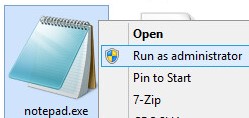
%SystemRoot%\System32. - Klicken Sie mit der rechten Maustaste auf Notepad.exe und wählen Sie Als Administrator ausführen aus.
- Klicken Sie auf Datei und wählen Sie Öffnen.

- Gehen Sie in der geöffneten Benutzeroberfläche wie folgt vor:
- Zu Dateiname wechseln
C:\Program Files\Dell\Enterprise Edition\Security Server\conf\application.properties. - Ändern Sie die Menüauswahl von Textdokumente (*.txt) zu Alle Dateien (*.*).
- Klicken Sie auf Öffnen.
 Hinweis: Das Verzeichnis für
application.propertiesKann je nach Konfiguration während der Installation abweichen. - Zu Dateiname wechseln
- Ändern
reporter.server.url=toreporter.server.url=https://FQDN.domain.com:8084/reporter.
 Hinweis:
FQDN.domain.com= Der vollständig qualifizierte Domainname (FQDN) des Dell Security Management Servers- Der obige Beispiel-FQDN weicht von Ihrer Umgebung ab.
- 8084 ist der Standardport für Dell Compliance Reporter.
- Klicken Sie auf Datei und wählen Sie Speichern.

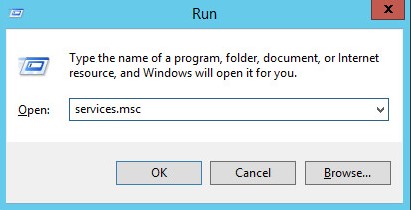
- Klicken Sie mit der rechten Maustaste auf das Startmenü von Windows und klicken Sie auf Ausführen.

- Geben Sie in die Ausführungs-Benutzeroberfläche Folgendes ein:
services.mscein, und klicken Sie dann auf OK.
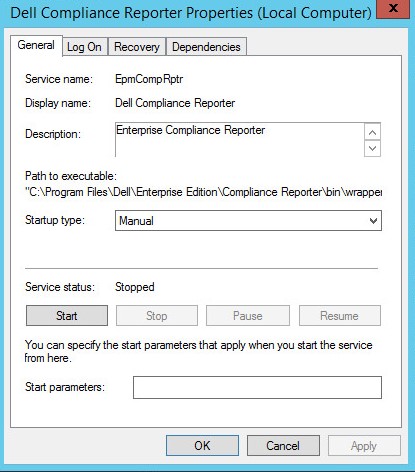
- Suchen Sie Dell Compliance Reporter und doppelklicken Sie darauf.

- Über die Eigenschaften von Dell Compliance Reporter:
- Ändern Sie den Starttyp in Automatisch.
- Klicken Sie auf die Schaltfläche Service status , um zu starten.
- Klicken Sie auf OK.
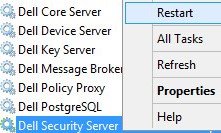
- Klicken Sie mit der rechten Maustaste auf Dell Security Server und klicken Sie auf Neu starten.
Dell Security Management Server Virtual
- Melden Sie sich bei der Verwaltungskonsole für Dell Enterprise Server Virtual an.
 Hinweis:
- Die Standardanmeldeinformationen für Dell Security Management Server Virtual sind:
- Nutzername:
delluser - Kennwort:
delluser
- Nutzername:
- Ein Administrator kann das Standardkennwort im Menü der virtuellen Appliance des Produkts ändern.
- Die Standardanmeldeinformationen für Dell Security Management Server Virtual sind:
- Beenden Sie die Serverdienste.
Hinweis: Weitere Informationen zum Beenden von Services finden Sie unter Beenden und Starten von Services in Dell Security Management Server Virtual.
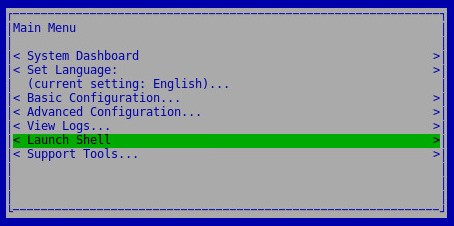
- Wählen Sie im Hauptmenü die Option Launch Shell aus und drücken Sie dann die Eingabetaste.
- Geben Sie in der Shell den folgenden Befehl ein und drücken Sie dann die Eingabetaste.
su dellsupport
- Geben Sie das Kennwort ein und drücken Sie dann die Eingabetaste.
 Hinweis:
- Die Standardanmeldeinformationen für Dell Security Management Server Virtual sind:
- Nutzername:
dellsupport - Kennwort:
dellsupport
- Nutzername:
- Ein Administrator kann das Standardkennwort im Menü der virtuellen Appliance des Produkts ändern.
- Die Standardanmeldeinformationen für Dell Security Management Server Virtual sind:
- Geben Sie den folgenden Befehl ein und drücken Sie dann die Eingabetaste.
sudo vi /opt/dell/server/security-server/conf/application.properties
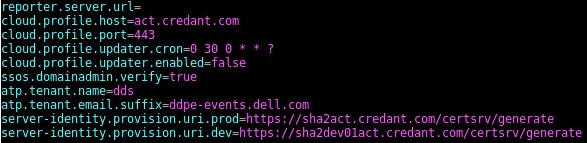
- Scrollen Sie zu
reporter.server.url.
- Zugleich
reporter.server.url=, drücken Sie I, um einzufügen.

- Zugleich
reporter.server.url=geben Sie Folgendes einhttps://FQDN.domain.com:8084/reporter.
 Hinweis:
FQDN.domain.com= Der vollständig qualifizierte Domainname (FQDN) von Dell Security Management Server Virtual- Der obige Beispiel-FQDN weicht von Ihrer Umgebung ab.
- 8084 ist der Standardport für Dell Compliance Reporter.
- Drücken Sie die ESC-Taste, um die Einfügeoption zu schließen. Geben Sie dazu Folgendes ein:
:wq!ein, und drücken Sie anschließend die Eingabetaste.

- Geben Sie den folgenden Befehl ein und drücken Sie dann die Eingabetaste.
sudo ufw allow in "Dell Compliance Reporter"
- Geben Sie den folgenden Befehl ein und drücken Sie dann die Eingabetaste.
exit
- Geben Sie den folgenden Befehl ein und drücken Sie dann die Eingabetaste.
exit
- Starten Sie die Serverdienste.
Hinweis: Weitere Informationen zum Starten von Services finden Sie unter Beenden und Starten von Services in Dell Security Management Server Virtual.
Weitere Informationen
Videos
Betroffene Produkte
Dell EncryptionArtikeleigenschaften
Artikelnummer: 000156418
Artikeltyp: How To
Zuletzt geändert: 20 Juli 2026
Version: 14
Antworten auf Ihre Fragen erhalten Sie von anderen Dell NutzerInnen
Support Services
Prüfen Sie, ob Ihr Gerät durch Support Services abgedeckt ist.