Avamar: Anleitung zum Installieren des Avamar-Sicherheits-Rollup auf Avamar Virtual Edition (AVE) und NDMP
Zusammenfassung: Dieser Artikel enthält Anweisungen zum Herunterladen und Installieren des neuesten Avamar Security Rollup auf Avamar Virtual Edition-Systemen (AVE) mithilfe des Avamar Installation Manager. ...
Dieser Artikel gilt für
Dieser Artikel gilt nicht für
Dieser Artikel ist nicht an ein bestimmtes Produkt gebunden.
In diesem Artikel werden nicht alle Produktversionen aufgeführt.
Weisungen
Achtung: Dieser Artikel gilt nur für Avamar Virtual Edition (AVE)- und Network Data Management Protocol (NDMP)-Nodes.
Wenden Sie sich für das Avamar Platform Security Rollup auf Avamar Data Store Single- und Multi-Node-Grids an den Dell Technologies Avamar Support , um die Installation zu planen.
Übersicht:
In diesem Verfahren wird beschrieben, wie Sie das Avamar-Plattformsicherheits-Rollup installieren.
Avamar erstellt und verteilt das Sicherheits-Rollup. Diese Rollups enthalten Sicherheitspatches von Drittanbieterkomponenten für Avamar.
-
Weitere Informationen finden Sie in der neuesten Dell Sicherheitsempfehlung (DSA) im Abschnitt "Ratgeber" der Avamar-Supportseiten.
Informationen zum Troubleshooting bei Sicherheits-Rollups finden Sie unter Avamar: Troubleshooting für Plattformsicherheits-Rollup
Bei der Installation des Sicherheitsrollups wird ein Avamar-Workflowpaket (AVP) verwendet, das die Softwareschritte automatisiert, die zum Abschließen der Aktivität erforderlich sind.
- Obwohl es sich um einen automatisierten Prozess handelt, ist es erforderlich, den Fortschritt zu überwachen, auf Eingabeaufforderungen zu reagieren oder auf Fehler zu reagieren, die während des Vorgangs auftreten können.
Anforderungen:
- Internet Explorer-, Firefox-, Chrome- oder Safari-Browser
- Eine gültige, auf der Avamar Virtual Edition installierte Lizenz
- Ein fehlerfreier Node, der ohne Probleme funktioniert
- Ein kürzlich validierter Prüfpunkt
- Freier Speicherplatz: 1500 MB sind auf AVE erforderlich
- Die AVE muss sich im Leerlauf befinden – es dürfen keine Backup-, Wiederherstellungs- oder Wartungsaktivitäten ausgeführt werden.
- Die Installation stoppt Prozesse und endet mit einem Neustart
Warnung: Rechnen Sie mit einer Ausfallzeit von 1 bis 4 Stunden (je nach Datenmenge).
Verfahren:
1. Kopieren Sie das Installationspaket auf den Avamar Server.
-
-
Vor der Softwareinstallation muss das Betriebssystem-Rollup-Paket (AVP) heruntergeladen und auf den Avamar Server kopiert werden.
-
Anweisungen zum Herunterladen und Kopieren:
- Informationen zum Suchen eines avp-Pakets finden Sie unter Avamar: Suchen und Herunterladen von Hotfix-, Patch-, Installations- oder Upgradepaketen vom Dell Support
- Informationen zum Hochladen des avp-Pakets finden Sie im Abschnitt "Zusätzliche Informationen" auf Avamar: Anwenden eines Avamar-Paket-Hotfix (.avp) mit dem Avamar Installer (AVI)
-
2. Führen Sie das Installation Workflow Package (AVP) aus:
Einloggen:
Eine. Geben Sie im Adressfeld URL des Webbrowsers Folgendes ein:
https://<AvamarServer>:7543/avi/
Wo "<AvamarServer>" ist der Hostname oder die IP-Adresse des Avamar Utility Node (oder eines einzelnen Nodes)
Die Avamar Installation Manager-Anmeldeseite wird angezeigt:
(Wenn eine Sicherheitswarnung vom Browser empfangen wird, ist möglicherweise eine Ausnahme erforderlich, bevor der Anmeldebildschirm erreicht wird.)
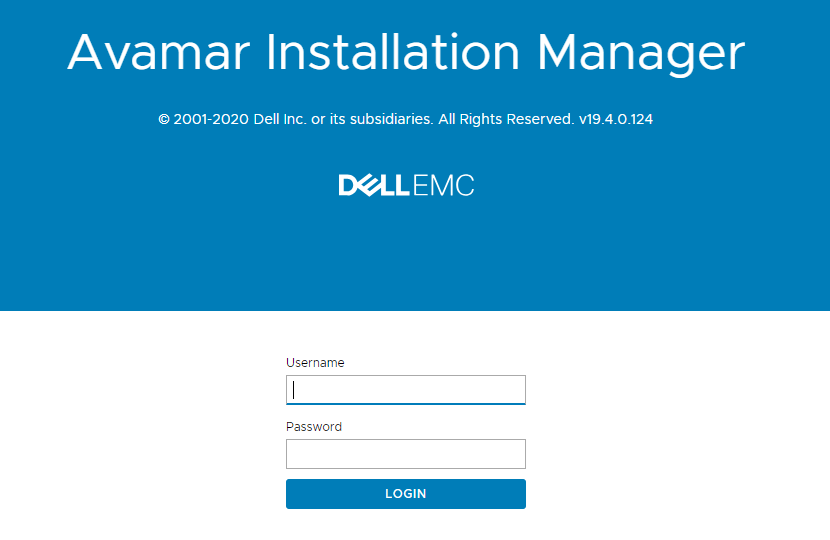
B. Geben Sie die Root-Zugangsdaten ein und klicken Sie auf Login.
Paket-Historie:
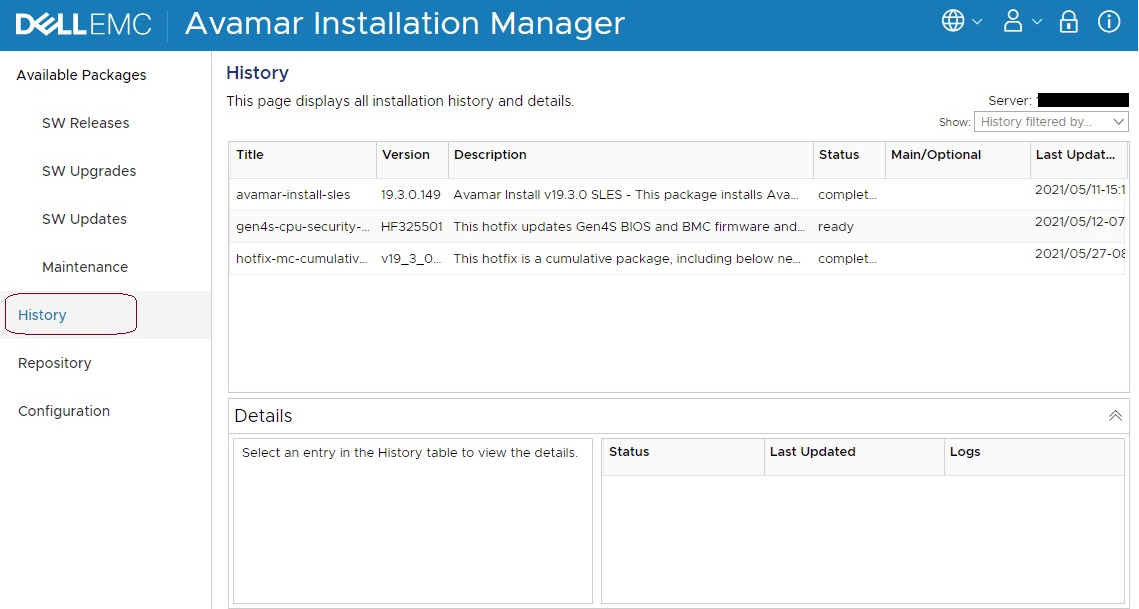
Der Verlauf muss auf zuvor installierte Pakete überprüft werden:
Navigieren Sie zur Registerkarte Verlauf , und die zuvor installierten Pakete werden angezeigt:
Softwareupdate:
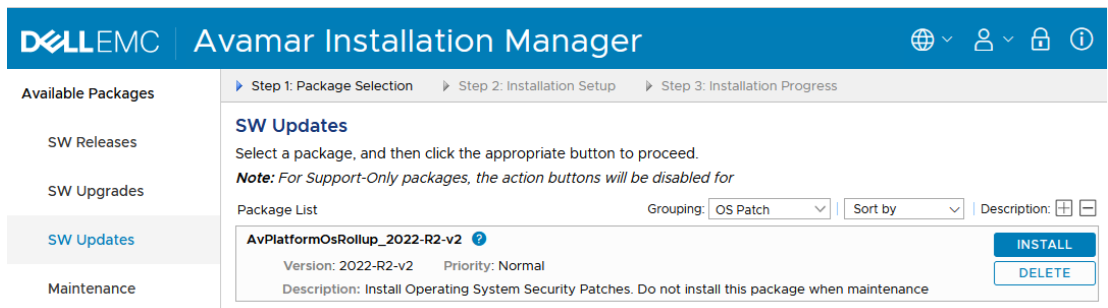
Eine. Wenn die Seite Avamar Installation Manager angezeigt wird, suchen Sie unter "Available Packages" (SW Updates) nach dem zu installierenden Paket:
Hinweise:
-
- Es kann auch einige Minuten (15) dauern, bis das Paket angezeigt wird (klicken Sie bei Bedarf oben rechts auf die Schaltfläche zum Aktualisieren).
- Wenn das Paket nicht innerhalb von 15 Minuten in der Benutzeroberfläche angezeigt wird, überprüfen Sie, ob das Paket an den richtigen Speicherort kopiert wurde.
- Alle anderen Pakete sollten ignoriert werden.
b. Klicken Sie auf Ausführen oder Installieren (je nach verfügbarer Option), um den Workflow zu starten.
Warnung: Wenn die Schaltfläche Install nicht verfügbar ist, bedeutet dies, dass ein vorheriges Paketupdate unvollständig ist. Erstellen Sie einen Service-Request, um Unterstützung zu erhalten.
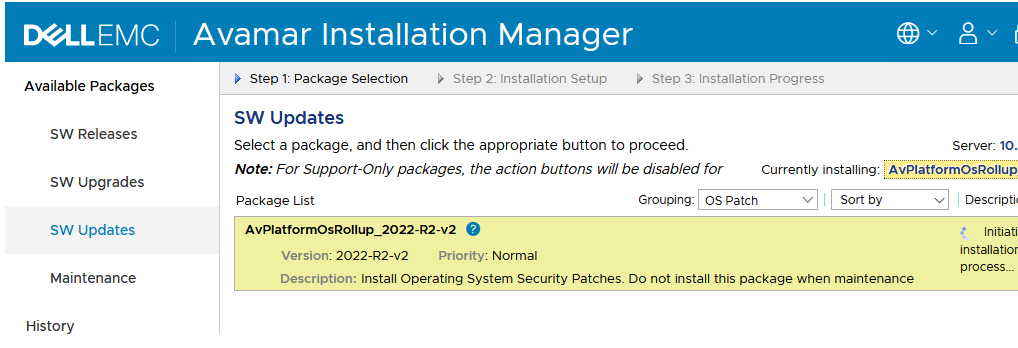
Nach wenigen Augenblicken sollte die Paketinstallation initialisiert werden:
c. Für Sicherheitsupdatepakete sind zusätzliche Informationen wie das BS-Root-Kennwort erforderlich (wenn Nodes neu gestartet werden):
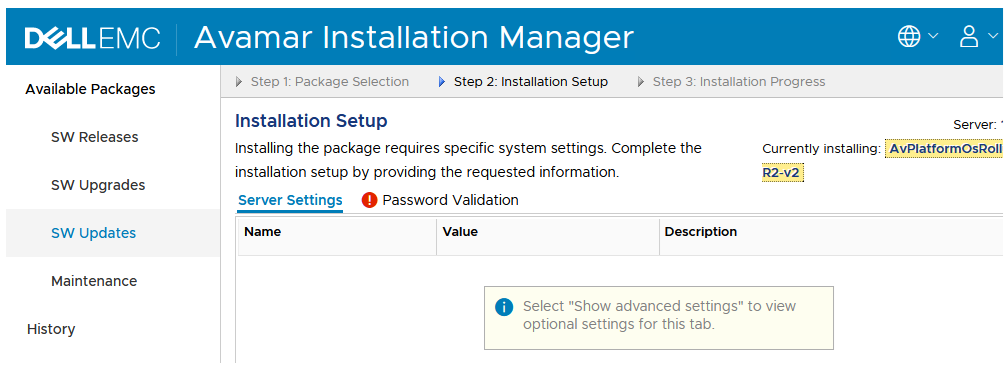
Wählen Sie wie gezeigt "Show advanced settings".
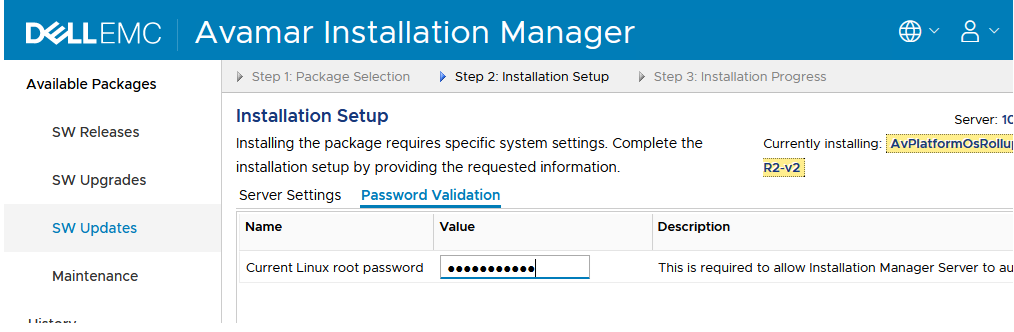
Klicken Sie auf die Registerkarte "Password Validation", geben Sie das Linux-Root-Kennwort ein und klicken Sie auf die Schaltfläche "Save" am unteren Bildschirmrand.
Klicken Sie auf "Continue", um mit der Installation fortzufahren.
d. Klicken Sie auf Fortfahren, und der Workflow beginnt.
Während die Installation ausgeführt wird, wird der Fortschritt angezeigt:
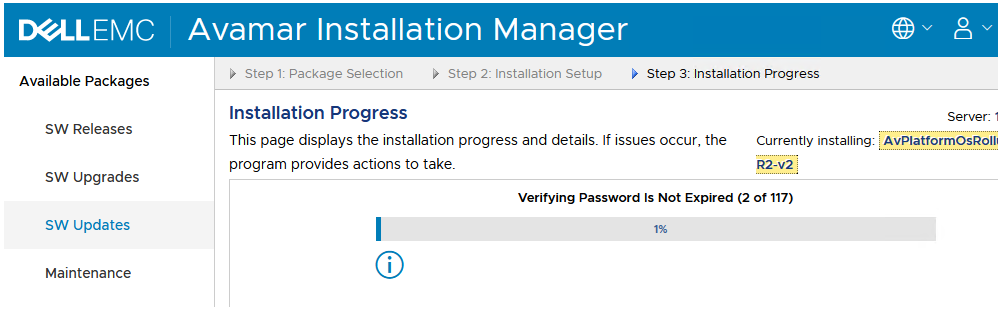
Die Installation kann einige Minuten dauern.
Die Zeit variiert je nach Größe oder Menge der Daten auf dem Node.
E. Überwachen Sie die Installation und reagieren Sie auf Eingaben.
Hinweis: Der Node wird im Rahmen des Workflows neu gestartet und die Sitzung abgemeldet.
Melden Sie sich nach Abschluss des Neustarts wieder beim Installationsmanager an, um den Fortschritt weiter zu überwachen. (Klicken Sie auf die Schaltfläche Monitor, um zur Anzeige des Installationsfortschritts zurückzukehren.)
Melden Sie sich nach Abschluss des Neustarts wieder beim Installationsmanager an, um den Fortschritt weiter zu überwachen. (Klicken Sie auf die Schaltfläche Monitor, um zur Anzeige des Installationsfortschritts zurückzukehren.)
Wenn das Update abgeschlossen ist, wird ein Bildschirm angezeigt, der den erfolgreichen Abschluss anzeigt.
F. Sobald die Installation zu 100 % abgeschlossen ist, beenden Sie den Installationsmanager oder melden Sie sich ab.
Bei Fragen oder Problemen mit diesem Verfahren erstellen Sie einen Service-Request an das Dell Technologies Kundensupportteam.
Siehe ANHANG , wenn ein Prüfpunktvalidierungsfehler auftritt.
Weitere Informationen
ANHANG – Validierter Prüfpunktfehler
Die Installation prüft, ob ein kürzlich validierter Prüfpunkt vorhanden ist.
Wenn kein kürzlich validierter Prüfpunkt vorhanden ist, wird die Installation angehalten und die folgende Meldung angezeigt:
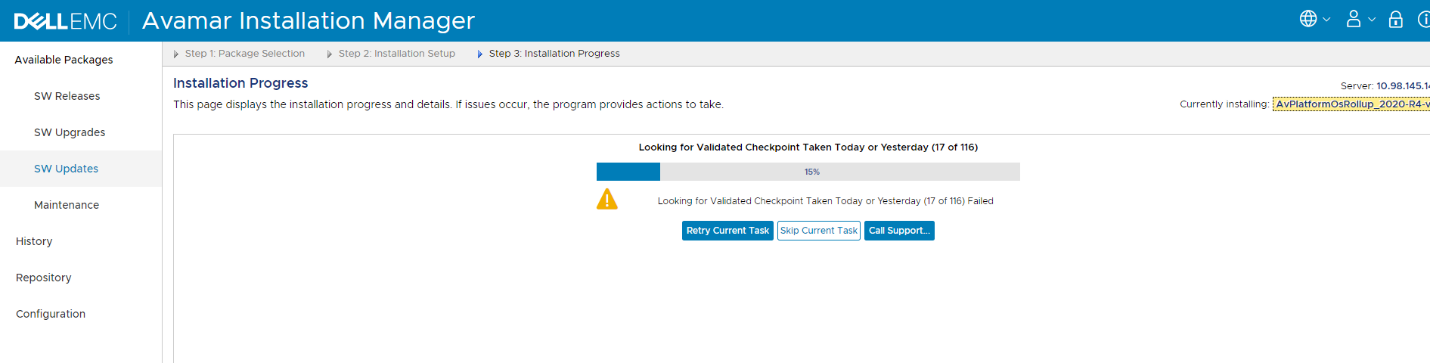
Fahren Sie in diesem Fall nicht fort. Dies ist ein Hinweis darauf, dass Wartungsaktivitäten nicht ordnungsgemäß ausgeführt werden und Daten möglicherweise gefährdet sind.
Wenden Sie sich an den Dell Technologies Support , um Unterstützung zu erhalten. ÜBERSPRINGEN SIE DIESEN SCHRITT NICHT.
Betroffene Produkte
Avamar, Avamar Virtual EditionProdukte
Avamar, Avamar Virtual EditionArtikeleigenschaften
Artikelnummer: 000169784
Artikeltyp: How To
Zuletzt geändert: 13 März 2026
Version: 9
Antworten auf Ihre Fragen erhalten Sie von anderen Dell NutzerInnen
Support Services
Prüfen Sie, ob Ihr Gerät durch Support Services abgedeckt ist.