NetWorker: NetWorker Server Disaster Recovery (NSRDR)
Zusammenfassung: Dieser Wissensdatenbank-Artikel enthält Informationen zum Verfahren der NetWorker Server Disaster Recovery (NSRDR).
Dieser Artikel gilt für
Dieser Artikel gilt nicht für
Dieser Artikel ist nicht an ein bestimmtes Produkt gebunden.
In diesem Artikel werden nicht alle Produktversionen aufgeführt.
Weisungen
HINWEIS: Dell MitarbeiterInnen müssen diesen Artikel lesen, während sie bei der Supportwebsite angemeldet sind. Weitere Informationen finden Sie in den internen Hinweisen.
NetWorker bietet Funktionen zur Wiederherstellung kritischer NetWorker-Serverdatenbanken mithilfe des NSRDR-Prozesses (NetWorker Disaster Recovery). Bei diesem Prozess wird ein Bootstrap-Saveset zur Wiederherstellung der NetWorker-Datenbanken aus einem vorherigen Server-Protection-Backup verwendet.
Die folgenden Datenbanken können wiederhergestellt werden:
- NetWorker-Ressourcendatenbank (NSRDB): enthält alle konfigurierten NetWorker-Ressourcen (Clients, Gruppen, Policies, Geräte usw.).
- Mediendatenbank (mm): enthält Datensätze aller auf dem NetWorker-Server durchgeführten Backups und Clone-Jobs.
- Authentifizierungsserverdatenbank (AUTHC): enthält lokale NetWorker-Nutzerkonten und -konfigurationen.
- Client-Dateiindizes: werden für die Wiederherstellung der meisten Datentypen verwendet.
Weitere Informationen zu diesem Verfahren finden Sie im NetWorker-Server- und -Verfügbarkeitshandbuch. Diese Handbücher sind verfügbar auf: Support für NetWorker | Dokumentation
WARNUNG: Es wird empfohlen, den Dell NetWorker-Support hinzuzuziehen, um Unterstützung bei der Durchführung der
nsrdr. Die folgenden Voraussetzungen müssen erfüllt sein, damit eine NSRDR möglich ist.
Voraussetzungen
- Der Systempfad, unter dem NetWorker installiert ist, muss über ausreichend Speicherplatz für die
nsrdr. Der/die SystemadministratorIn muss entweder Speicherplatz freigeben oder den Festplattenspeicher erweitern. Die Gesamtkapazitätsauslastung der Festplatte sollte unter 80 % liegen. NetWorker protokolliert eine „Info“-Warnmeldung, sobald die Laufwerkskapazitätsauslastung 80 % überschreitet. Eine „Emergency“-Warnmeldung wird ausgegeben, sobald die Laufwerkskapazitätsauslastung über 95 % liegt. - Die Bootstrap-Saveset-Details müssen verfügbar sein. Die Bootstrap-Details können mit einer der folgenden Methoden erfasst werden.
mminfo: Wenn NetWorker-Dienste ausgeführt werden undmminfo-Befehle zurückgegeben werden, können Siemminfo -Büber eine Admin/Root-Eingabeaufforderung ausführen, um die aktuelle Bootstrap-Saveset-ID und die Bootstrap-Gerätedetails zu erfassen.- E-Mails: Wenn „Server Protection“-E-Mail-Benachrichtigungen konfiguriert wurden, können KundInnen die Bootstrap-Saveset-ID und die Bootstrap-Gerätedetails aus der E-Mail entnehmen. Dies kann erforderlich sein, wenn der Server ausgefallen ist.
- Protokolle: Die „Server Protection“-Backupprotokolle enthalten die Bootstrap-Savesets und das Bootstrap-Gerät.
- Linux:
/nsr/logs/policy/'Server Protection'/'Server backup'/'Server db backup_jobid_logs' - Windows:
..\Program Files\EMC NetWorker\nsr\logs\policy\Server Protection\Server backup\Server db backup_jobid_logs
- Linux:
HINWEIS: Für diese Protokolle gilt die jobsdb-Aufbewahrungsdauer (standardmäßig 72 Stunden). Ist die jobsdb-Aufbewahrungsdauer abgelaufen, sind die Protokolle nicht mehr verfügbar.
WARNUNG: Wenn keine Bootstrap-Savesets verfügbar sind, kann NetWorker nicht über die NetWorker Server Disaster Recovery (NSRDR) wiederhergestellt werden.
- Wenn der NetWorker-Server noch eine gültige mm (d. h. eine mit gültigen Backups) enthält, erstellen Sie eine Kopie des vorhandenen
\nsr\mm. Verwenden Sie hierfür eine der folgenden Methoden:- Erstellen Sie eine Kopie des
\nsr\mm. - Nutzer
nsrmmdbasmerstellt eine Kopie der mm im XDR-Format.- Exportieren der NetWorker-Mediendatenbank mithilfe von nsrmmdbasm
- Stellen Sie bei Verwendung der obigen Methode sicher, dass mm.xdr eine logische Größe zurückgibt. Wenn diese 0 Byte lautet oder unrealistisch klein ist, wurde möglicherweise nicht korrekt exportiert.
- Erstellen Sie eine Kopie des
VORSICHT: Stellen Sie sicher, dass Sie eine Kopie der richtigen mm erstellen. Überprüfen Sie den korrekten Installationspfad der NetWorker-Datenbanken und -Dateien. In einigen Fällen kann ein inaktiver „EMC NetWorker“- oder „nsr“-Speicherort vorhanden sein, wenn der Installationspfad verschoben wurde.
nsrdr setzt die mm auf das Datum des Bootstrap-Savesets zurück. Dies kann zu Datenverlust führen, wenn der Server seit dem Bootstrap-Saveset-Datum Backups durchgeführt hat. Sobald nsrdr abgeschlossen ist, kann die aktualisierte mm wieder eingesetzt werden.
- Benennen Sie die
nsrim-Binärdatei um, bis diensrdrwiederherzustellen.nsrimaltert die Steuerungsdaten und führt an der Mediendatenbank eine Konsistenzprüfung durch.- Linux:
/usr/sbin/nsrim - Windows:
..\Program Files\EMC NetWorker\nsr\bin\nsrim.exe
- Linux:
Besondere Überlegungen für die Durchführung der nsrdr auf einem neuen System
Wenn Sie
nsrdr auf einem vorhandenen Server durchführen, können Sie zum Abschnitt Verfahren springen. Wenn der NetWorker-Server ausgefallen ist, muss ein neues System mit demselben Hostnamen wie der vorherige NetWorker-Server erstellt werden. Das Bootstrap-Gerät muss auf dem neuen Server neu konfiguriert werden.
Erneutes Erstellen des Bootstrap-Geräts
- Verwenden Sie in der NetWorker Management Console den Assistenten für neue Geräte.
- Geben Sie den Hostnamen des Bootstrap-Geräts sowie alle erforderlichen Zugangsdaten (Beispiel: ddboost) an.
- Wählen Sie im Fenster „Ordner auswählen, die als Geräte verwendet werden sollen“ den Bootstrap-Ordner aus.
- Stellen Sie sicher, dass im Fenster „Pool-Informationen konfigurieren“ die Option „Gerät nach der Erstellung kennzeichnen und einhängen“ nicht ausgewählt ist.
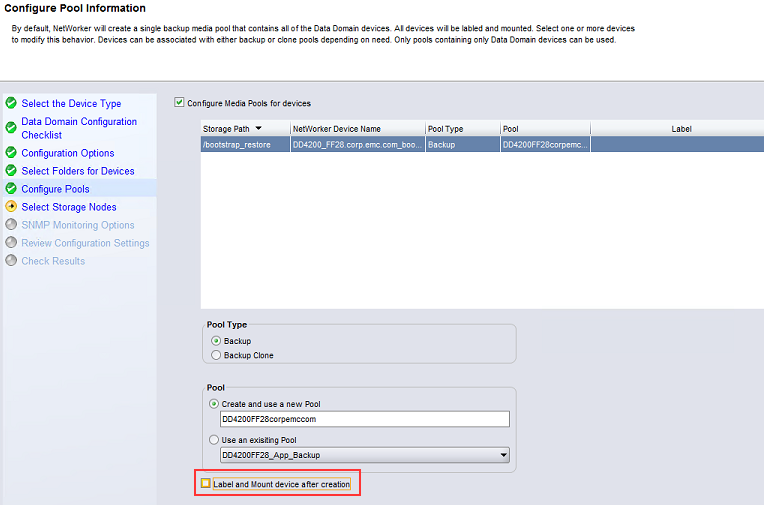
VORSICHT: In aktuellen NetWorker-Versionen ist diese Option nicht ausgewählt (standardmäßig) und deaktiviert, um unerwünschten Datenverlust zu verhindern. Wenn die Option nicht deaktiviert ist, stellen Sie sicher, dass dieses Feld nicht ausgewählt ist. Wenn das Gerät gekennzeichnet wird, werden alle Daten auf dem Gerät gelöscht und das Bootstrap-Saveset geht verloren.
nsrdr kann dann nicht mehr durchgeführt werden.
- Nachdem das Gerät erstellt wurde, können Sie es nicht einhängen, da es im Index nicht vorhanden ist.
Erneutes Erstellen des Index:
- Öffnen Sie auf dem NetWorker-Server eine Admin/Root-Eingabeaufforderung.
- Führen Sie den folgenden Befehl aus, um den Index für die Bootstrap-Savesets über das Bootstrap-Gerät neu zu erstellen:
scanner -B bootstrap_device_name
- Kehren Sie zur NMC zurück und hängen Sie das Bootstrap-Gerät ein, indem Sie mit der rechten Maustaste auf das Gerät klicken und Einhängen auswählen.
- Die Bootstrap-Savesets sollten nun mit Folgendem zurückgegeben werden:
mminfo -B
HINWEIS: Während der Durchführung der
nsrdrwerden Sie gefragt, ob Sie die Client-Dateiindizes (Client File Indexes, CFI) wiederherstellen möchten. Sie können Ja eingeben, um diesen Vorgang während der nsrdrdurchzuführen. Andernfalls müssen die Indizes nach Abschluss der nsrdr mit dem Befehl scanner .
Ermitteln Sie vor der Durchführung der NSRDR, ob Bootstrap-Savesets verfügbar sind, indem Sie den folgenden Befehl ausführen: mminfo -B
[root@nsr ~]# mminfo -B
      date     time       ssid        volume                     device                         access info
...
  08/25/2025 10:00:12 AM  2813095020  nsr.amer.lan.dddefault.002 ddve01.amer.lan_BackupDevice02 ddve01.amer.lan:/nsr/BackupDevice02
  08/26/2025 10:00:42 AM  2628632074  nsr.amer.lan.dddefault.001 ddve01.amer.lan_BackupDevice01 ddve01.amer.lan:/nsr/BackupDevice01
HINWEIS: Wenn die NetWorker-Dienste nicht gestartet werden können, wenden Sie sich umgehend an den Dell NetWorker-Support.
WARNUNG: Wenn keine Bootstrap-Savesets verfügbar sind, kann NetWorker nicht über die NetWorker Server Disaster Recovery (NSRDR) wiederhergestellt werden.
Betroffene Produkte
NetWorkerProdukte
NetWorkerArtikeleigenschaften
Artikelnummer: 000172663
Artikeltyp: How To
Zuletzt geändert: 10 Feb. 2026
Version: 13
Antworten auf Ihre Fragen erhalten Sie von anderen Dell NutzerInnen
Support Services
Prüfen Sie, ob Ihr Gerät durch Support Services abgedeckt ist.