Einrichten des Controllers bei Alienware Alpha
Zusammenfassung: Dieser Artikel führt Sie durch die Konfiguration und Verwendung des XBox-Controllers, der im Lieferumfang Ihres Alienware Alpha enthalten ist.
Dieser Artikel gilt für
Dieser Artikel gilt nicht für
Dieser Artikel ist nicht an ein bestimmtes Produkt gebunden.
In diesem Artikel werden nicht alle Produktversionen aufgeführt.
Weisungen
Anschließen des Controllers
Ihr Alienware ALPHA enthält einen (1) Microsoft XBox 360 Wireless-Controller mit einem USB-Empfänger.
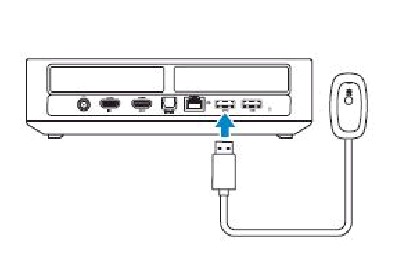
- Verbinden Sie den Wireless-Spieleempfänger der Xbox 360 mit dem USB-Port des Computers.
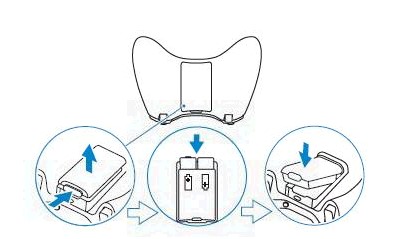
- Legen Sie Batterien in den Xbox-Controller ein.
Pairing des Controllers
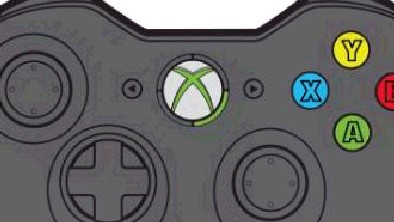
- Drücken und halten Sie die Guide-Taste gedrückt.

- Drücken Sie die Verbindungstaste auf dem Empfänger, daraufhin blinkt die grüne LED.
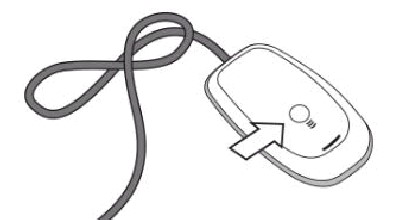
- Drücken Sie die Verbindungstaste auf dem Controller, die sich auf der Rückseite des Controllers befindet.

- Grün blinkende Anzeigeleuchten um die Guide-Taste herum zeigen an, dass das Gerät versucht, eine Verbindung aufzubauen. Wenn die Anzeigeleuchten aufhören zu blinken und eine der Anzeigeleuchten um die Guide-Taste herum weiterhin leuchtet, ist der Controller verbunden.
Vorderseite des Controllers
Der mitgelieferte Controller kann als Maus innerhalb der ALPHA-Benutzeroberfläche verwendet werden, jede Funktion wird im Folgenden beschrieben.
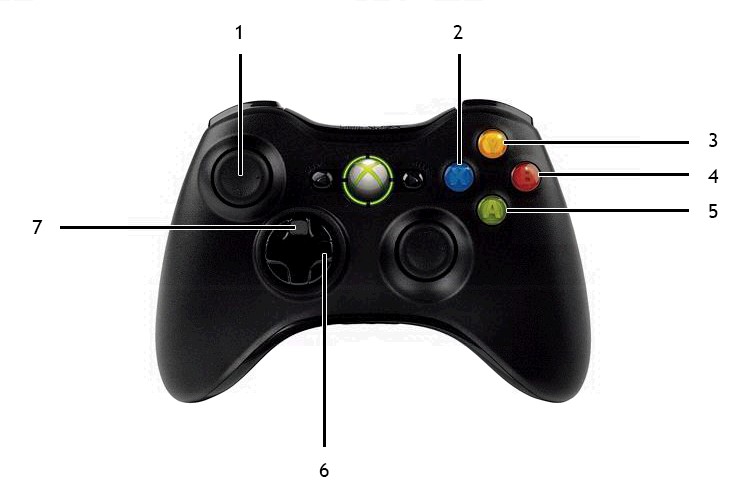
| 1 | Mausbewegung (Linker analoger Stick) | 2 | Rücktaste (Löschen) (Taste X) |
| 3 | Leertaste (Taste Y) | 4 | Rechtsklick mit der Maus (Taste B) |
| 5 | Linksklick mit der Maus (Taste B) | 6 | Cursor in Textfeld bewegen (D-Pad nach links/rechts) |
| 7 | Wechseln zwischen Textfelder (D-Pad nach oben/unten) | 8 |
Controller oben
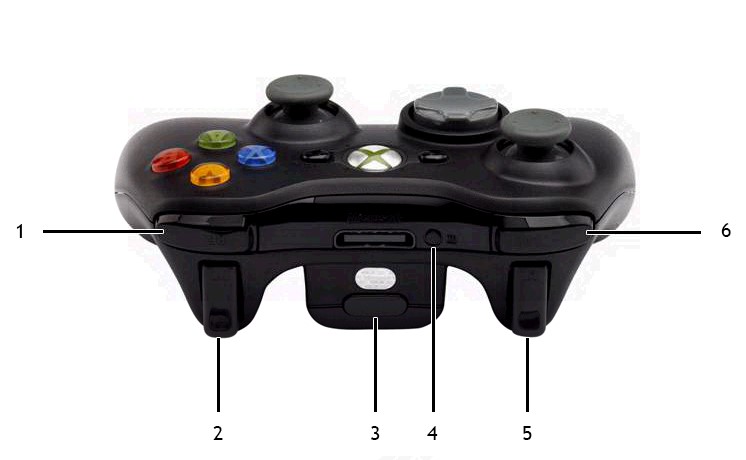
| 1 | Rechter Bumper (RB) | 2 | Rechter Trigger (RT) |
| 3 | Entriegelungstaste für Akkufach | 4 | Verbindungstaste |
| 5 | Rechter Trigger (RT) | 6 | Rechter Bumper (RB) |
Controller unten
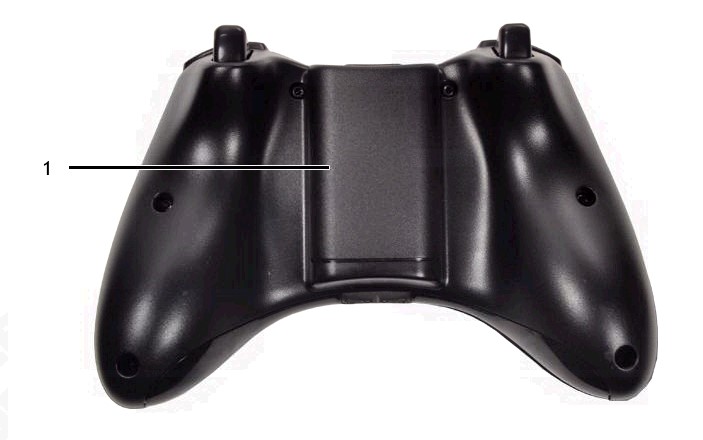
| 1 | Akkufach |
Wireless-Empfänger
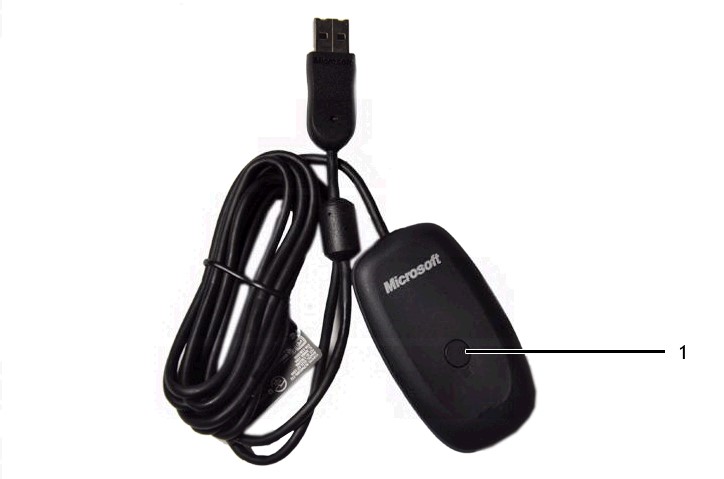
| 1 | Verbindungstaste |
Betroffene Produkte
Alienware Alpha & Alienware Steam MachineArtikeleigenschaften
Artikelnummer: 000178364
Artikeltyp: How To
Zuletzt geändert: 20 Dez. 2024
Version: 6
Antworten auf Ihre Fragen erhalten Sie von anderen Dell NutzerInnen
Support Services
Prüfen Sie, ob Ihr Gerät durch Support Services abgedeckt ist.