「Avamar:SQL仮想マシンの高度なポリシー
Zusammenfassung: Avamarユーザー インターフェイス(AUI)を使用したSQL仮想マシン(VM)イメージ バックアップの詳細ポリシー
Dieser Artikel gilt für
Dieser Artikel gilt nicht für
Dieser Artikel ist nicht an ein bestimmtes Produkt gebunden.
In diesem Artikel werden nicht alle Produktversionen aufgeführt.
Weisungen
概要:
SQL の高度なポリシーは、AUI バージョン 18.2 以降に導入された機能です。この機能では、クライアント エージェントをSQL仮想マシンに自動的にインストール、アップグレード、または登録し、バックアップに含めることができます。追加されたVMメンバーのバックアップ ポリシーが自動的に作成されます。
- VMのイメージ レベル バックアップ
- SQLゲスト レベル完全バックアップ ポリシー
- SQLゲスト レベルの増分バックアップ ポリシー
- SQLゲスト レベルの差分バックアップ ポリシー
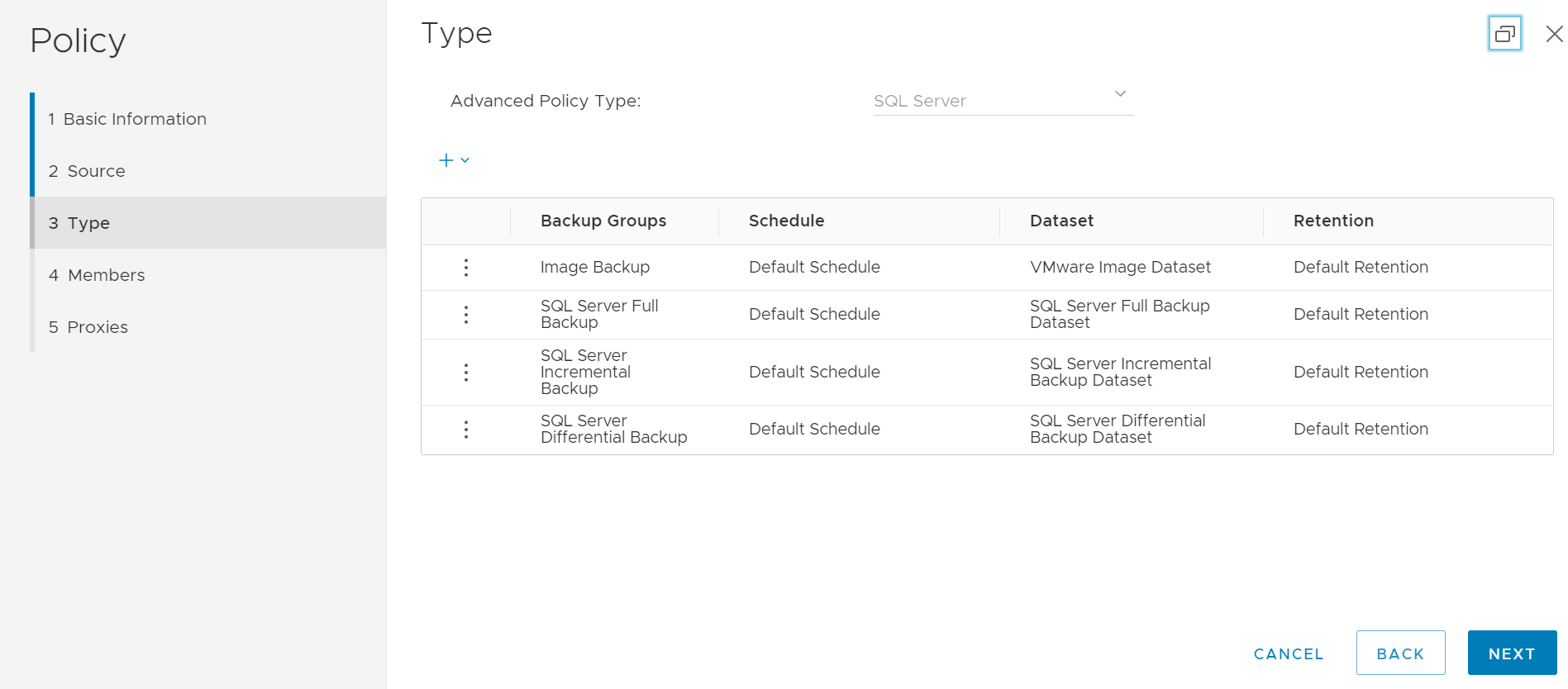
VMメンバーは、Avamarで作成されたVMルールに従って追加されます。
WindowsエージェントとSQLプラグインをインストールし、検出されたVMのAvamar Serverにクライアントを自動的に登録できます。
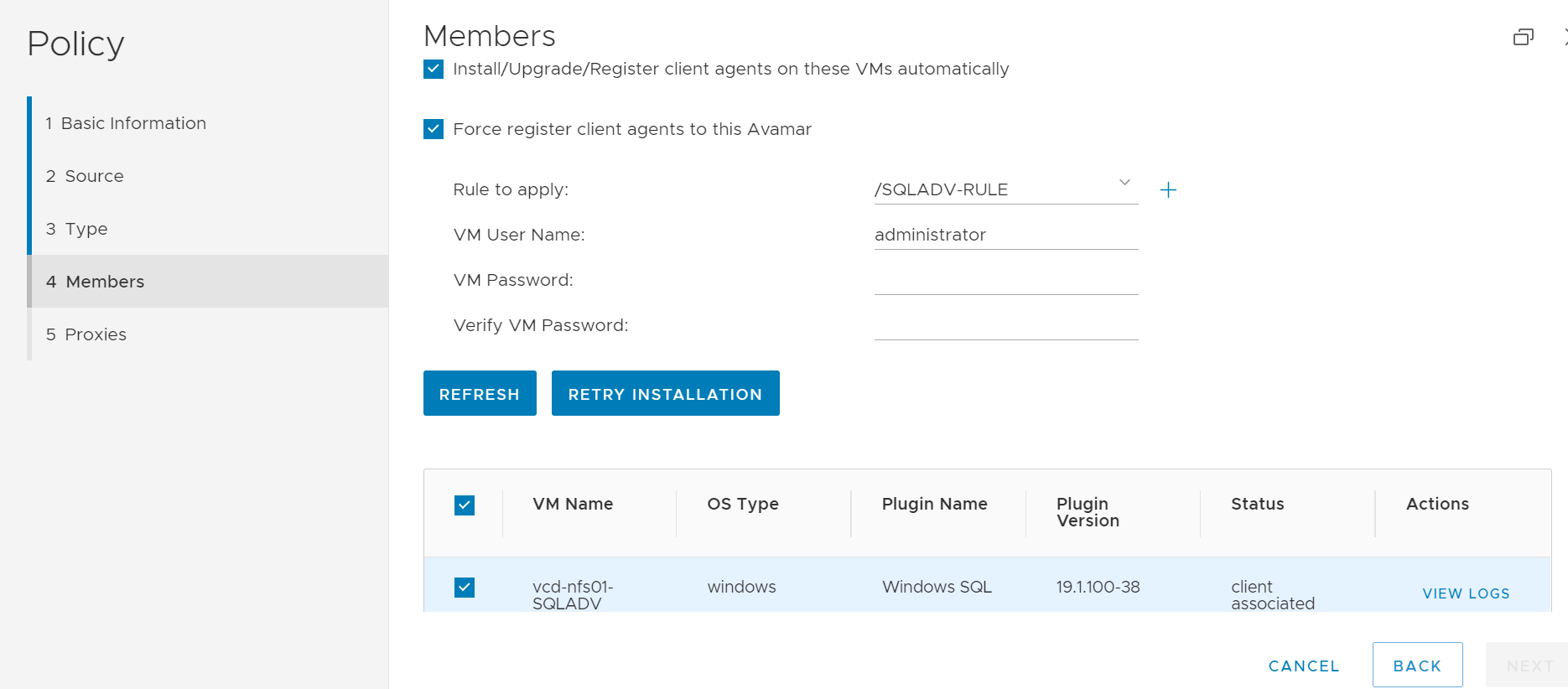
前提条件:
- UpgradeClientDownloads-VERSION.avp<>パッケージがAvamarサーバーにインストールされている必要があります。
- 正しいクライアント パッケージをインストールする手順については、Dellの記事67225「Avamar: 最新のAvamarクライアント(avp)パッケージをダウンロードしてインストールする方法
- SQL VMを自動検出するためにAvamar上に作成されたVMルール。
- 自動検出オプションの詳細については、Avamar VMwareユーザー ガイドを参照してください。
メモ: VMルールは、他のルール ベースの機能ではなく、Avamar/(ルート)ドメインに作成する必要があります。
サービス:
Avamarサービス VABM コマンド(rootユーザーが必要) 次に、構文の例をいくつか示します。
root@ave191:/home/admin/#: service VABM status
VABM Info: VABM Service is running.

root@ave191:/home/admin/#: service VABM stop
VABM Info: Stopping VABM daemon...
VABM Info: VABM daemon stopped.

root@ave191:/home/admin/#: service VABM start
VABM Info: VABM daemon started.

root@ave191:/home/admin/#: service VABM restart
VABM Info: Stopping VABM daemon...
VABM Info: VABM daemon stopped.
VABM Info: VABM daemon started.
VABM構成ファイル:
root@ave191:/home/admin/#: cat  /usr/local/avamar/bin/vabm/vabm.cfg

#############log configuration###############
log_Max_Size=5
log_dir=/usr/local/avamar/var/vabm/log
#############vabm configuration##############
vabm_port=17926
#vabm_esxi_throttling:max vabm job running simultaneously per esxi
vabm_esxi_throttling=10
#vabm_vcenter_throttling:max vcenter requets running simultaneously per vcenter
vabm_vcenter_throttling=100
vabm_cmd_timeout=3600
vabm_clients_dir=/space/avamar/src/downloads/
vabm_cache_timeout=60
vabm_fips=true
ログの場所:
高度なポリシー タスク(VABMサービス、エージェントのインストール、登録)用のAvamar Serverログ:
System logs: /usr/local/avamar/var/vabm/log/daemon/各仮想マシンの詳細ログ:
/usr/local/avamar/var/vabm/log/<vm-uuid>/<vm-uuid.log>
ここで<、vm-uuid>はVMのvCenter instanceUuidです。
instanceUuid を取得するには、次のいずれかの方法を使用します。
- vSphere Clientから、VMのvmxファイルをダウンロードし、次の行を確認します
vc.uuid = "50 22 db e0 18 26 e8 8e-ae 68 20 84 bf 8c c2 af"
- トラブルシューティング ツール「goav」を使用し、VM名またはuuidのいずれかを使用して検索します。
Goavツールのダウンロードとインストール
Dellの記事192151「Avamar: Goavツールを使用して 、Avamar Goavツールをダウンロードしてインストールします。
-
次のいずれかのgoavコマンドを実行します。
Avamarに追加されていない資産のVM UUIDを検索して取得します。GOAV vCenterテスト機能を使用できます。
admin@ave191:~/>: ./goav vcenter test --name vcenter.example.lab --show-inventory  |grep -A1 teamvm1
VM : teamvm1
InstanceUUID : 502296db-7ea5-61a0-6e37-0983173225fa
この例では、「vcenter.example.lab」はvCenter で、「teamvm1 」はVM名です。
- Avamar Serverに追加された資産のVM UUIDを検索して取得します。goav VM show機能を使用できます。
admin@ave191:~/>: ./goav vm show --fields vmName,instanceUuid   | grep teamvm1
teamvm1                                     | 5022dbe0-1826-e88e-ae68-2084bf8cc2af
ゲスト レベルのログは、C:\Program Files\avs\varディレクトリーにあるVMにあります
avagent.log <Schedule name>-<Group name>-label-sql.log <Schedule name>-<Group name>-label-sql.avtar.log <Schedule name>-<Group name>-label-sql.alg追加されたVMのイメージ レベル ログ:
Betroffene Produkte
AvamarProdukte
Avamar Plug-in for SQLArtikeleigenschaften
Artikelnummer: 000184101
Artikeltyp: How To
Zuletzt geändert: 08 Mai 2026
Version: 6
Antworten auf Ihre Fragen erhalten Sie von anderen Dell NutzerInnen
Support Services
Prüfen Sie, ob Ihr Gerät durch Support Services abgedeckt ist.