Avamar. Расширенная политика для виртуальных машин SQL
Zusammenfassung: Расширенная политика для резервного копирования образа виртуальной машины (ВМ) SQL с помощью пользовательского интерфейса Avamar (AUI)
Dieser Artikel gilt für
Dieser Artikel gilt nicht für
Dieser Artikel ist nicht an ein bestimmtes Produkt gebunden.
In diesem Artikel werden nicht alle Produktversionen aufgeführt.
Weisungen
Введение.
Расширенная политика для SQL — это функция, появившаяся в AUI версии 18.2. Эта функция может автоматически устанавливать, обновлять или регистрировать агенты клиента на виртуальных машинах SQL и включать их для резервного копирования.Он автоматически создает политики резервного копирования для добавленных участников виртуальной машины:
- Резервное копирование на уровне образа для виртуальной машины
- Политика полного резервного копирования на уровне гостевой системы SQL
- Политика инкрементного резервного копирования на уровне гостевой системы SQL
- Политика дифференциального резервного копирования гостевого уровня SQL
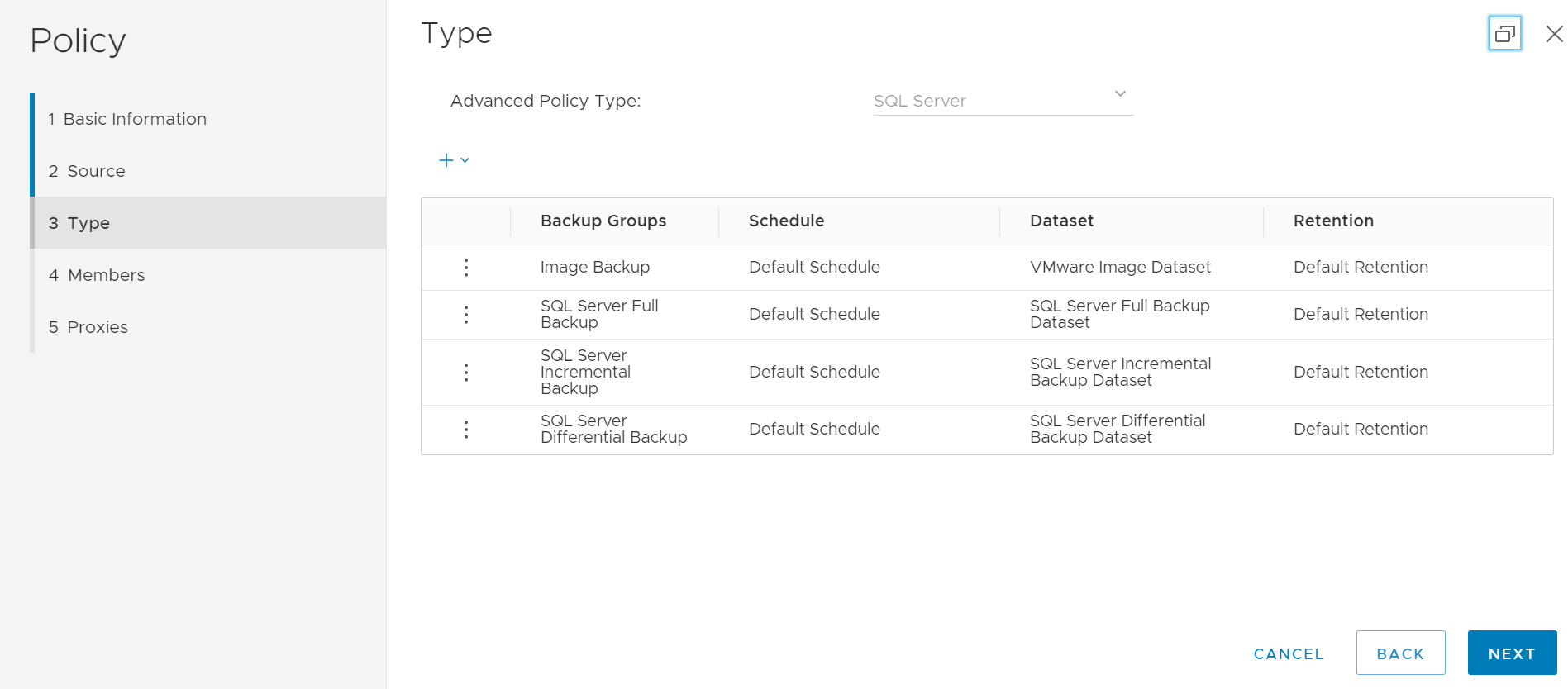
Члены виртуальной машины добавляются в соответствии с правилами виртуальных машин, созданными в Avamar.
Мы можем установить агент Windows и подключаемый модуль SQL и автоматически зарегистрировать клиентов на сервере Avamar для обнаруженных виртуальных машин.
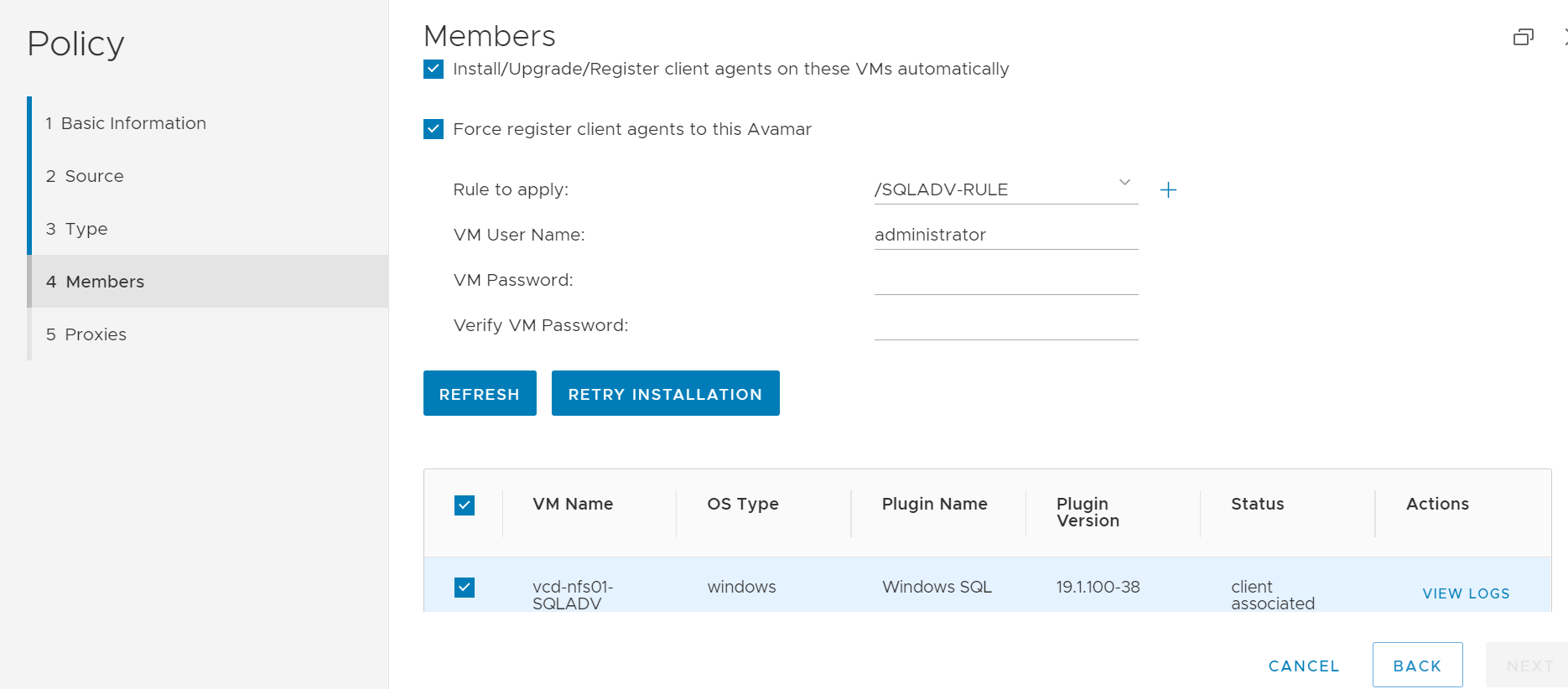
Предварительные условия.
- На сервере Avamar Server должен быть установлен пакет UpgradeClientDownloads-VERSION.avp<>.
- Инструкции по установке правильного клиентского пакета см. в статье Dell 67225, Avamar: Скачивание и установка новейших пакетов Avamar Client (.avp).
- Правило виртуальной машины, созданное в Avamar для автоматического обнаружения виртуальной машины SQL.
- Параметры автоматического обнаружения подробно описаны в руководстве пользователя Avamar VMware.
ПРИМЕЧАНИЕ. Правила виртуальных машин должны создаваться в домене Avamar / (root), а НЕ в какой-либо другой функции на основе правил.
Службы:
Команды VABM для сервиса Avamar (требуется пользователь root) Ниже приведен пример синтаксиса.
root@ave191:/home/admin/#: service VABM status
VABM Info: VABM Service is running.

root@ave191:/home/admin/#: service VABM stop
VABM Info: Stopping VABM daemon...
VABM Info: VABM daemon stopped.

root@ave191:/home/admin/#: service VABM start
VABM Info: VABM daemon started.

root@ave191:/home/admin/#: service VABM restart
VABM Info: Stopping VABM daemon...
VABM Info: VABM daemon stopped.
VABM Info: VABM daemon started.
Файл конфигурации VABM:
root@ave191:/home/admin/#: cat  /usr/local/avamar/bin/vabm/vabm.cfg

#############log configuration###############
log_Max_Size=5
log_dir=/usr/local/avamar/var/vabm/log
#############vabm configuration##############
vabm_port=17926
#vabm_esxi_throttling:max vabm job running simultaneously per esxi
vabm_esxi_throttling=10
#vabm_vcenter_throttling:max vcenter requets running simultaneously per vcenter
vabm_vcenter_throttling=100
vabm_cmd_timeout=3600
vabm_clients_dir=/space/avamar/src/downloads/
vabm_cache_timeout=60
vabm_fips=true
Местоположение журнала:
Журналы Avamar Server для задач расширенных политик (служба VABM, установка агента и регистрация):
System logs: /usr/local/avamar/var/vabm/log/daemon/Подробный журнал для каждой виртуальной машины:
/usr/local/avamar/var/vabm/log/<vm-uuid>/<vm-uuid.log>
Где<vm-uuid — это экземпляр vCenterUuid>для виртуальной машины.
Чтобы получить instanceUuid, используйте один из следующих методов:
- Из клиента vSphere Client скачайте файл vmx виртуальной машины и просмотрите эту строку
vc.uuid = "50 22 db e0 18 26 e8 8e-ae 68 20 84 bf 8c c2 af"
- Используйте средство устранения неполадок «goav» для поиска по имени виртуальной машины или UUID.
Загрузка и установка инструмента Goav
См. статью Dell 192151, Avamar. Goav для скачивания и установки Avamar Goav.
-
Выполните одну из следующих команд goav.
Для поиска и получения UUID виртуальной машины для ресурсов, которые НЕ добавлены в Avamar. Можно использовать функцию тестирования goav vCenter.
admin@ave191:~/>: ./goav vcenter test --name vcenter.example.lab --show-inventory  |grep -A1 teamvm1
VM : teamvm1
InstanceUUID : 502296db-7ea5-61a0-6e37-0983173225fa
В данном примере vcenter.example.lab — это vCenter , а teamvm1 — имя виртуальной машины.
- Найдите и получите UUID виртуальной машины для ресурсов, добавленных на сервер Avamar. Мы можем использовать функцию goav VM show.
admin@ave191:~/>: ./goav vm show --fields vmName,instanceUuid   | grep teamvm1
teamvm1                                     | 5022dbe0-1826-e88e-ae68-2084bf8cc2af
Журналы гостевого уровня находятся на виртуальной машине, расположенной в каталоге C:\Program Files\avs\var
avagent.log
<Schedule name>-<Group name>-label-sql.log
<Schedule name>-<Group name>-label-sql.avtar.log
<Schedule name>-<Group name>-label-sql.alg
- См. статью Dell 81546, Avamar. Как собрать журналы для поиска и устранения проблем резервного копирования и восстановления
- См. статью Dell 21590 Подключаемый модуль Avamar VMware. Статьи для начального поиска и устранения всех проблем, связанных с резервным копированием и восстановлением образов
Betroffene Produkte
AvamarProdukte
Avamar Plug-in for SQLArtikeleigenschaften
Artikelnummer: 000184101
Artikeltyp: How To
Zuletzt geändert: 08 Mai 2026
Version: 6
Antworten auf Ihre Fragen erhalten Sie von anderen Dell NutzerInnen
Support Services
Prüfen Sie, ob Ihr Gerät durch Support Services abgedeckt ist.