Avamar: Avancerad princip för SQL Virtual Machines
Zusammenfassung: Avancerad policy för säkerhetskopiering av avbildningar av virtuella SQL-datorer (VM) med hjälp av Avamar-användargränssnittet (AUI)
Dieser Artikel gilt für
Dieser Artikel gilt nicht für
Dieser Artikel ist nicht an ein bestimmtes Produkt gebunden.
In diesem Artikel werden nicht alle Produktversionen aufgeführt.
Weisungen
Inledning:
Advanced Policy for SQL är en funktion som introduceras från och med AUI version 18.2. Den här funktionen kan automatiskt installera, uppgradera eller registrera klientagenter på virtuella SQL-datorer och inkludera dem för säkerhetskopiering.Den skapar automatiskt säkerhetskopieringsprinciper för de tillagda VM-medlemmarna:
- Säkerhetskopiering på avbildningsnivå för VM
- Fullständig säkerhetskopieringspolicy för SQL-gästnivå
- Policy för inkrementell säkerhetskopiering på SQL-gästnivå
- Princip för differentiell säkerhetskopiering på SQL-gästnivå
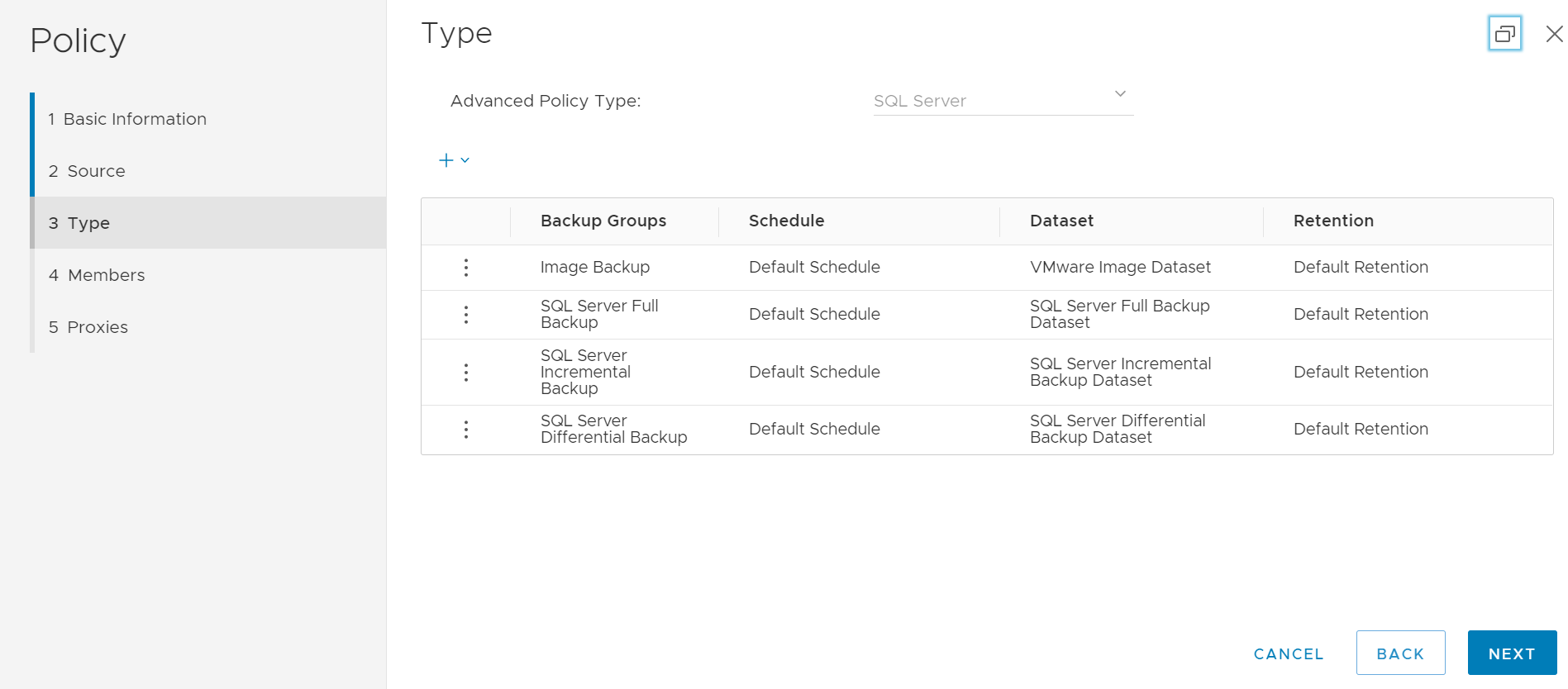
VM-medlemmar läggs till enligt de VM-regler som skapats på Avamar.
Vi kan installera Windows Agent och SQL-insticksprogram och registrera klienterna på Avamar-servern för de identifierade VM:arna automatiskt:
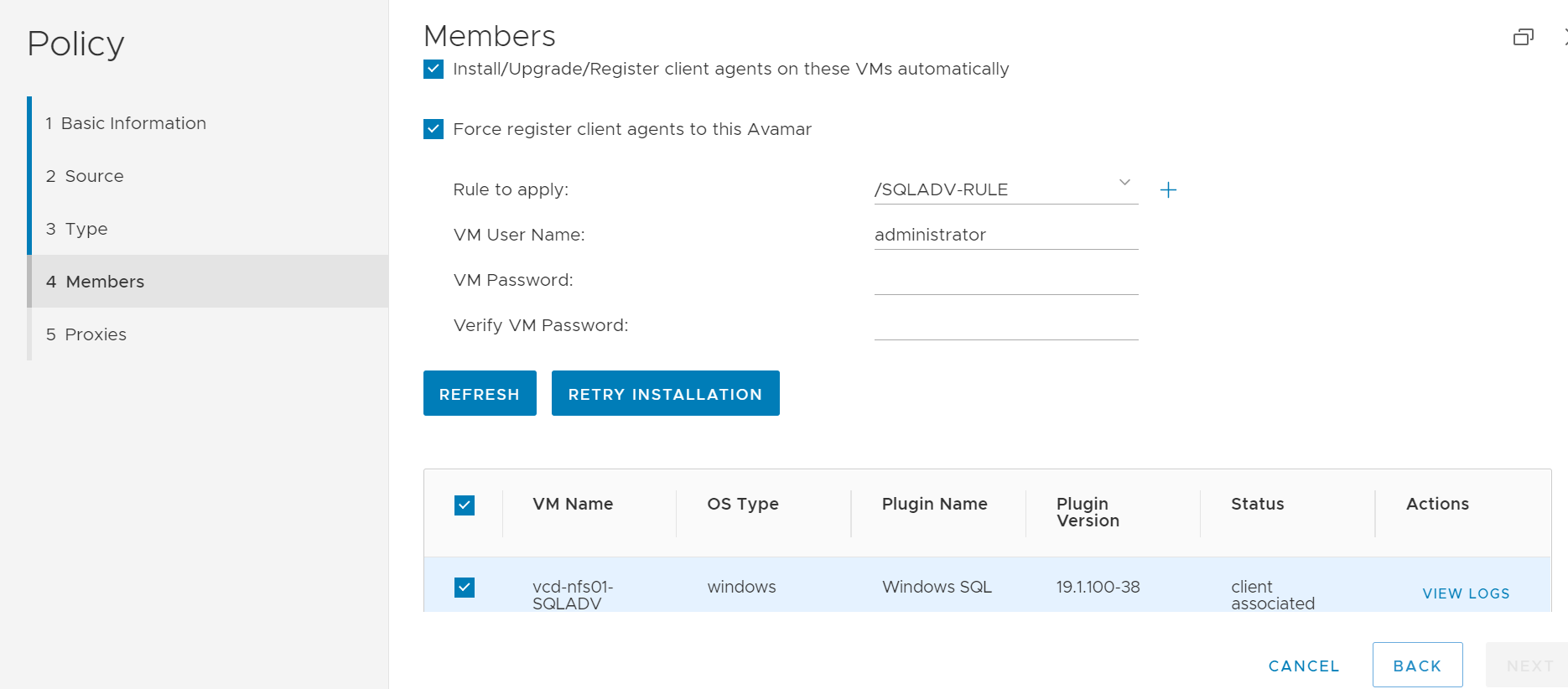
Nödvändiga förhandsåtgärder:
- UpgradeClientDownloads-VERSION.avp-paketet> måste installeras på Avamar-servern<.
- Anvisningar om hur du installerar rätt klientpaket finns i Dell-artikeln 67225, Avamar: Ladda ner och installera de senaste Avamar-klientpaketen (.avp).
- En VM-regel som skapats i Avamar för att automatiskt identifiera den virtuella SQL-datorn.
- Alternativ för automatisk identifiering beskrivs i användarhandboken för Avamar VMware.
Obs! VM-reglerna ska skapas i Avamar/-domänen (rot) och INTE med någon annan regelbaserad funktion.
Tjänster:
VABM-kommandon för Avamar-tjänsten (rotanvändare krävs) Här är några exempel på syntax:
root@ave191:/home/admin/#: service VABM status
VABM Info: VABM Service is running.

root@ave191:/home/admin/#: service VABM stop
VABM Info: Stopping VABM daemon...
VABM Info: VABM daemon stopped.

root@ave191:/home/admin/#: service VABM start
VABM Info: VABM daemon started.

root@ave191:/home/admin/#: service VABM restart
VABM Info: Stopping VABM daemon...
VABM Info: VABM daemon stopped.
VABM Info: VABM daemon started.
VABM-konfigurationsfil:
root@ave191:/home/admin/#: cat  /usr/local/avamar/bin/vabm/vabm.cfg

#############log configuration###############
log_Max_Size=5
log_dir=/usr/local/avamar/var/vabm/log
#############vabm configuration##############
vabm_port=17926
#vabm_esxi_throttling:max vabm job running simultaneously per esxi
vabm_esxi_throttling=10
#vabm_vcenter_throttling:max vcenter requets running simultaneously per vcenter
vabm_vcenter_throttling=100
vabm_cmd_timeout=3600
vabm_clients_dir=/space/avamar/src/downloads/
vabm_cache_timeout=60
vabm_fips=true
Loggplats:
Avamar Server-loggar för avancerade policyuppgifter (VABM-tjänst, agentinstallation och registrering):
System logs: /usr/local/avamar/var/vabm/log/daemon/Detaljerad logg för varje virtuell dator:
/usr/local/avamar/var/vabm/log/<vm-uuid>/<vm-uuid.log>
Där<vm-uuid är vCenter instanceUuid>för den virtuella datorn.
Använd någon av följande metoder för att hämta instanceUuid:
- Från vSphere-klienten laddar du ned VM:s vmx-fil och granskar den här raden
vc.uuid = "50 22 db e0 18 26 e8 8e-ae 68 20 84 bf 8c c2 af"
- Använd felsökningsverktyget "goav" för att söka med antingen namnet på den virtuella datorn eller uuid.
Ladda ner och installera Goav-verktyget
Se Dell-artikeln 192151, Avamar: Goav-verktyget för att ladda ner och installera Avamar Goav-verktyget.
-
Kör något av följande goav-kommandon.
Sök och hämta VM UUID för tillgångar som INTE har lagts till i Avamar. Vi kan använda goav vCenter-testfunktionen.
admin@ave191:~/>: ./goav vcenter test --name vcenter.example.lab --show-inventory  |grep -A1 teamvm1
VM : teamvm1
InstanceUUID : 502296db-7ea5-61a0-6e37-0983173225fa
I det här exemplet vcenter.example.lab är vCenter och teamvm1 är namnet på den virtuella datorn.
- Sök och hämta VM UUID för tillgångar som har lagts till i Avamar-servern. Vi kan använda goav VM show-funktionen.
admin@ave191:~/>: ./goav vm show --fields vmName,instanceUuid   | grep teamvm1
teamvm1                                     | 5022dbe0-1826-e88e-ae68-2084bf8cc2af
Loggar på gästnivå finns på den virtuella datorn i katalogen C:\Program Files\avs\var
avagent.log
<Schedule name>-<Group name>-label-sql.log
<Schedule name>-<Group name>-label-sql.avtar.log
<Schedule name>-<Group name>-label-sql.alg
- Se Dell-artikeln 81546, Avamar: Så här samlar du in loggar för att felsöka problem med säkerhetskopiering och återställning
- Se Dell-artikel 21590, Avamar VMware-insticksprogram: Inledande felsökningsartiklar för alla problem rörande säkerhetskopiering och återställning av avbildningar
Betroffene Produkte
AvamarProdukte
Avamar Plug-in for SQLArtikeleigenschaften
Artikelnummer: 000184101
Artikeltyp: How To
Zuletzt geändert: 08 Mai 2026
Version: 6
Antworten auf Ihre Fragen erhalten Sie von anderen Dell NutzerInnen
Support Services
Prüfen Sie, ob Ihr Gerät durch Support Services abgedeckt ist.