Avamar – Der Bereitstellungsstatus des Dell EMC Avamar Plugin-Plug-ins wird in vSphere Client als fehlgeschlagen angezeigt.
Zusammenfassung: Der Bereitstellungsstatus des Dell EMC Avamar Plug-in-Plug-ins wird in vSphere Client als fehlgeschlagen angezeigt.
Dieser Artikel gilt für
Dieser Artikel gilt nicht für
Dieser Artikel ist nicht an ein bestimmtes Produkt gebunden.
In diesem Artikel werden nicht alle Produktversionen aufgeführt.
Symptome
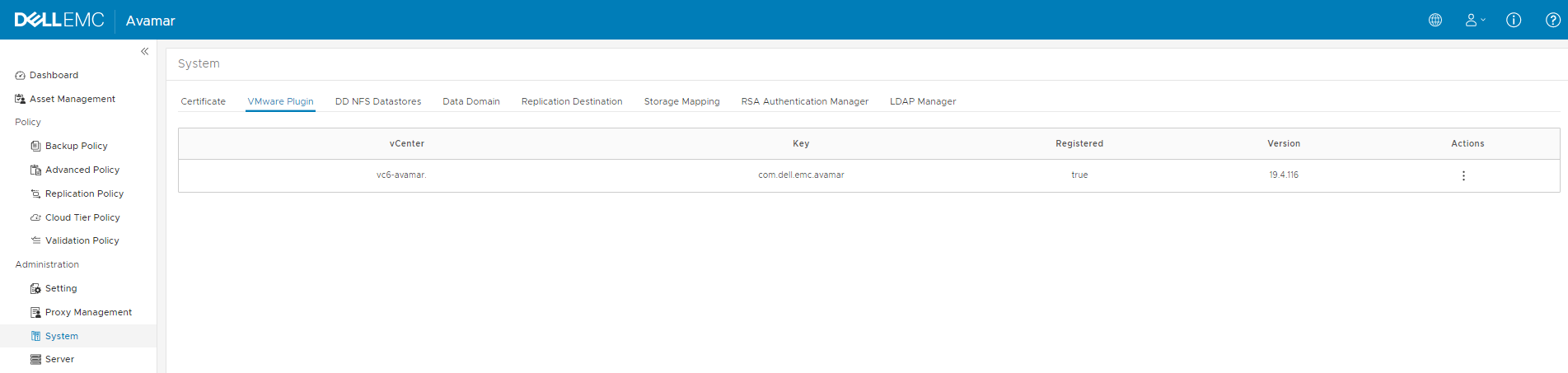
Im Menü Avamar AUI > Administration > System > VMware Plugin wird das VMware-Plug-in als registriert angezeigt und die Version stimmt mit der Avamar -Serverversion überein.
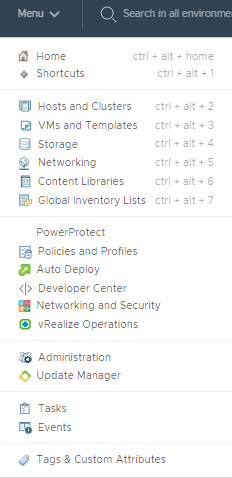
In vSphere Client wird das Avamar -Plug-in jedoch nicht im Bildschirm Home > Menu angezeigt.
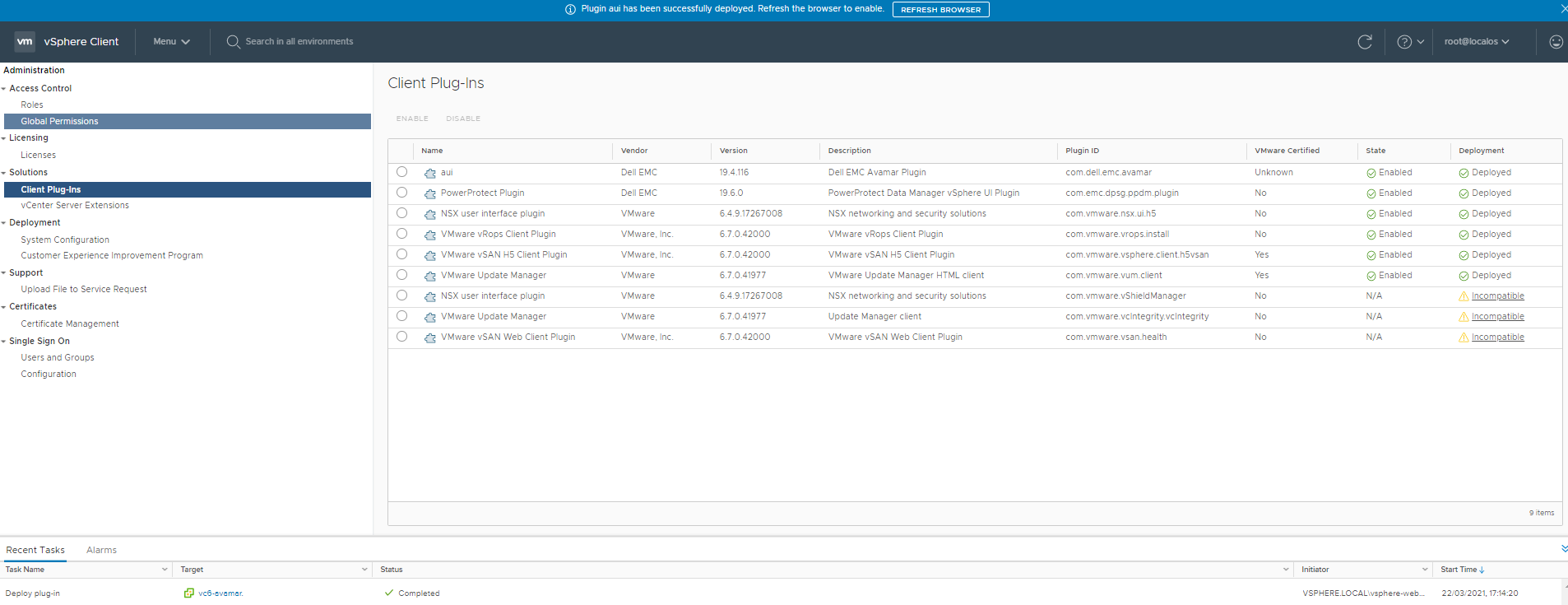
Im Menü vSphere Client Administration > Solutions > Client Plug-Ins wird angezeigt, dass die Bereitstellung fehlgeschlagen ist.
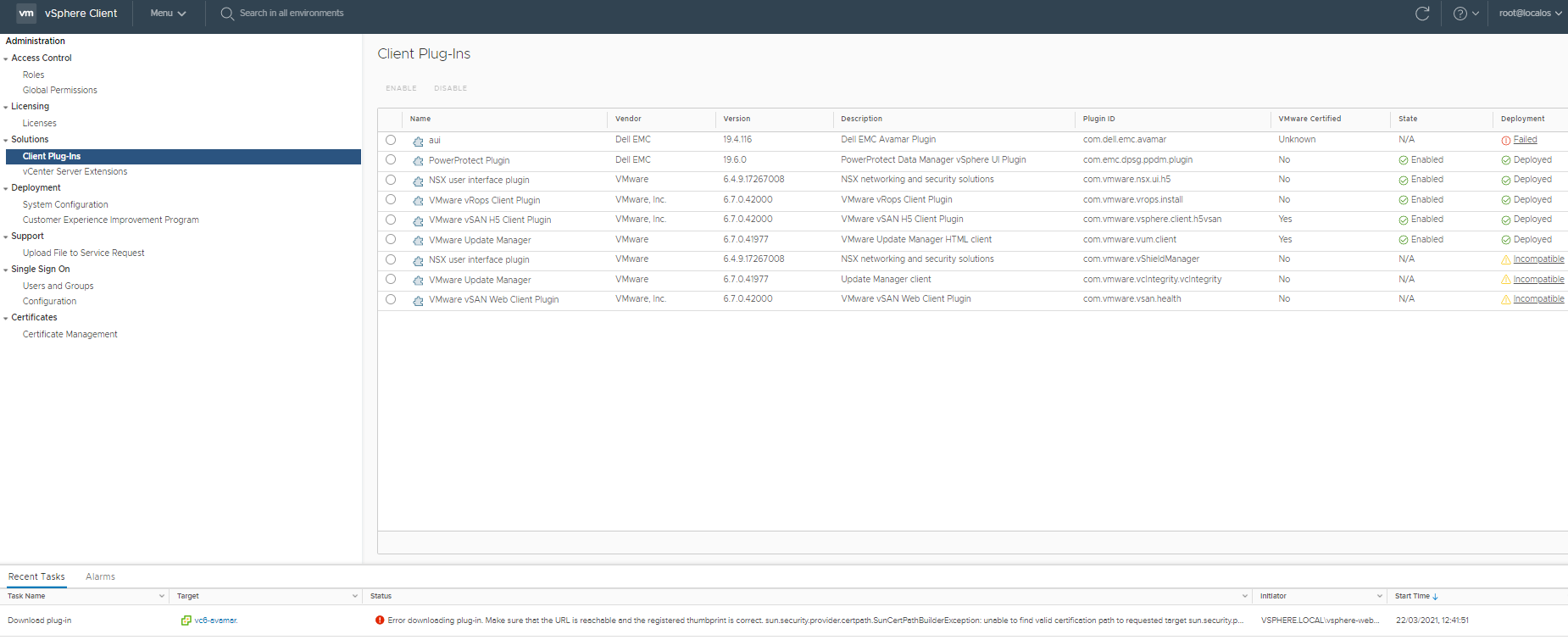
Im Menü vSphere Client Administration > Solutions > Client Plug-Ins wird angezeigt, dass die Bereitstellung aufgrund der Java-Sicherheitsausnahmeregelung fehlgeschlagen ist.
In vSphere Client wird das Avamar -Plug-in jedoch nicht im Bildschirm Home > Menu angezeigt.
Im Menü vSphere Client Administration > Solutions > Client Plug-Ins wird angezeigt, dass die Bereitstellung fehlgeschlagen ist.
Im Menü vSphere Client Administration > Solutions > Client Plug-Ins wird angezeigt, dass die Bereitstellung aufgrund der Java-Sicherheitsausnahmeregelung fehlgeschlagen ist.
Error downloading plug-in. Make sure that the URL is reachable and the registered thumbprint is correct. sun.security.provider.certpath.SunCertPathBuilderException: unable to find valid certification path to requested target sun.security.provider.certpath.SunCertPathBuilder.build(SunCertPathBuilder.java:141)
Ursache
Auf vCenter Server zeigen die HTML5-Protokolle des vSphere-Clients die folgende Meldung an: "Die Serverzertifikatkette ist nicht vertrauenswürdig und der Fingerabdruck stimmt nicht überein."
/var/log/vmware/vsphere-client/logs/vsphere_client_virgo.log
Dieser Fehler verursacht einen Abbruch des Downloads des Pakets "aui.zip" von avamar.example.lab aufgrund eines Fehlers, bei dem der Fingerabdruck des Zertifikats nicht stimmt.
Die vSphere Client-Software auf vCenter lädt KEIN Clientpaket herunter, wenn das Remote-Avamar -Serverzertifikat nicht mit dem Fingerabdruck/Fingerabdruck des registrierten Plug-ins übereinstimmt.
1. So zeigen Sie die Liste der registrierten vCenter-Erweiterungen und -Einstellungen von einer Webbrowser-Anmeldung bei der Browserseite des gemanagten vCenter-Objekts an: ( Administratorbenutzername und -kennwort sind erforderlich)
2. Suchen Sie auf dieser Seite nach dem Dell EMC Avamar Plugin: und überprüfen Sie den Abschnitt "Server" dieser Erweiterung. Es sollte wie in diesem Beispiel aussehen:
3. Um den "serverThumbprint" mit der aktuellen Avamar -Servereinstellung zu vergleichen, führen Sie den folgenden Befehl auf der VCenter Server-SSH-Sitzung aus. Mit diesem Befehl wird eine HTTPS-Verbindung zu avamar hergestellt und ein SSL-Fingerabdruck abgerufen.
In diesem Beispiel ist der Fingerabdruck 40:79:74:0E:5E:A8:75:F0:9B:1E:59:70:4A:DA:27:A1:E5:9E:61:4 68 stimmt NICHT mit 65:E2:B0:FD:2C:F4:6C:B5:C8:57:08:D0:B9:A6:61:EE:4D:84:48:6E überein
/var/log/vmware/vsphere-client/logs/vsphere_client_virgo.log
[2021-03-22T18:39:59.381Z] [INFO ] vc-extensionmanager-pool-207 70000151 100020 200002 com.vmware.vise.vim.extension.VcExtensionManager Downloading plugin package from https://ave194.example.lab/mc/lib/aui.zip (no proxy defined) [2021-03-22T18:39:59.403Z] [ERROR] vc-extensionmanager-pool-207 70000151 100020 200002 com.vmware.vise.vim.extension.PluginStatusTaskManager DOWNLOAD_FAILED: Error downloading plugin package com.dell.emc.avamar:19.4.116 from https://ave194.example.lab/mc/lib/aui.zip. Reason: Download error. Make sure that the URL is reachable and the thumbprint is correct. javax.net.ssl.SSLHandshakeException: com.vmware.vim.vmomi.client.exception.VlsiCertificateException: Server certificate chain is not trusted and thumbprint doesn't match
Dieser Fehler verursacht einen Abbruch des Downloads des Pakets "aui.zip" von avamar.example.lab aufgrund eines Fehlers, bei dem der Fingerabdruck des Zertifikats nicht stimmt.
Die vSphere Client-Software auf vCenter lädt KEIN Clientpaket herunter, wenn das Remote-Avamar -Serverzertifikat nicht mit dem Fingerabdruck/Fingerabdruck des registrierten Plug-ins übereinstimmt.
1. So zeigen Sie die Liste der registrierten vCenter-Erweiterungen und -Einstellungen von einer Webbrowser-Anmeldung bei der Browserseite des gemanagten vCenter-Objekts an: ( Administratorbenutzername und -kennwort sind erforderlich)
https://vcenter.example.com/mob/?moid=ExtensionManager&doPath=extensionList
2. Suchen Sie auf dieser Seite nach dem Dell EMC Avamar Plugin: und überprüfen Sie den Abschnitt "Server" dieser Erweiterung. Es sollte wie in diesem Beispiel aussehen:
| name | Typ | Wert | ||||||||||||||||||||||||||||
|---|---|---|---|---|---|---|---|---|---|---|---|---|---|---|---|---|---|---|---|---|---|---|---|---|---|---|---|---|---|---|
| SERVER | ExtensionServerInfo[] |
|
3. Um den "serverThumbprint" mit der aktuellen Avamar -Servereinstellung zu vergleichen, führen Sie den folgenden Befehl auf der VCenter Server-SSH-Sitzung aus. Mit diesem Befehl wird eine HTTPS-Verbindung zu avamar hergestellt und ein SSL-Fingerabdruck abgerufen.
root@vc6-avamar [ ~ ]# keytool -printcert -sslserver ave194.example.lab:443 -rfc | openssl x509 -fingerprint -noout SHA1 Fingerprint=65:E2:B0:FD:2C:F4:6C:B5:C8:57:08:D0:B9:A6:61:EE:4D:84:48:6E
In diesem Beispiel ist der Fingerabdruck 40:79:74:0E:5E:A8:75:F0:9B:1E:59:70:4A:DA:27:A1:E5:9E:61:4 68 stimmt NICHT mit 65:E2:B0:FD:2C:F4:6C:B5:C8:57:08:D0:B9:A6:61:EE:4D:84:48:6E überein
Lösung
Lösung Nr. 1 ( Verlängerung erneut registrieren )
1. Wählen Sie im Menü Avamar AUI > Administration > System > VMware Plugin das vCenter aus und wählen Sie Aktion aufheben.
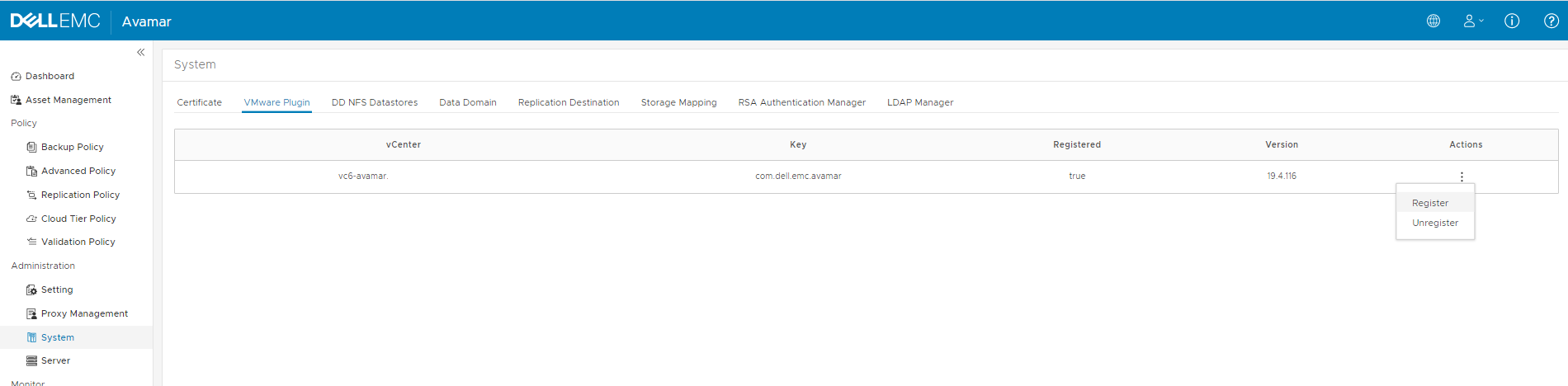
2. Überprüfen Sie den vCenter-Browser für gemanagte Objekte, um zu sehen, dass die Erweiterung "com.dell.emc.avamar" jetzt nicht mehr vorhanden ist.
Wenn noch vorhanden ist, gehen Sie zu dieser Seite: und geben Sie den Schlüssel ein: com.dell.emc.avamar und klicken Sie auf "Invoke method".
3. Wählen Sie im Menü Avamar AUI > Administration > System > VMware Plugin das vCenter aus und wählen Sie aktionsregister aus.
4. Prüfen Sie den vCenter Managed Object Browser, um zu sehen, dass "com.dell.emc.avamar" extension serverThumbprint NOW neu hinzugefügt wurde. .
5. Melden Sie sich ab und melden Sie sich erneut an, um zu überprüfen, ob das Plug-in JETZT installiert
ist. HINWEIS: WENN serverThumbprint immer noch falsch ist, kann dies auf einen NAT-Router zwischen vCenter und Avamar oder ein Problem mit der Avamar -Software hinweisen.
Wenden Sie sich an den Dell EMC Support und verweisen Sie auf wissensdatenbank-000184447, wenn kein NAT vorhanden ist oder wenn das Problem weitere Untersuchungen erfordert.
ODER
Lösung Nr. 2 Installieren Sie das Plug-in manuell. (erfordert Root-Zugriff auf vCenter)
1. Stellen Sie über SSH eine Verbindung zum vCenter Server her und führen Sie die folgenden Befehle aus, um aui.zip herunterzuladen und am entsprechenden vCenter Server-Speicherort mit den richtigen Berechtigungen zu platzieren.
2. Melden Sie sich ab und melden Sie sich erneut an, um zu überprüfen, ob das Plug-in JETZT installiert
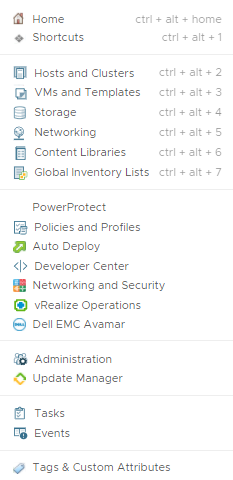
ist 3. Nachdem Sie auf "Browser aktualisieren" geklickt haben, wird das Plug-in nun im Startmenü angezeigt:
1. Wählen Sie im Menü Avamar AUI > Administration > System > VMware Plugin das vCenter aus und wählen Sie Aktion aufheben.
2. Überprüfen Sie den vCenter-Browser für gemanagte Objekte, um zu sehen, dass die Erweiterung "com.dell.emc.avamar" jetzt nicht mehr vorhanden ist.
https://vcenter.example.com/mob/?moid=ExtensionManager&doPath=extensionList
Wenn noch vorhanden ist, gehen Sie zu dieser Seite: und geben Sie den Schlüssel ein: com.dell.emc.avamar und klicken Sie auf "Invoke method".
https://vcenter.example.lab/mob/?moid=ExtensionManager&method=unregisterExtension
3. Wählen Sie im Menü Avamar AUI > Administration > System > VMware Plugin das vCenter aus und wählen Sie aktionsregister aus.
4. Prüfen Sie den vCenter Managed Object Browser, um zu sehen, dass "com.dell.emc.avamar" extension serverThumbprint NOW neu hinzugefügt wurde. .
https://vcenter.example.com/mob/?moid=ExtensionManager&doPath=extensionList
5. Melden Sie sich ab und melden Sie sich erneut an, um zu überprüfen, ob das Plug-in JETZT installiert
ist. HINWEIS: WENN serverThumbprint immer noch falsch ist, kann dies auf einen NAT-Router zwischen vCenter und Avamar oder ein Problem mit der Avamar -Software hinweisen.
Wenden Sie sich an den Dell EMC Support und verweisen Sie auf wissensdatenbank-000184447, wenn kein NAT vorhanden ist oder wenn das Problem weitere Untersuchungen erfordert.
ODER
Lösung Nr. 2 Installieren Sie das Plug-in manuell. (erfordert Root-Zugriff auf vCenter)
1. Stellen Sie über SSH eine Verbindung zum vCenter Server her und führen Sie die folgenden Befehle aus, um aui.zip herunterzuladen und am entsprechenden vCenter Server-Speicherort mit den richtigen Berechtigungen zu platzieren.
cd /etc/vmware/vsphere-ui/vc-packages/vsphere-client-serenity/ mkdir com.dell.emc.avamar-19.4.116 cd com.dell.emc.avamar-19.4.116 wget --no-check-certificate https://ave194.example.lab/mc/lib/aui.zip unzip aui.zip chown -R vsphere-ui:users ../com.dell.emc.avamar-19.4.116HINWEIS: Ersetzen Sie "19.4.116" durch die aktuelle Plug-in-Version und "ave194.example.lab" durch den Namen des Avamar -Servers.
2. Melden Sie sich ab und melden Sie sich erneut an, um zu überprüfen, ob das Plug-in JETZT installiert
ist 3. Nachdem Sie auf "Browser aktualisieren" geklickt haben, wird das Plug-in nun im Startmenü angezeigt:
Betroffene Produkte
AvamarProdukte
Avamar Client for VMwareArtikeleigenschaften
Artikelnummer: 000184447
Artikeltyp: Solution
Zuletzt geändert: 09 Mai 2026
Version: 6
Antworten auf Ihre Fragen erhalten Sie von anderen Dell NutzerInnen
Support Services
Prüfen Sie, ob Ihr Gerät durch Support Services abgedeckt ist.