Intel Prozessoren der 11., 12. und 13. Generation: Während der Installation von Windows 10 und Windows 11 werden keine Laufwerke gefunden
Zusammenfassung: Dieser Artikel enthält Informationen zu Intel Prozessoren der 11., 12., 13. und 14. Generation, bei denen Installationslaufwerke während der Installation von Windows 11 und Windows 10 über Einzelhandelsmedien oder heruntergeladene Medien vom Microsoft Media Creation Tool nicht gefunden werden. ...
Dieser Artikel gilt für
Dieser Artikel gilt nicht für
Dieser Artikel ist nicht an ein bestimmtes Produkt gebunden.
In diesem Artikel werden nicht alle Produktversionen aufgeführt.
Weisungen
Hinweis: Beachten Sie, dass Microsoft den Support für Windows 10 am 14. Oktober 2025 einstellt. Weitere Informationen finden Sie in unserer Ankündigung zum Ende des Supports für Microsoft Windows 10 .
Intel Prozessoren der 11. Generation (Tiger Lake – TGL), 12. Generation (Alder Lake – ADL) und 13. Generation (Raptor Lake – ARL) verwenden die neue Intel Volume Management Device-(VMD-)Technologie. Diese sorgt für eine effektivere Datenverarbeitung und einen optimierten Stromverbrauch bei Storage-Geräten.
Wenn Sie Windows 10 oder Windows 11 Retail installieren, muss der Intel Rapid Storage Technology-(IRST-)Treiber geladen werden, um Windows installieren zu können. Dieses Problem tritt nicht bei Images auf, die mit dem Dell OS Recovery Tool oder einer Neuinstallation des Betriebssystems mit SupportAssist OS Recovery erstellt wurden.
Wenn Ihr Computer einen Intel Prozessor der 11. Generation oder höher verwendet, findet Windows bei der Installation von Windows 10 keine Laufwerke. Führen Sie die folgenden Schritte aus, um den Treiber während der Installation des Betriebssystems zu installieren.1.
| VMD-Treiberversion\Plattform | TGL-System | ADL-System | RPL-System |
|---|---|---|---|
| TGL-VMD (18.3.x) | Wird bearbeitet | Funktioniert nicht | Funktioniert nicht |
| ADL-VMD (19.2.x) | Wird bearbeitet | Wird bearbeitet | Funktioniert nicht |
| ARL-VMD (20.2.x) | Wird bearbeitet | Wird bearbeitet | Funktioniert nicht |
| RPL-VMD (19.5.x) | Wird bearbeitet | Wird bearbeitet | Wird bearbeitet |
(Tabelle 1: Treiberversion)
Die obige Tabelle gibt die richtige VMD-Treiberversion für die jeweilige Intel Prozessorgeneration zum jetzigen Zeitpunkt an. Befolgen Sie die untenstehende Anleitung, um zukünftig die aktuelle VMD-Treiberversion für das jeweilige Systemmodell zu finden.
IRST-Treiber (Intel Rapid Storage Technology):
Herunterladen und Extrahieren der IRST-Treiber
- Stellen Sie eine Verbindung zum Internet her und navigieren Sie zu: www.dell.com/support.
- Geben Sie die Service-Tag-Nummer Ihres Computers ein und klicken Sie dann auf „Suche“.
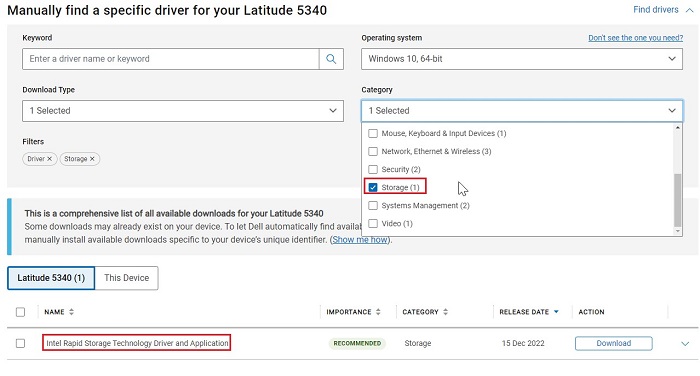
- Klicken Sie auf die Registerkarte „Treiber und Downloads“ und wählen Sie die Kategorie „Storage“ aus, um auf den Download für den Intel Rapid Storage Technology-Treiber zuzugreifen.
- Klicken Sie auf die Schaltfläche „Herunterladen“, um den Treiber auf Ihren Computer herunterzuladen (Abbildung 2).
- Doppelklicken Sie auf die Intel-Rapid-Storage-Technology-Driver_XXXXX_WIN64_18.1.1.1033_A00_01.EXE-Datei, um den Dateiextraktionsprozess zu starten (Abbildung 3).
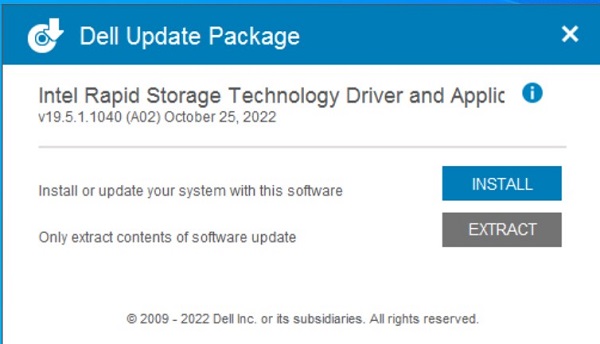
- Klicken Sie auf die Schaltfläche „Extrahieren“ und wählen Sie die Dell OS Recovery Tool-USB-Flash-Festplatte als Ziel für die extrahierten Dateien aus (Abbildung 4).
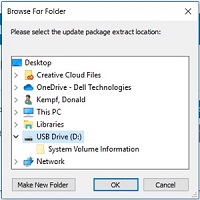
- Sobald der Dateiextraktionsprozess abgeschlossen ist, klicken Sie auf „Schließen“. Die Treiber befinden sich nun auf dem USB-Stick (Abbildung 5).
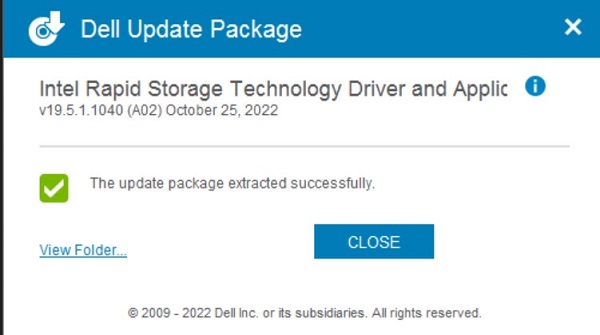
Installation des IRST-Treibers
Hinweis: Die Bilder auf dem Bildschirm können sich von denen in diesem Artikel unterscheiden. Intel verbessert und aktualisiert seine Treiber und Software regelmäßig. Die Schritte zur Artikelauflösung gelten für die neuesten Treiberversionen.
- Schließen Sie die USB-Flash-Festplatte, die die Windows 10-Installationsmedien und den IRST-Treiber (Intel Rapid Storage Technology) enthält, an den Zielcomputer an.
- Starten Sie den Installationsprozess von Windows 11 oder Windows 10 erneut.
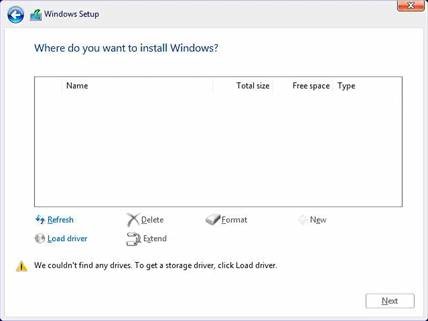
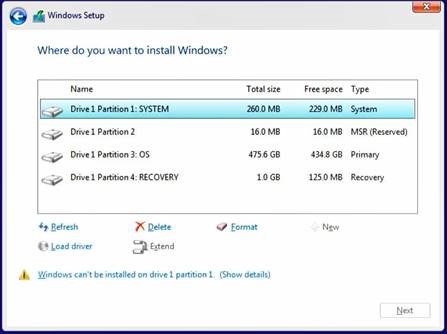
- Nachfolgend ist der Bildschirm „Wo möchten Sie Windows installieren“ und „Windows erkennt keine Laufwerke“ zu sehen. Wählen Sie Treiber laden aus.
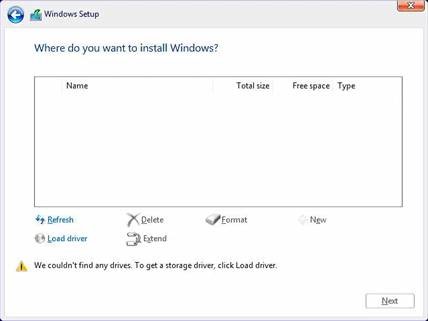
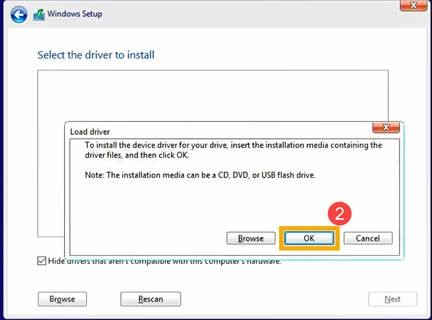
- Wählen Sie OK aus (2).
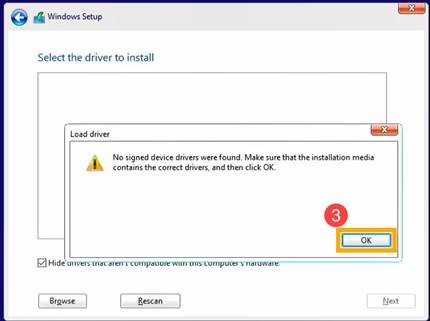
- Klicken Sie auf OK (3).
- Wählen Sie Durchsuchen (4), suchen Sie dann den Ordner (5), in dem die IRST-Treiber gespeichert wurden, und wählen Sie OK (6).
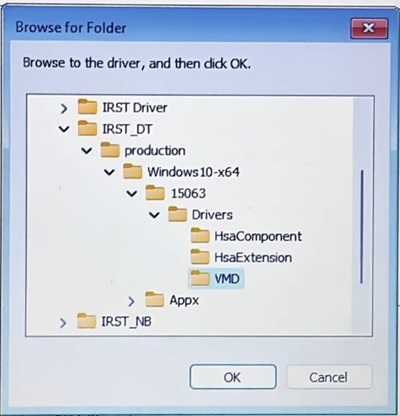
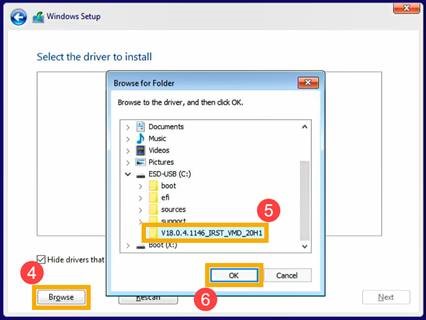 Hinweis: Wählen Sie für Kunden, die Produkte mit Intel CPUs der 11. Generation oder höher verwenden, den Ordner VMD aus oder erweitern Sie den Ordner VMD und wählen Sie den Ordner f6vmdflpy-x64 unter dem Ordner VMD aus.
Beispielordnerpfad:IRST\production\Windows 10-x64\15063\Drivers\VMD
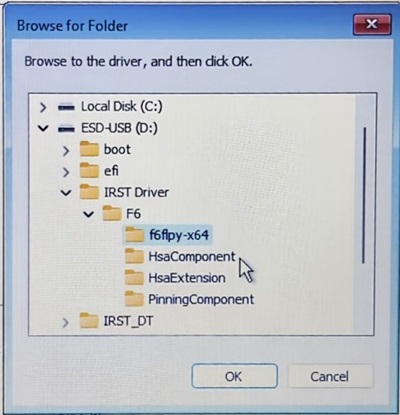
Erweitern Sie für Kunden, die Produkte mit Intel CPUs der 10. Generation oder früher verwenden, den Ordner F6 und wählen Sie den Ordner f6flpy-x64 unter dem Ordner F6 aus.
Beispielordnerpfad:IRST\F6\f6flpy-x64
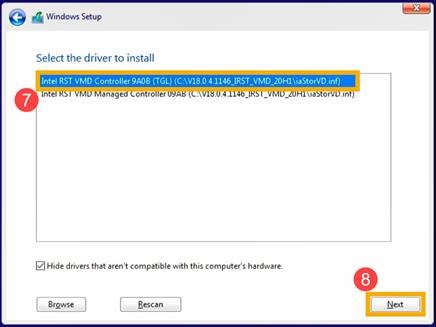
- Wählen Sie [Intel RST VMD Controller] (7) und dann Weiter (8), um den Treiber zu installieren.
- Nach Abschluss der Treiberinstallation werden die Laufwerke angezeigt.
Weitere Informationen
Empfohlene Artikel
Hier sind einige empfohlene Artikel zu diesem Thema, die für Sie von Interesse sein könnten.
- Anleitung zur Installation von Windows 11 oder Windows 10 von einer Dell Windows-Recovery-DVD
- Windows 10 mit NVMe SSD und SATA Laufwerken installieren
- Allgemeine Informationen zur Verwendung des Microsoft Windows 10 Medienerstellungstools
- Anleitung zum Laden des Intel Rapid Storage Technology-Treibers zur Installation eines Betriebssystems auf einem NVMe-Speicherlaufwerk
Betroffene Produkte
Alienware, Dell All-in-One, Dell Pro Max Slim, Dell Pro Max Tower, Dell Pro Micro, Dell Pro Slim, Dell Pro Tower, Dell Slim, Dell Tower, Inspiron, Legacy Desktop Models, OptiPlex, Vostro, XPS, G Series, G Series, Alienware, Dell Plus, Dell Pro
, Dell Pro Max, Dell Pro Plus, Dell Pro Premium, Inspiron, Latitude, Dell Pro Rugged, Vostro, XPS, Legacy Laptop Models, Latitude Tablets, Surface, XPS Tablets, Dell Pro Max Micro XE FCM2250
...
Artikeleigenschaften
Artikelnummer: 000188116
Artikeltyp: How To
Zuletzt geändert: 10 Mai 2026
Version: 29
Antworten auf Ihre Fragen erhalten Sie von anderen Dell NutzerInnen
Support Services
Prüfen Sie, ob Ihr Gerät durch Support Services abgedeckt ist.