Dell Computer stößt nach Windows Update auf BIOS-Beschädigung oder BIOS-Update-Fehler
Zusammenfassung: Erfahren Sie mehr über BIOS-Beschädigungen, BIOS-Update-Fehler oder "Kein POST"-Problem, das auf einem Dell Computer nach einem Windows Update auftritt.
Dieser Artikel gilt für
Dieser Artikel gilt nicht für
Dieser Artikel ist nicht an ein bestimmtes Produkt gebunden.
In diesem Artikel werden nicht alle Produktversionen aufgeführt.
Symptome
Symptom 1: Der Computer schließt den POST möglicherweise nicht ab, während die LED Fehlercode 3-6 anzeigt.
Symptom 2: Es kann vorkommen, dass das BIOS-Update aufgrund eines nicht unterstützten Downgrades blockiert wird oder die automatische BIOS-Wiederherstellung nach dem Update des BIOS auf 2.x.x durch Windows Update fehlgeschlagen ist.
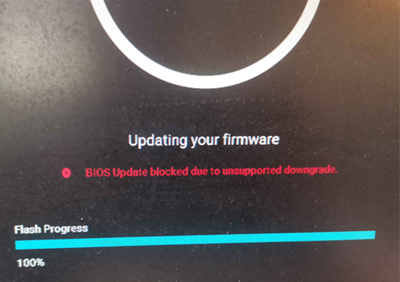
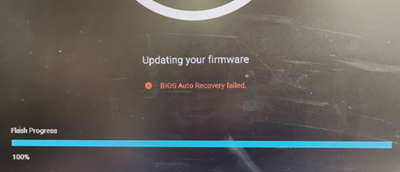
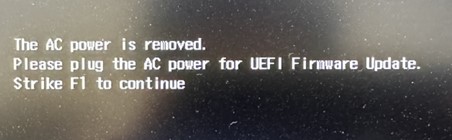
Betroffene Plattformen:
- ChengMing 3990
- ChengMing 3991
- Dell Pro 14 Essential PV14250
- Dell Pro 14 Essential PV14255
- Dell Pro 15 Essential-PV15255
- Inspiron 15 3525
- Inspiron 15 3535
- Vostro 14 3435
- Vostro 15 3535
- Vostro 3681
- Vostro 3881
- Vostro 3888
Ursache
Keine Information zur Ursache verfügbar.
Lösung
Stellen Sie zuerst das BIOS mit dem USB-Laufwerk wieder her:
- Laden Sie die neueste BIOS-EXE-Datei oder Wiederherstellungsdatei von der Dell Seite Treiber und Downloads herunter.
- Benennen Sie sie in "BIOS_IMG.rcv" um.
- Kopieren Sie die Datei "BIOS_IMG.rcv" auf ein USB-Laufwerk, das im FAT32-Format formatiert ist.
- Schließen Sie den USB-Wiederherstellungsspeicher an den Computer an.
- Halten Sie auf der Tastatur die Tasten STRG + ESC gedrückt und schalten Sie den Computer ein, bis die Seite BIOS-Wiederherstellung angezeigt wird.
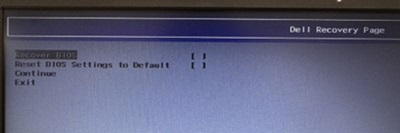
- Wählen Sie BIOS wiederherstellen aus und drücken Sie die Eingabetaste, um den Wiederherstellungsprozess zu starten.
Hinweis: Schalten Sie den Computer nicht aus und trennen Sie ihn nicht.
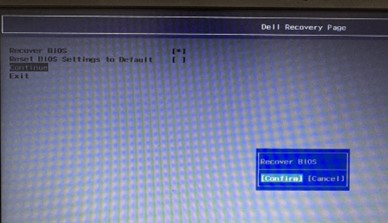
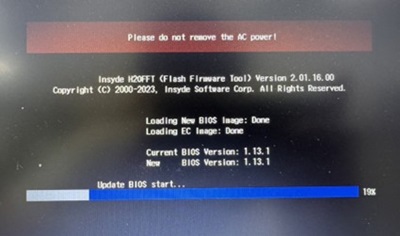
- Sobald die BIOS-Wiederherstellung abgeschlossen ist, starten Sie das Betriebssystem und laden Sie die neueste BIOS-EXE-Datei herunter, um sie erneut zu aktualisieren. Der Zweck besteht darin, das Wiederherstellungs-Image durch eine neue Version zu ersetzen. Dadurch kann verhindert werden, dass Probleme erneut auftreten, wenn der BIOS-Flash-Vorgang unterbrochen wird. Informationen zum Herunterladen und Installieren des BIOS finden Sie im BIOS Update Guide.
Betroffene Produkte
Dell Pro 14 Essential PV14250, Dell Pro 14 Essential PV14255, Dell Pro 15 Essential PV15255, Inspiron 15 3525, Inspiron 15 3535, Vostro 14 3435, Vostro 15 3535, Vostro 3681, Vostro 3881, Vostro 3888Artikeleigenschaften
Artikelnummer: 000192781
Artikeltyp: Solution
Zuletzt geändert: 12 Mai 2026
Version: 14
Antworten auf Ihre Fragen erhalten Sie von anderen Dell NutzerInnen
Support Services
Prüfen Sie, ob Ihr Gerät durch Support Services abgedeckt ist.