VxRail: vCenter-Fehler "Die Ramdisk 'root' ist voll. Infolgedessen konnte die Datei nicht geschrieben werden."
Zusammenfassung: vCenter zeigt Fehler für einen Host an: "Die Ramdisk-Wurzel ist voll. Infolgedessen konnte die Datei * nicht geschrieben werden."
Dieser Artikel gilt für
Dieser Artikel gilt nicht für
Dieser Artikel ist nicht an ein bestimmtes Produkt gebunden.
In diesem Artikel werden nicht alle Produktversionen aufgeführt.
Symptome
Symptom 1: Die Wurzel für die Ramdisk liegt bei 100%.
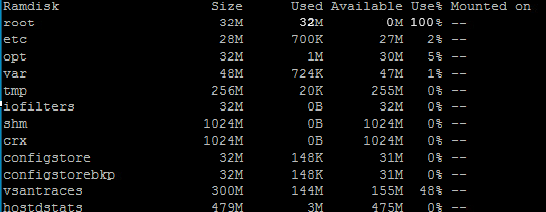
Root zeigt Use% 100% an.
Symptom 2: Das Stammverzeichnis für die Ramdisk ist voll, und beim Ausführen wird der folgende Fehler angezeigt:
Es wird ein Fehler angezeigt, der mit folgendem Befehl endet:
Protokolldateien fehlen oder werden in /var/log/ nicht aktualisiert.
oder
Sie können den HA-Agent nicht auf dem betroffenen ESXi-Host installieren.
- Verwenden Sie PuTTY, um eine SSH-Verbindung zum ESXi-Host herzustellen.
-
vdf -h
- Überprüfen Sie, ob "root" als "100 %" angezeigt wird.
Ausgabebeispiel:
Root zeigt Use% 100% an.
Symptom 2: Das Stammverzeichnis für die Ramdisk ist voll, und beim Ausführen wird der folgende Fehler angezeigt:
esxcli software vib list
Es wird ein Fehler angezeigt, der mit folgendem Befehl endet:
"socket.error: [Errno 2] No such file or directory"oder
Protokolldateien fehlen oder werden in /var/log/ nicht aktualisiert.
oder
Sie können den HA-Agent nicht auf dem betroffenen ESXi-Host installieren.
Ursache
Zwei mögliche Ursachen:
1. Die Dateien wurden manuell auf einen Host kopiert und der falsche Pfad (d. h. ein Pfad außerhalb von /vmfs/volumes) wurde verwendet.
1. Die Dateien wurden manuell auf einen Host kopiert und der falsche Pfad (d. h. ein Pfad außerhalb von /vmfs/volumes) wurde verwendet.
2. Wenn kein persistenter Scratch-Speicher verfügbar ist, speichert ESXi diese temporären Daten auf einer RAMDISK. Dies ist räumlich begrenzt. Dies kann in Situationen mit wenig Arbeitsspeicher problematisch sein, ist aber für den Betrieb von ESXi nicht von entscheidender Bedeutung. Informationen, die auf einer Ramdisk gespeichert sind, bleiben bei Neustarts nicht erhalten, sodass Informationen zur Fehlerbehebung wie Protokolle und Core-Dateien verloren gehen können. Wenn der persistente Scratch-Speicherort des Hosts nicht ordnungsgemäß konfiguriert ist, können zeitweilige Probleme auftreten, da nicht genügend Speicherplatz für temporäre Dateien und Protokolldateien vorhanden sind, die nicht aktualisiert werden.
Lösung
1. Lesen Sie bei Dateiproblemen den Wissensdatenbank-Artikel Broadcom: https://knowledge.broadcom.com/external/article?legacyId=2001550 und führen Sie die folgenden Schritte aus.
2. Um dieses Problem zu beheben, lesen Sie den Broadcom-Wissensdatenbank-Artikel: https://knowledge.broadcom.com/external/article?legacyId=1033696 und führen Sie die folgenden Schritte aus.
- Wenn der Fehler durch eine administrative Aktion verursacht wurde, löschen Sie die Dateien, die den falschen Pfad verwenden, oder verschieben Sie sie in einen Datenspeicher.
ODER
- Verwenden Sie PuTTY, um eine SSH-Verbindung zum ESXi-Host herzustellen.
-
find / -size +1024k -exec du -h {} \; | less - Verschieben oder löschen Sie alle alten oder veralteten ESXi-Hostprotokoll-Bundles, die übrig geblieben sind.
2. Um dieses Problem zu beheben, lesen Sie den Broadcom-Wissensdatenbank-Artikel: https://knowledge.broadcom.com/external/article?legacyId=1033696 und führen Sie die folgenden Schritte aus.
- Verwenden Sie PuTTY, um eine SSH-Verbindung zum ESXi-Host herzustellen.
-
df -h

- Versehen Sie den Dateipfad für das Dateisystem "VMFS-L", der unter "Mounted on" angezeigt wird. HINWEIS: Dies ist ein symbolischer Link, der zu dem Verzeichnis führt, das das Volume ist, OHNE "OSDATA-" am Anfang. Beispiel: Anhand der Informationen aus dem obigen Screenshot wird der Dateipfad, auf dem VMFS-L "gemountet on" ist, als "/vmfs/volumes/OSDATA-604f7166-b35be91f-0d4c-005056281a17" angezeigt.
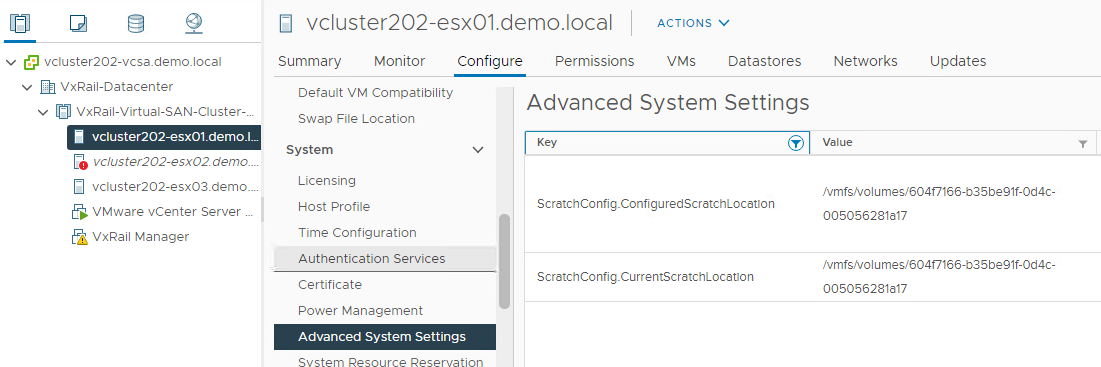
- Melden Sie sich bei vCenter an.
- Klicken Sie auf den entsprechenden Host.
- Navigieren Sie zu Configure > System > Advanced System Settings.
- Filtern Sie den Schlüssel nach "scratchconfig".
- Schaue nach
'ScratchConfig.ConfiguredScratchLocation'.
- Fügen Sie den Dateipfad aus Schritt 3 ohne "OSDATA-" ein. Beispiel:
'/vmfs/volumes/OSDATA-604f7166-b35be91f-0d4c-005056281a17' should be entered as '/vmfs/volumes/604f7166-b35be91f-0d4c-005056281a17'.
- Versetzen Sie den Host in den Wartungsmodus und starten Sie den Host neu.
- Wenn der Host neu gestartet wird, melden Sie sich zur Überprüfung bei vCenter an
'ScratchConfig.ConfiguredScratchLocation' AND 'ScratchConfig.CurrentScratchLocation'
zeigen den korrekten Verzeichnispfad an, der in Schritt 9 hinzugefügt wurde.
Betroffene Produkte
VMware ESXi 6.7.X, VMware ESXi 7.x, VMware ESXi 8.xArtikeleigenschaften
Artikelnummer: 000193942
Artikeltyp: Solution
Zuletzt geändert: 12 Mai 2026
Version: 4
Antworten auf Ihre Fragen erhalten Sie von anderen Dell NutzerInnen
Support Services
Prüfen Sie, ob Ihr Gerät durch Support Services abgedeckt ist.