Alienware x14-Laptops unterstützen kein Wake-on-LAN
Zusammenfassung: Der folgende Artikel enthält Informationen zu einem Wake-on-LAN (WOL)-Problem mit dem Alienware x14-Laptop. WOL funktioniert nicht mit dem Betriebssystem Windows 11.
Dieser Artikel gilt für
Dieser Artikel gilt nicht für
Dieser Artikel ist nicht an ein bestimmtes Produkt gebunden.
In diesem Artikel werden nicht alle Produktversionen aufgeführt.
Symptome
WOL funktioniert nicht unter Windows 11
Besitzer eines Alienware x14-Laptops stellen fest, dass Sie Ihren Laptop nicht aus dem Energiesparmodus reaktivieren können.
Das WOL Tool (wol32.exe) verwendet entweder das kabelgebundene Local Area Network (LAN) oder das drahtlose Local Area Network (WLAN).
Dies wird nur gemeldet, wenn das Betriebssystem Windows 11 auf dem Laptop ausgeführt wird.
Ursache
Microsoft bestätigt, dass ein Laptop mit dem Betriebssystem Windows 11 nur über die Remotedesktopanwendung aktiviert werden kann. (Windows 11 ist auf der Remotedesktopanwendung vorinstalliert.)
Lösung
Hinweis: Microsoft bestätigt, dass das Betriebssystem Windows 11 wie vorgesehen funktioniert.
Microsoft unterstützt WOL nur unter Windows 11, wenn Sie die vorinstallierte Remotedesktopanwendung verwenden.
Die folgenden Schritte führen Sie durch die Aktivierung von Remotedesktop in Windows 11:
Konfigurieren von Client- und Server-Docking über das LAN
-
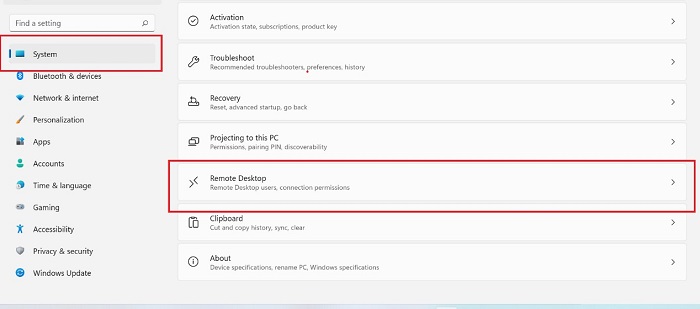
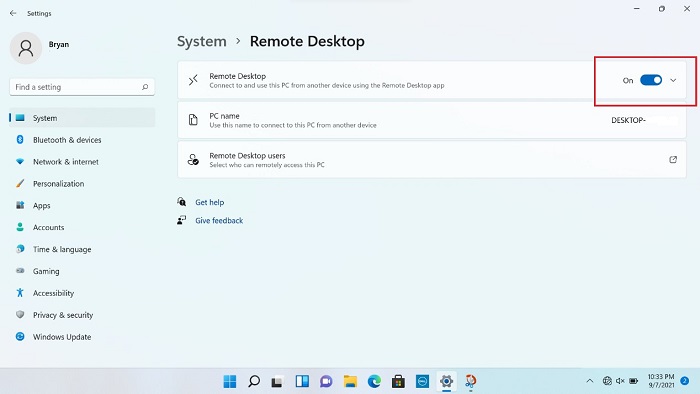
Öffnen Sie die Einstellungen und gehen Sie zu System > Remote Desktop Remote Desktop > On.
-
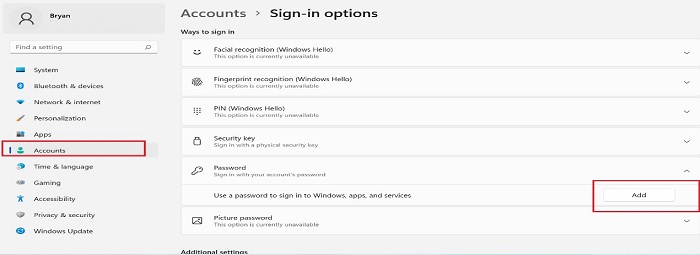
Gehen Sie zu Konten und klicken Sie auf Anmeldeoptionen: (Siehe Abbildung 3)
-
Wählen Sie Hinzufügen aus.
-
Wählen Sie ein neues Kennwort aus.
-
Geben Sie ein Kennwort ein.
-
Bestätigen Sie das Kennwort.
-
Wählen Sie Fertigstellen aus.
-
-
Öffnen Sie die Systemsteuerung und gehen Sie zu Netzwerk & Internet > Netzwerk und Freigabecenter > Adaptereinstellungen ändern.
-
Klicken Sie mit der rechten Maustaste auf den Controller-Adapter Realtek USB Gigabit Ethernet (GbE) und wählen Sie Eigenschaften aus.
-
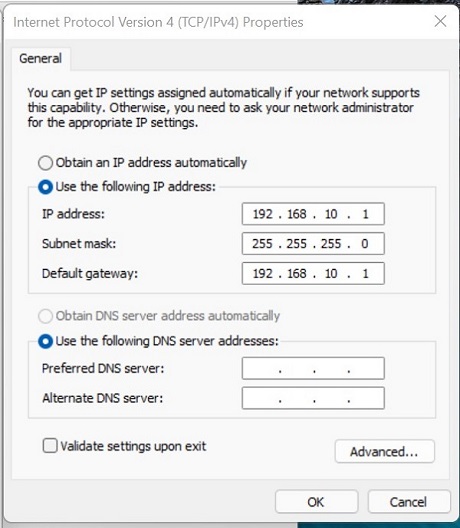
Klicken Sie auf Internetprotokollversion 4 (TCP/IPv4) > Internes Protokoll (IP) festlegen.
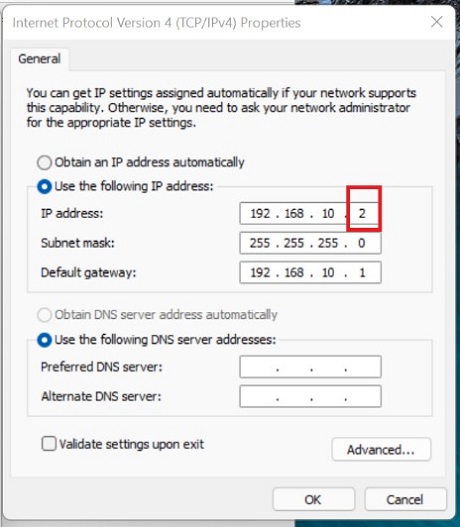
-
Öffnen Sie eine Befehlszeilenanwendung auf dem Server und geben Sie den folgenden Befehl ein, gefolgt von der Eingabetaste : (Stellen Sie sicher, dass ein funktionierendes Netzwerk verbunden ist.)
ping 192.168.10.2 -
Der Client wechselt in den modernen Stand-by-Modus (MS).
-
Suchen Sie in der Taskleiste nach Remotedesktopverbindung .
-
Öffnen Sie das Remotedesktopverbindungstool aus den Suchergebnissen auf dem Server. Geben Sie die folgenden Informationen ein:
-
Geben Sie die Client-IP-Adresse ein:
192.168.10.2. -
Geben Sie den Namen und das Kennwort für das Konto ein.
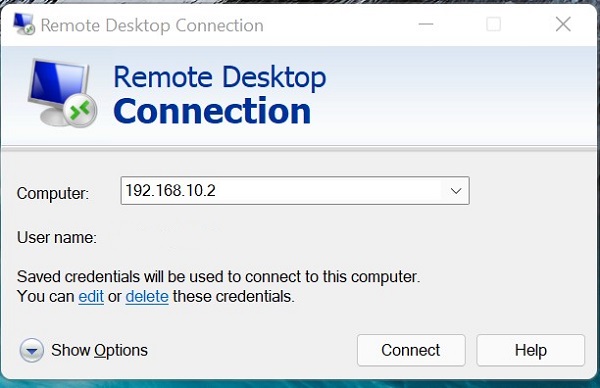
-
-
Vergewissern Sie sich, dass Sie eine Verbindung mit dem Client herstellen können.
-
Vergewissern Sie sich, dass der Client jetzt WOL über den Server by MS kann.
Betroffene Produkte
Alienware x14Artikeleigenschaften
Artikelnummer: 000195770
Artikeltyp: Solution
Zuletzt geändert: 13 Mai 2026
Version: 4
Antworten auf Ihre Fragen erhalten Sie von anderen Dell NutzerInnen
Support Services
Prüfen Sie, ob Ihr Gerät durch Support Services abgedeckt ist.