Avamar: Data Domain wird in der AUI oder Administratorkonsole rot angezeigt (Lösungspfad)
Zusammenfassung: Dass Data Domain in der Avamar-Benutzeroberfläche (AUI) oder der Avamar Administratorkonsole als "rot" angezeigt wird, kann verschiedene Ursachen haben. Dieses Handbuch bietet einen strukturierten Troubleshooting-Pfad und verweist auf relevante Artikel zur Diagnose und Behebung dieser Zustände. ...
Dieser Artikel gilt für
Dieser Artikel gilt nicht für
Dieser Artikel ist nicht an ein bestimmtes Produkt gebunden.
In diesem Artikel werden nicht alle Produktversionen aufgeführt.
Symptome
HINWEIS: Bevor Sie mit diesem Artikel fortfahren, stellen Sie sicher, dass auf der Data Domain die
filesystem aktiviert ist und ausgeführt wird, NFS aktiv ist und ausgeführt wird und ddboost aktiviert ist. Bestätigen Sie mit den folgenden Befehlen, während Sie mit der Data Domain verbunden sind:
filesys statusnfs statusddboost status
Szenario 1
Data Domain wird in der AUI oder Administratorkonsole aufgrund von Zertifikatsproblemen rot angezeigt, was auch zu Backup- und/oder Replikationsfehlern führen kann.
Szenario 2
Data Domain wird in der AUI oder Administratorkonsole aufgrund einer falschen SNMP-Konfiguration (Simple Network Management Protocol) rot angezeigt.
Szenario 3
Data Domain wird in der AUI oder Administratorkonsole aufgrund fehlender und/oder falscher Daten rot angezeigt. ddr_key.
Szenario 4
Abgelaufene Zertifikate.
Szenario 5
Der Parameter hfsaddr In mcserver.xml wird als IP-Adresse anstelle des Hostnamens konfiguriert, während der Betreff von imported-ca der Avamar-Hostname ist.
Ursache
Fehlkonfiguration von Zertifikat, SNMP oder öffentlichem Schlüssel
Lösung
Automatisierung von Goav-Tools
Die detaillierten Szenarien in diesem Artikel können manuell befolgt werden, oder die Goav Das Befehlszeilentool (CLI) kann verwendet werden, um Probleme automatisch zu erkennen und zu beheben.
Weitere Informationen zur Verwendung von Goav So beheben Sie die in Avamar beschriebenen Probleme: Informationen zur Goav dd check-ssl-Funktion.
Das obige Video ist auch auf YouTube verfügbar.
HINWEIS: Dieses Verfahren für Szenario 1 ist nur relevant, wenn Avamar
Session Security Configuration aktiviert ist.
Überprüfen Sie, ob Session Security ist als root aktiviert:
enable_secure_config.sh --showconfig

Current Session Security Settings
----------------------------------
"encrypt_server_authenticate"                           ="false"
"secure_agent_feature_on"                               ="false"
"session_ticket_feature_on"                             ="false"
"secure_agents_mode"                                    ="unsecure_only"
"secure_st_mode"                                        ="unsecure_only"
"secure_dd_feature_on"                                  ="false"
"verifypeer"                                            ="no"

Client and Server Communication set to Default (Workflow Re-Run) mode with No Authentication.
Client Agent and Management Server Communication set to unsecure_only mode.
Secure Data Domain Feature is Disabled.
Die obige Ausgabe weist darauf hin, dass Avamar Session Security Configuration deaktiviert ist. Alles, was von der oben gezeigten Ausgabe abweicht, bedeutet "aktiviert".
Beispiel:
enable_secure_config.sh --showconfig

Current Session Security Settings
----------------------------------
"encrypt_server_authenticate"                           ="true"
"secure_agent_feature_on"                               ="true"
"session_ticket_feature_on"                             ="true"
"secure_agents_mode"                                    ="secure_only"
"secure_st_mode"                                        ="secure_only"
"secure_dd_feature_on"                                  ="true"
"verifypeer"                                            ="yes"

Client and Server Communication set to Authenticated mode with Two-Way/Dual Authentication.
Client Agent and Management Server Communication set to secure_only mode.
Secure Data Domain Feature is Enabled.
Symptome:
DDR result code: 5049, desc: File not found
DDR result code: 5341, desc: SSL library error "failed to import host or ca certificate automatically"
DDR result code: 5008, desc: Invalid argument
Ursache:
- Alle diese Ergebniscodes beziehen sich auf einen Fehler beim Backup auf Data Domain, wenn
Session Security Configurationaktiviert ist, bezieht sich auf Zertifikatprobleme.
Lösung:
- Hier sind die Schritte, um sicherzustellen, dass Zertifikatimporte automatisch und korrekt sind.
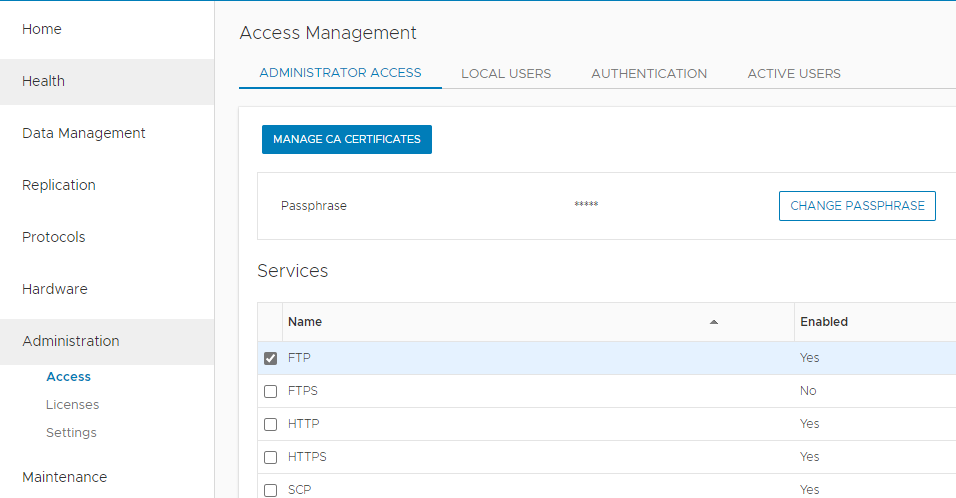
- Vergewissern Sie sich, dass auf Data Domain eine Systempassphrase festgelegt ist, bevor Sie mit der Prüfung der Zertifikate fortfahren. Navigieren Sie in der Data Domain Enterprise Manager-Benutzeroberfläche zu
Administration > Access > Administrator Access. Die Schaltfläche mit der Bezeichnung"CHANGE PASSPHRASE"Zeigt an, dass die System-Passphrase festgelegt ist.
- Überprüfen Sie auf Data Domain die aktuellen Zertifikate.
ddboost@ddserver# adminaccess certificate show
Subject                               Type            Application   Valid From                 Valid Until                Fingerprint
-----------------------------------   -------------   -----------   ------------------------   ------------------------   ------------------------------------------------------------
ddserver.net                          host            https         Sun Nov  5 12:16:05 2017   Wed Oct 28 18:16:05 2048   5B:58:0A:83:C4:3E:06:91:51:C7:87:F2:45:82:48:95:99:E4:48:B5
ddserver.net                          ca              trusted-ca    Tue Jun 26 16:36:14 2012   Fri Jun 19 16:36:14 2043   44:DD:C1:61:14:5B:54:BE:41:1F:BF:40:9C:2E:6F:A3:02:2F:18:9A
ddserver.net                          imported-host   ddboost       Wed Jan 19 12:22:07 2022   Mon Jan 18 12:22:07 2027   63:50:81:4B:B3:9B:2A:29:38:57:62:A8:46:2E:A9:D7:EF:32:12:F5
avaserver.com                         imported-ca     ddboost       Thu Jan  6 10:16:07 2022   Tue Jan  5 10:16:07 2027   FC:57:B7:1B:5B:F0:FA:79:54:B0:B4:52:1B:D8:15:2F:CE:9D:F5:10
-----------------------------------   -------------   -----------   ------------------------   ------------------------   ------------------------------------------------------------
ddboost@ddserver#
- Löschen Sie alle importierten Zertifikate für Avamar, bei dem Backupfehler auftreten, z. B. mit dem folgenden Befehl:
avaserver.comverwalten:
ddboost@ddserver# adminaccess certificate delete subject avaserver.com
ddboost@ddserver#
- Löschen Sie die Datei
imported-host ddboostZertifikat.
ddboost@ddserver# adminaccess certificate delete imported-host application ddboost
ddboost@ddserver#
- Überprüfen Sie die aktuellen Zertifikate nach dem Löschen.
ddboost@ddserver# adminaccess certificate show
Subject                               Type            Application   Valid From                 Valid Until                Fingerprint
-----------------------------------   -------------   -----------   ------------------------   ------------------------   ------------------------------------------------------------
ddserver.net                          host            https         Sun Nov  5 12:16:05 2017   Wed Oct 28 18:16:05 2048   5B:58:0A:83:C4:3E:06:91:51:C7:87:F2:45:82:48:95:99:E4:48:B5
ddserver.net                          ca              trusted-ca    Tue Jun 26 16:36:14 2012   Fri Jun 19 16:36:14 2043   44:DD:C1:61:14:5B:54:BE:41:1F:BF:40:9C:2E:6F:A3:02:2F:18:9A
ddboost@ddserver#
- Avamar prüfen
mcserver.xmlParameter.
- Für Avamar Version 19.3 und niedriger:
admin@avaserver:~/>: grep -i manual /usr/local/avamar/var/mc/server_data/prefs/mcserver.xml
              <entry key="ddr_security_feature_manual" value="false" />
admin@avaserver:~/>:
- Auf Avamar Version 19.4 und höher:
admin@avaserver:~/>: egrep -i "manual|ddr_host" /usr/local/avamar/var/mc/server_data/prefs/mcserver.xml
              <entry key="ddr_host_cert_auto_refresh" value="false" />
              <entry key="ddr_security_feature_manual" value="false" />
admin@avaserver:~/>:
- Stellen Sie sicher, dass die manuelle Sicherheitsfunktion auf "false" eingestellt ist. Auf diese Weise können die Zertifikate automatisch in Data Domain importiert werden.
- Wenn in Avamar 19.3 und niedriger der Wert auf "true" festgelegt ist, legen Sie ihn auf "false" fest und starten Sie MCS neu.
<entry key="ddr_security_feature_manual" value="false" />
- Legen Sie bei Avamar 19.4 und höher beide Flags auf "false" fest und starten Sie MCS neu.
<entry key="ddr_host_cert_auto_refresh" value="false" />
<entry key="ddr_security_feature_manual" value="false" />
- Starten Sie MCS neu.
mcserver.sh --stop
mcserver.sh --start
- Starten Sie auf Data Domain die
ddboost.
ddboost disable
ddboost enable
- Öffnen Sie die Avamar -Benutzeroberfläche und/oder AUI und aktualisieren und/oder bearbeiten Sie das Data Domain-System.
- Öffnen Sie den Data Domain-Server in Avamar Administrator.
- Navigieren Sie in Avamar MCGUI zu Server >Server Management Management, wählen Sie den DD-Server aus, klicken Sie auf das Symbol Edit Data Domain System und klicken Sie im Anzeigefenster auf OK .
- Klicken Sie in Avamar Administrator auf die Schaltfläche Server launcher. Das Serverfenster wird angezeigt.
- Klicken Sie auf die Registerkarte Server Management .
- Wählen Sie das zu bearbeitende Data Domain-System aus.
- Wählen Sie Actions >Edit Data Domain System aus. Das Dialogfeld „Data Domain-System bearbeiten“ wird angezeigt.
- Klicken Sie auf OK.
Für die Data Domain-Konfiguration sind keine Änderungen erforderlich.
- Nach Abschluss der Bearbeitung sollten die Zertifikate automatisch in Data Domain importiert werden.
ddboost@ddserver# adminaccess certificate show

Subject                           Type            Application   Valid From                 Valid Until                Fingerprint
-------------------------------   -------------   -----------   ------------------------   ------------------------   ------------------------------------------------------------
ddserver.net                      host            https         Sun Nov  5 12:16:05 2017   Wed Oct 28 18:16:05 2048   5B:58:0A:83:C4:3E:06:91:51:C7:87:F2:45:82:48:95:99:E4:48:B5
ddserver.net                      ca              trusted-ca    Tue Jun 26 16:36:14 2012   Fri Jun 19 16:36:14 2043   44:DD:C1:61:14:5B:54:BE:41:1F:BF:40:9C:2E:6F:A3:02:2F:18:9A
ddserver.net                      imported-host   ddboost       Fri Feb 25 13:29:36 2022   Wed Feb 24 13:29:36 2027   4F:B3:68:1C:F7:EB:25:F5:F1:81:F1:38:3B:B7:06:6B:DD:04:C1:33
avaserver.com                     imported-ca     ddboost       Mon Feb  7 13:30:20 2022   Sat Feb  6 13:30:20 2027   FC:57:B7:1B:5B:F0:FA:79:54:B0:B4:52:1B:D8:15:2F:CE:9D:F5:10
-------------------------------   -------------   -----------   ------------------------   ------------------------   ------------------------------------------------------------
ddboost@ddserver#
- Setzen Sie bei Bedarf den Backupplaner auf Avamar fort.
dpnctl start sched
Wenn bei diesem Verfahren die Zertifikate nicht importiert werden können, überprüfen Sie, ob die Avamar- und Data Domain-Zeiten synchronisiert sind. Andernfalls wenden Sie sich an den Dell Support , um Unterstützung zu erhalten, und erwähnen Sie diese Artikelnummer 000197106.
Data Domain wird in der AUI und/oder der Benutzeroberfläche aufgrund einer falschen SNMP-Konfiguration rot angezeigt.
Symptome:
- In der Java-Benutzeroberfläche und/oder AUI wird DD auf dem Hauptbildschirm rot angezeigt.
Ursache:
- Eine falsche DD-SNMP-Konfiguration kann auch dazu führen, dass die DD in der Benutzeroberfläche und/oder AUI rot oder gleich null angezeigt wird.
Lösung:
- Überprüfen und/oder Korrigieren der DD-SNMP-Konfiguration
- Die einfachste Möglichkeit, DD SNMP Version 2 zu überprüfen und/oder zu korrigieren, ist die Verwendung der DD-Weboberfläche.
https://<data_domain_fqdn>
- Navigieren Sie über die Schnittstelle zu Administration >Settings >SNMP >SNMP V2C Configuration.
- Erstellen Sie eine schreibgeschützte Communityzeichenfolge oder verwenden Sie eine vorhandene.
- Erstellen Sie einen Trap-Host, bei dem es sich um den Avamar-Hostnamen Port 163 handelt, und wählen Sie den Communitystring aus.
- Navigieren Sie zur Avamar-Java-Benutzeroberfläche oder AUI, bearbeiten Sie das Data Domain-System, wählen Sie die Registerkarte SNMP aus und aktualisieren Sie die SNMP-Communityzeichenfolge, die für den Trap-Host konfiguriert wurde.
- Starten Sie den Befehl "
mcddrnsmp"-Service auf Avamar als Root:
mcddrsnmp restart
Zugehöriger Artikel Data Domain: Häufige SNMP-Konfigurationen und Probleme, die dazu führen, dass Monitoring-Services in integrierter Backupsoftware oder DPA deaktiviert sind
Data Domain wird in der AUI und/oder der Benutzeroberfläche aufgrund fehlender und/oder falscher Benutzeroberfläche rot angezeigt. ddr_key.
Wenn ein Avamar -System Backups auf einem Data Domain-System speichert, kommuniziert der Avamar Management Console Server (MCS) mit dem Data Domain-System, indem er Befehle über das Secure Shell (SSH)-Protokoll ausgibt. SSH bietet einen sicheren Kanal für die Remote-Befehlsausführung. Zur Unterstützung dieser Funktion bieten Data Domain-Systeme eine dedizierte SSH-Schnittstelle namens
DDSSH. Bei der DDSSH -Schnittstelle erfordert eine Authentifizierung des Avamar-Systems, die durch die Erzeugung eines SSH-Schlüsselpaars (privat und öffentlich) auf dem Avamar-System und die gemeinsame Nutzung des öffentlichen Schlüssels mit dem Data Domain-System erreicht wird.
- Melden Sie sich bei Avamar an und laden Sie die Schlüssel.
ssh-agent bash
ssh-add ~admin/.ssh/admin_key
- Überprüfen Sie die Spalte
ddr_keyundddr_key.pubbefinden sich bereits im Ordner/home/admin/.ssh/verwalten:
ls -lh /home/admin/.ssh/ddr*
- Öffnen Sie das Menü
ddr_key.pubmit cat und kopieren Sie den Inhalt. Es ist nützlich, sie später in Data Domain einzufügen.
cat /home/admin/.ssh/ddr_key.pub
- Kopieren Sie den gesamten Inhalt der Datei, wenn sie später benötigt wird. Das sieht dann so aus:
ssh-rsa AAAAB3NzaC1yc2EAAAOSDFkNBGH177bvYPHrAqW5nXEw6uZwV7q0k9SLHgirfv2AztJcCuJIW8LKN0MBTYArGhRJRWE9etR3hH[...]0NxtMIZyhIWKas+PJ0J/AgJhl admin@avamarhostname
- Melden Sie sich beim Data Domain-System an, indem Sie Folgendes eingeben:
ssh <ddboost>@<DataDomainHostname>
- Überprüfen Sie die Spalte
ssh-keys
adminaccess show ssh-keys
- Verwenden Sie den Data Domain-Befehl adminaccess add
ssh-keysSo öffnen Sie den Keystore auf dem Data Domain-System:
adminaccess add ssh-keys user <ddboost>
- Wo
ddboostist der Nutzername, der dem Avamar-System auf dem Data Domain-System zugewiesen ist. Das Dienstprogramm fordert Sie zur Eingabe des Schlüssels auf:
ddboost@datadomain# adminaccess add ssh-keys user ddboost
- Geben Sie die Taste ein und drücken Sie dann
Control + Doder drücken SieControl + C, um abzubrechen. - Fügen Sie die Datei
SSH public keydes Avamar-Systems (ddr_key.pub) bei dieser Eingabeaufforderung - Schließen Sie die Eingabe des Schlüssels ab, indem Sie
Ctrl + D, um es zu speichern. Das Dienstprogramm fügt dem Keystore auf dem Data Domain-System den öffentlichen Schlüssel hinzu. - Melden Sie sich vom Data Domain-System ab.
exit
- Laden Sie zurück zu Avamar die
ddr keys.
ssh-agent bash
ssh-add ~/.ssh/ddr_key
- Testen Sie die Anmeldung beim Data Domain-System ohne Angabe eines Kennworts, indem Sie Folgendes eingeben:
ssh <ddboost>@<DataDomainHostname>

admin@avamar:~/#: ssh ddboost@DataDomainHostname
EMC Data Domain Virtual Edition
Last login: Tue Dec  3 01:17:07 PST 2019 from 10.x.x.x on pts/1
Welcome to Data Domain OS 6.2.0.10-615548
-----------------------------------------
ddboost@DataDomainHostname#
- The Avamar
server/gsanZertifikate sind abgelaufen, wodurch Backups fehlschlagen. - Die Data Domain
imported-host ddboostDas Zertifikat ist abgelaufen, wodurch Backups fehlschlagen. - Wenn die Avamar-
server/gsanZertifikate abgelaufen sind, generieren Sie ALLE Zertifikate mithilfe derSession Security AVP. Wählen Sie ALLE Zertifikate aus, da dieavamar_keystoreEs müssen neue Root-Schlüssel abgerufen werden, um neueserver/gsanZertifikate von diesen Schlüsseln. - Verwenden Sie den Artikel Avamar: Verwenden Sie SessionSecurityConfiguration zum Beheben von Zertifikatfehlern im Backup oder bei der Replikation , um alle Zertifikate neu zu generieren.
- Nach dem erneuten Generieren der Zertifikate muss die Data Domain die neue importierte CA erhalten.
ddboost(Avamarchain.pem) enthalten.
Wenden Sie sich an den Dell Support , um Unterstützung zu erhalten, und geben Sie diese Artikelnummer 000197106 an.
Betroffene Produkte
Data Domain, PowerProtect Data Protection Appliance, AvamarArtikeleigenschaften
Artikelnummer: 000197106
Artikeltyp: Solution
Zuletzt geändert: 19 Juni 2026
Version: 25
Antworten auf Ihre Fragen erhalten Sie von anderen Dell NutzerInnen
Support Services
Prüfen Sie, ob Ihr Gerät durch Support Services abgedeckt ist.