Netskope Private Access Gateway отсутствует на экране конфигурации клиента
Zusammenfassung: Netskope Private Access Gateway отсутствует на экране конфигурации клиента? Следуйте нашему руководству по восстановлению доступа в версиях Windows 11, 10 и Server.
Dieser Artikel gilt für
Dieser Artikel gilt nicht für
Dieser Artikel ist nicht an ein bestimmtes Produkt gebunden.
In diesem Artikel werden nicht alle Produktversionen aufgeführt.
Symptome
Затронутые продукты:
- Netskope
- Netskope Private Access
Затронутые операционные системы:
- Windows 11
- Windows 10
- Windows Server 2022
- Windows Server 2019
- Windows Server 2016
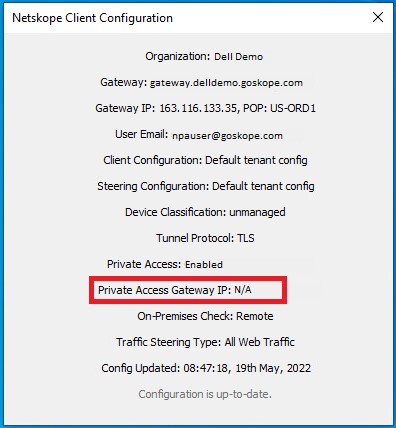
Пользователь не может получить доступ к частному приложению, подготовленному с помощью Netskope Private Access. При просмотре экрана конфигурации клиента Netskope отображается IP-адрес шлюза Private Access Gateway N/A.
Ursache
Неприменимо
Lösung
Следующие действия помогут восстановить эту функцию.
- Войдите в Windows с помощью учетной записи администратора.
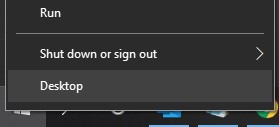
- Нажмите правой кнопкой мыши Пуск ->Выполнить.
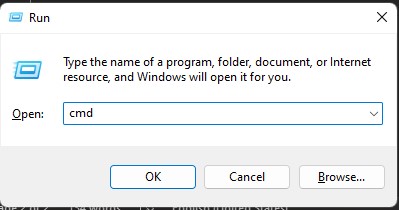
- В диалоговом окне «Выполнить» введите cmd и нажмите кнопку OK для открытия системы.
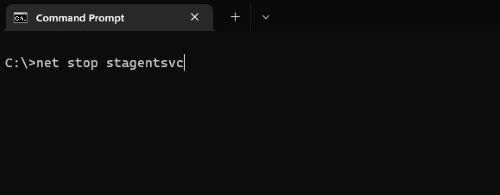
- В командной строке администрирования введите
net stop stagentsvc
 Примечание.: Если функция защиты клиента от несанкционированного доступа включена, возможно, на этом шаге не удастся остановить службу. Вы можете продолжить описанные ниже шаги, а по завершении потребуется полная перезагрузка компьютера.
 - Откройте Проводник Windows и перейдите в раздел
C:\ProgramData\Netskope\stagent\data.
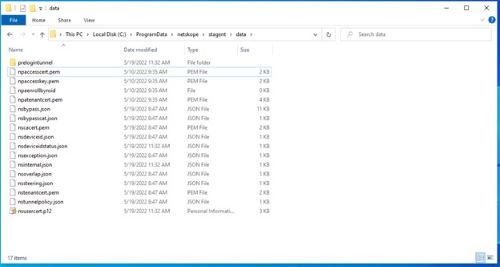
- Найдите два файла с именами npaccesscert.pem и npaaccesskey.pem.

- Удалите npaccesscert.pem и npaccesskey.pem из
C:\ProgramData\netskope\stagent\dataкаталог. - В окне «Командная строка» из шага 4 введите
net start stagentsvc, чтобы перезапустить клиентскую службу управления Netskope.
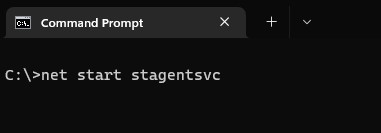 Примечание.: Если вам не удалось остановить сервис на шаге 4, необходимо перезагрузить компьютер, чтобы изменения вступили в силу.
 - На панели задач Windows найдите приложение Netskope и нажмите на него правой кнопкой мыши.

- В контекстном меню выберите пункт Конфигурация.
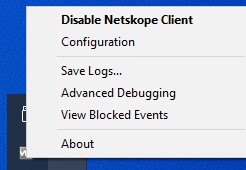
- Теперь в Private Access должно отображаться значение Подключено, а в поле Private Access Gateway IP отображается IP-адрес.
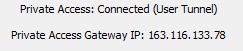
- Если вы не можете просмотреть сведения о конфигурации или элементы Private Access по-прежнему неверны, см. статью Как получить поддержку для Netskope для получения дальнейшей помощи.
Чтобы связаться со службой поддержки, см. Номера телефонов международной службы поддержки Dell Data Security.
Перейдите в TechDirect, чтобы создать запрос на техническую поддержку в режиме онлайн.
Для получения дополнительной информации и ресурсов зарегистрируйтесь на форуме сообщества Dell Security.
Betroffene Produkte
NetskopeArtikeleigenschaften
Artikelnummer: 000199986
Artikeltyp: Solution
Zuletzt geändert: 01 Juli 2024
Version: 6
Antworten auf Ihre Fragen erhalten Sie von anderen Dell NutzerInnen
Support Services
Prüfen Sie, ob Ihr Gerät durch Support Services abgedeckt ist.