Der virtuelle Zoom-Hintergrund funktioniert nicht auf dem Inspiron 14 3420-Laptop
Zusammenfassung: Der folgende Artikel enthält Informationen zu einem Problem mit virtuellen Hintergründen in der Zoom-Anwendung. Zoom zeigt den Teilnehmer nicht an, wenn der virtuelle Hintergrund auf Inspiron 14 3420-Laptops aktiviert ist. ...
Dieser Artikel gilt für
Dieser Artikel gilt nicht für
Dieser Artikel ist nicht an ein bestimmtes Produkt gebunden.
In diesem Artikel werden nicht alle Produktversionen aufgeführt.
Symptome
Virtueller Hintergrund in Zoom zeigt den Teilnehmer nicht an
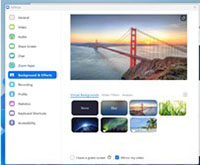
Bei Ihrem Inspiron 14 3420-Laptop tritt möglicherweise ein Problem bei der Verwendung des Filters "Virtueller Hintergrund" in der Zoom-Anwendung auf. (Die Filter finden Sie, indem Sie die Einstellungen öffnen und zu Hintergrund und Effekte navigieren.)
Die Verwendung der Videokonferenzanwendung eines Drittanbieters zeigt die folgenden Symptome:
- Niemand, der an der Videokonferenz teilnimmt, kann Ihr Gesicht sehen, nachdem der Filter für den virtuellen Hintergrund angewendet wurde.
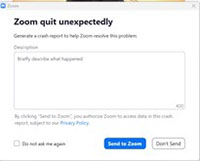
- Diejenigen, die sich für den Unschärfefilter entscheiden, berichten, dass Zoom eine Fehlermeldung ausgibt und abstürzt.
Ursache
Der Algorithmus, den Zoom für virtuelle Hintergründe und Unschärfe verwendet, ist nicht vollständig kompatibel mit ARM-Laptops (Advanced RISC Machine).
Lösung
Die folgenden zwei Gruppen von Schritten beheben diese beiden Probleme auf Ihrem Laptop.
Gehen Sie folgendermaßen vor, um das Problem mit virtuellen Hintergründen zu beheben:
-
Navigieren Sie zur Seite mit virtuellen Hintergründen in der Zoom-Anwendung.
-
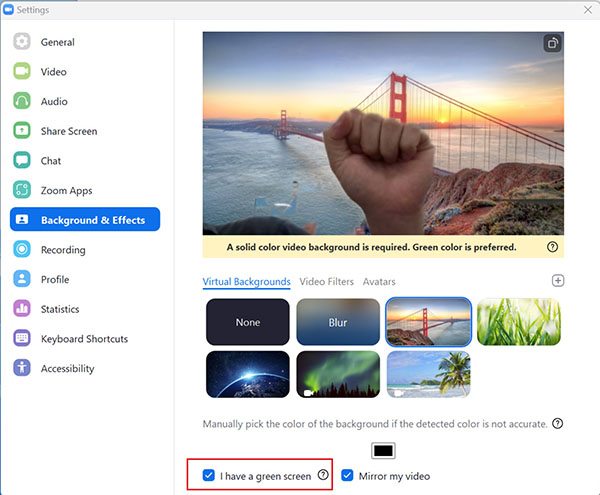
Suchen Sie die Option I have a green screen und setzen Sie ein Häkchen in das Kontrollkästchen.
-
Auf diese Weise kann der Zoom-Algorithmus Ihr Gesicht identifizieren.
Gehen Sie folgendermaßen vor, um das Unschärfeproblem zu beheben:
-
Öffnen Sie das Fenster mit den Laptop-Einstellungen.
-
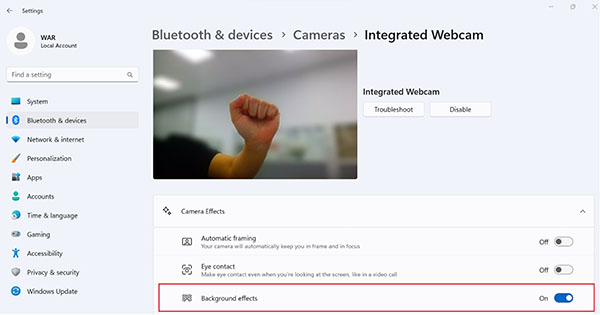
Navigieren Sie zu Geräte und dann zu Bluetooth und Geräte, bevor Sie Kameras auswählen.
-
Aktivieren Sie die Option für Hintergrundeffekte.
Betroffene Produkte
Inspiron 14 3420Artikeleigenschaften
Artikelnummer: 000204839
Artikeltyp: Solution
Zuletzt geändert: 15 Mai 2026
Version: 3
Antworten auf Ihre Fragen erhalten Sie von anderen Dell NutzerInnen
Support Services
Prüfen Sie, ob Ihr Gerät durch Support Services abgedeckt ist.