Anleitung zum Backup und zur Wiederherstellung von Unified Computing-Systemen
Zusammenfassung: In diesem Artikel wird das Verfahren zum Erstellen von Full State- und All Configuration-Backups mithilfe der Benutzeroberfläche von Unified Computing System (UCS) Manager erläutert. Außerdem werden die Schritte zum Wiederherstellen aller Konfigurationsbackups mithilfe des Importvorgangs von UCS Manager erläutert. ...
Dieser Artikel gilt für
Dieser Artikel gilt nicht für
Dieser Artikel ist nicht an ein bestimmtes Produkt gebunden.
In diesem Artikel werden nicht alle Produktversionen aufgeführt.
Weisungen
Es gibt vier Arten von Backupkonfigurationsdateien, die wir erstellen können:
Wenn wir ein Backup über Cisco UCS Manager durchführen, erstellen wir einen Snapshot aller oder einen Teil der Systemkonfiguration und exportieren die Datei an einen Speicherort in unserem Netzwerk. Wir können Cisco UCS Manager nicht verwenden, um Daten auf den Servern zu sichern.
Wir können ein Backup durchführen, während das System betriebsbereit ist. Beim Backupvorgang werden nur Informationen aus der Managementebene gespeichert. Dies hat keine Auswirkungen auf den Server- oder Netzwerkdatenverkehr.
Verfahren zum Erstellen eines Full-State-Backups:
Verfahren zum Erstellen eines All Configuration Backup:
Verfahren zum Importieren (Wiederherstellen) des gesamten Konfigurationsbackups:
Weitere Informationen:
- Vollständiger Zustand: Dies ist eine Binärdatei, die verwendet werden kann, um das System während der Disaster Recovery wiederherzustellen. Wenn wir UCS Fabric Interconnect von der 6200 Serie auf die 6300 Serie aktualisieren oder ein altes Fabric Interconnect ausfällt, müssen wir es RMA verwenden. Wir können diese Datei nicht für Importvorgänge verwenden. Wir können eine Wiederherstellung nur über das anfängliche System-Setup durchführen.
- Alle Konfigurationen: Diese besteht aus allen System- und logischen Konfigurationseinstellungen in einer einzigen XML-Datei.
- Systemkonfiguration: Dies ist eine XML-Datei aller Systemkonfigurationseinstellungen mit Benutzernamen, Rollen und Gebietsschemas.
- Logische Konfiguration: Hierbei handelt es sich um eine XML-Datei aller logischen Konfigurationseinstellungen mit zugehörigen Serviceprofilen, VLANs und VSANs-Konnektivität, Pools und Policies.
Wenn wir ein Backup über Cisco UCS Manager durchführen, erstellen wir einen Snapshot aller oder einen Teil der Systemkonfiguration und exportieren die Datei an einen Speicherort in unserem Netzwerk. Wir können Cisco UCS Manager nicht verwenden, um Daten auf den Servern zu sichern.
Wir können ein Backup durchführen, während das System betriebsbereit ist. Beim Backupvorgang werden nur Informationen aus der Managementebene gespeichert. Dies hat keine Auswirkungen auf den Server- oder Netzwerkdatenverkehr.
Verfahren zum Erstellen eines Full-State-Backups:
- Melden Sie sich mit der Administratorberechtigung beim UCS Manager an.
- Klicken Sie im Navigationsbereich auf die Registerkarte Admin.
- Klicken Sie auf den Knoten Alle.
- Klicken Sie im Arbeitsbereich auf die Registerkarte Allgemein.
- Klicken Sie im Bereich Actions auf Backup Configuration.
- Klicken Sie im Dialogfeld Backupkonfiguration auf Backupvorgang erstellen.
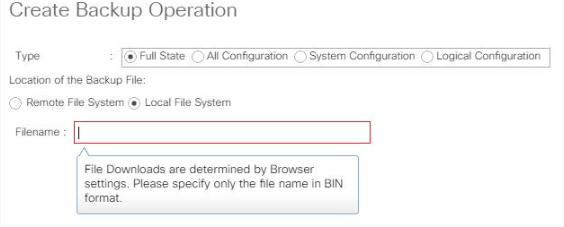
- Füllen Sie im Dialogfeld Backupvorgang erstellen die folgenden Felder aus:
- Administratorstatus: Enabled
- Geben Sie ein: Vollständiger Zustand
- Speicherort der Backupdatei: Lokales Dateisystem
- Dateiname: .bin
Abbildung 1: Backupvorgang erstellen – vollständiger Status
- Klicken Sie auf OK. (Es kann einige Minuten dauern, bis der Vorgang abgeschlossen ist.)
- Wenn der UCS Manager ein Bestätigungsdialogfeld anzeigt, klicken Sie auf OK.
- Zeigen Sie den Fortschritt des Backupvorgangs an, indem Sie auf die Pfeile nach unten in der Leiste FSM-Details klicken.
- Klicken Sie auf OK, um das Dialogfeld Backupkonfiguration zu schließen.
Verfahren zum Erstellen eines All Configuration Backup:
- Klicken Sie im Navigationsbereich auf die Registerkarte Admin.
- Klicken Sie auf den Knoten Alle.
- Klicken Sie im Arbeitsbereich auf die Registerkarte Allgemein.
- Klicken Sie im Bereich Actions auf Backup Configuration.
- Klicken Sie im Dialogfeld Backup configuration auf Create Backup Operation.
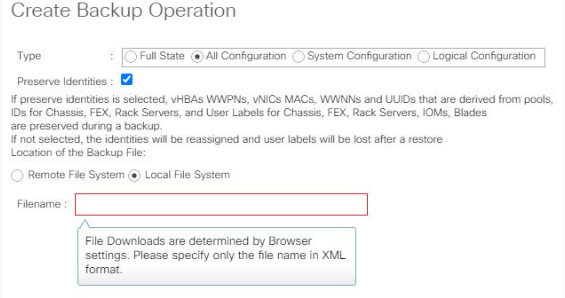
- Füllen Sie im Dialogfeld Backupvorgang erstellen die folgenden Felder aus:
- Administratorstatus: Enabled
- Geben Sie ein: Alle Konfigurationen
- Beibehaltene Identitäten: Überprüft
- Speicherort der Backupdatei: Lokales Dateisystem
- Dateiname: .xml
Abbildung 2: Backupvorgang erstellen – alle Konfigurationen
- Klicken Sie auf OK. (Es kann einige Minuten dauern, bis der Vorgang abgeschlossen ist.)
- Klicken Sie im Bestätigungsdialogfeld auf OK.
- Zeigen Sie den Fortschritt des Backupvorgangs an, indem Sie auf die Pfeile nach unten in der Leiste FSM-Details klicken.
- Klicken Sie auf OK, um das Dialogfeld Backupkonfiguration zu schließen.
Verfahren zum Importieren (Wiederherstellen) des gesamten Konfigurationsbackups:
- Klicken Sie im Navigationsbereich auf die Registerkarte Admin.
- Klicken Sie auf den Knoten Alle.
- Klicken Sie im Arbeitsbereich auf die Registerkarte Allgemein.
- Klicken Sie im Bereich Actions auf Import Configuration.
- Klicken Sie im Dialogfeld Konfiguration importieren auf Importvorgang erstellen.
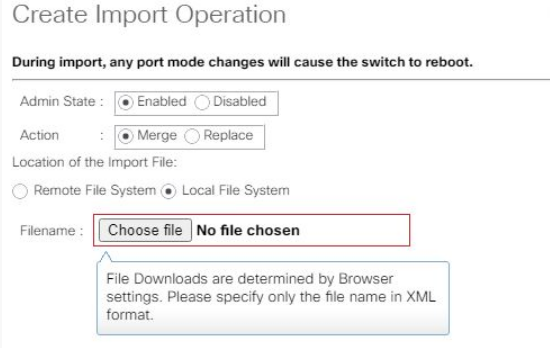
- Füllen Sie im Dialogfeld Importvorgang erstellen die folgenden Felder aus:
- Administratorstatus: Enabled
- Aktion: Zusammenführen
- Speicherort der Backupdatei: Lokales Dateisystem
- Dateiname: < die XML-Konfigurationsdatei, die importiert werden soll>
Abbildung 3: Backupvorgang erstellen – Wiederherstellen
- Klicken Sie auf OK. (Es kann einige Minuten dauern, bis der Vorgang abgeschlossen ist.)
- Klicken Sie im Bestätigungsdialogfeld auf OK.
- Zeigen Sie den Fortschritt des Importvorgangs an, indem Sie auf die Pfeile nach unten in der Leiste FSM-Details klicken.
- Klicken Sie auf OK, um das Dialogfeld Konfiguration importieren zu schließen.
Weitere Informationen:
- Der Administratorstatus kann wie folgt sein:
- Aktiviert– Cisco UCS führt den Backup- oder Importvorgang aus, wenn sie auf OK klicken.
- Deaktiviert – Cisco UCS Manager führt den Backup- oder Importvorgang nicht aus, wenn auf OK geklickt wird. Das Backup oder der Import muss manuell über das Dialogfeld "Backup- oder Importkonfiguration" ausgeführt werden.
- Während des Imports führen alle Portmodusänderungen dazu, dass der Switch neu gestartet wird.
- Während des Imports, wenn Aktion als ausgewählt wird:
- Zusammenführen – Die Konfigurationsinformationen werden mit den vorhandenen Informationen zusammengeführt. Bei Konflikten ersetzt das System die aktuellen Systeminformationen durch die Informationen in der Importkonfigurationsdatei.
- Ersetzen – Das System nimmt jedes Objekt in der Importkonfigurationsdatei und überschreibt das entsprechende Objekt in der aktuellen Konfiguration.
Betroffene Produkte
Data ProtectionArtikeleigenschaften
Artikelnummer: 000206703
Artikeltyp: How To
Zuletzt geändert: 16 Mai 2026
Version: 3
Antworten auf Ihre Fragen erhalten Sie von anderen Dell NutzerInnen
Support Services
Prüfen Sie, ob Ihr Gerät durch Support Services abgedeckt ist.