Jak upgradovat nástroj Dell Trusted Device
Zusammenfassung: Podle těchto pokynů se dozvíte, jak upgradovat nástroj Dell Trusted Device (dříve Dell BIOS Verification).
Dieser Artikel gilt für
Dieser Artikel gilt nicht für
Dieser Artikel ist nicht an ein bestimmtes Produkt gebunden.
In diesem Artikel werden nicht alle Produktversionen aufgeführt.
Weisungen
Software Dell BIOS Verification a Dell Trusted Device lze přímo upgradovat na nejnovější verze nástroje Dell Trusted Device bez jakýchkoli požadavků na meziverzi.
Tento článek popisuje způsob upgradu nástroje Dell Trusted Device.
Poznámka: Proces upgradu je kratší než počáteční instalace nástroje Dell Trusted Device. Volby provedené během počáteční instalace se rozšíří i do aktualizovaných verzí. To zahrnuje například výslovný souhlas s telemetrií a další možnosti.
Dotčené produkty:
- Dell Trusted Device
- Dell BIOS Verification
Dotčené verze:
- v1.0 a novější
Dotčené operační systémy:
- Windows
Software Dell Trusted Device lze v systému Windows 10 instalovat prostřednictvím uživatelského rozhraní (UI) nebo přepínačů rozhraní příkazového řádku (CLI). Další informace získáte po kliknutí na příslušnou metodu.
Poznámka: Před instalací:
- Ujistěte se, že je počítač kompatibilní podle požadavků v Příručce pro instalaci a správu nástroje Dell Trusted Device v dokumentaci k důvěryhodným zařízením Dell.
- Je nutné stáhnout nejnovější instalační program. Další informace naleznete v článku Jak stáhnout nástroj Dell Trusted Device / Dell BIOS Verification.
UI
- Klikněte pravým tlačítkem a extrahujte software.

- Z extrahovaných instalačních souborů přejděte na jeden z následujících:
Win64RneboWinNtRa potom dvakrát klikněte na TrustedDevice-64bit.msi nebo TrustedDevice.msi
 Poznámka:
Win64R= x64WinNtR= x86
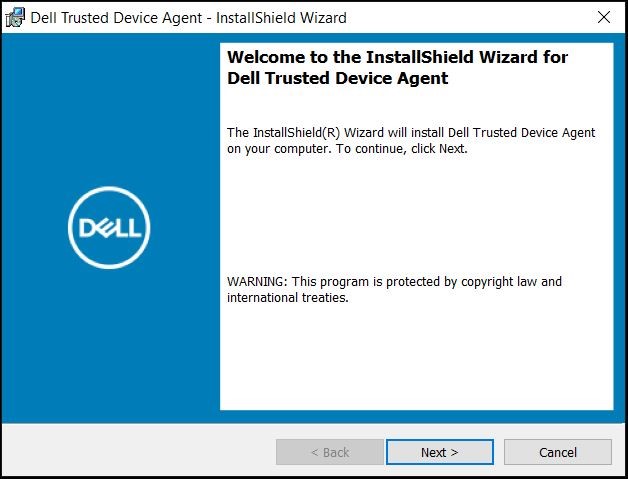
- Na uvítací obrazovce klikněte na tlačítko Next.
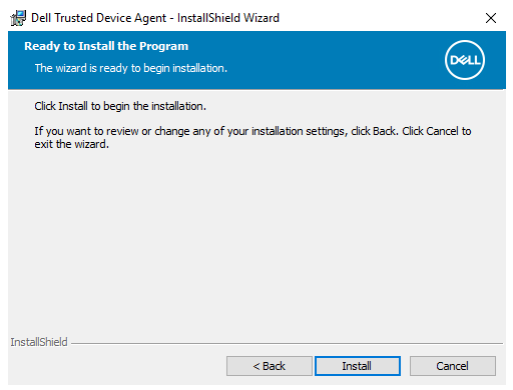
- Klikněte na možnost Nainstalovat.
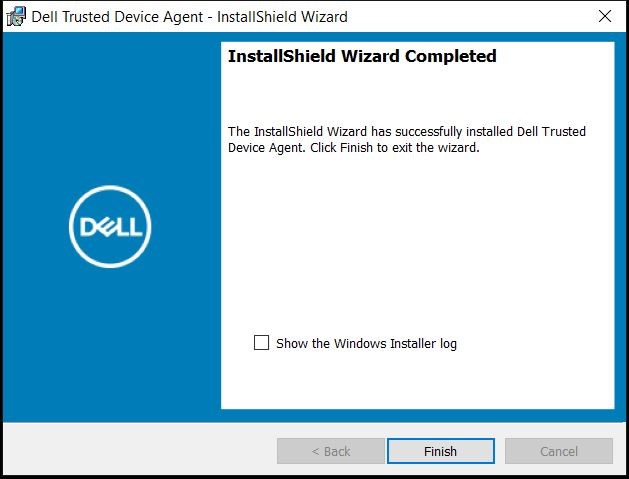
- Klikněte na tlačítko Dokončit.
CLI
Software Dell Trusted Device nabízí flexibilitu v možnostech instalace příkazovým řádkem pomocí přepínačů, možností a parametrů.
- Hodnotu, která obsahuje jeden nebo více speciálních znaků, například mezeru v příkazovém řádku, nezapomeňte vložit do uvozovek se zpětným lomítkem.
- Pomocí těchto příkazů nainstalujte nástroj Trusted Device Agent pomocí skriptované instalace, dávkových souborů nebo jakékoli jiné technologie odesílání dostupné vaší organizaci.
- Soubory protokolu: Systém Windows vytvoří soubory protokolu instalace pro přihlášeného uživatele v adrese
%temp%SoučasněC:\Users\\AppData\Local\Temp. Pokud se při spuštění instalačního programu rozhodnete přidat samostatný soubor protokolu, ujistěte se, že soubor protokolu má jedinečný název. K vytvoření souboru protokolu použijte standardní příkaz .msi. Například:/l*v C:\[any directory]\[any log file name].log. - Instalační program používá pro instalace příkazového řádku základní přepínače .msi a možnosti zobrazení, pokud není uvedeno jinak. Přepínače musí být specifikovány jako první. Kód
/vPřepínač /v je povinný a je argumentem. Další parametry se vkládají do argumentu, který je předán do přepínače /v./v.
Určete možnosti zobrazení na konci argumentu, který je předán přepínači /v , aby bylo dosaženo očekávaného chování. Nepoužívejte obojí. /q a /qn ve stejném příkazovém řádku. Používejte pouze ! a - PO /qb.
U přepínačů příkazového řádku se nerozlišují malá a velká písmena.
| Přepínač | Význam |
|---|---|
/V |
Ve spustitelném souboru předá proměnné souboru .msi. |
/S |
Tichý režim |
/L*V |
Podrobný výstup protokolování. Obsah musí být vždy ohraničen uvozovkami prostého textu. |
Poznámka: Úplný seznam dostupných možností s  příkazového řádku společnosti Microsoft.
/V, viz Možnosti příkazového řádku společnosti Microsoft.
| Možnost | Význam |
|---|---|
/Q |
Bez dialogového okna průběhu. Po dokončení procesu se restartuje. |
/QB |
Uživatelské rozhraní s tlačítkem Zrušit. Po dokončení instalace zobrazí výzvu k restartování zařízení. |
/QB- |
Uživatelské rozhraní instalace s tlačítkem Zrušit. Po dokončení instalace se zařízení automaticky restartuje. |
/QB! |
Uživatelské rozhraní bez tlačítka Zrušit. Po dokončení instalace zobrazí výzvu k restartování zařízení. |
/QB!- |
Uživatelské rozhraní instalace bez tlačítka Zrušit. Po dokončení instalace se zařízení automaticky restartuje. |
/QN |
Bez uživatelského rozhraní. |
| Parametry | Význam |
|---|---|
INSTALLPATH= |
Cesta k alternativnímu umístění instalace. |
Příklad odinstalace v rozhraní CLI:
Příklad 1:
msiexec /i TrustedDevice-64bit.msi /qn
Příklad 1 obsahuje:
- Instalace
TrustedDevice-64Bit.msi /qn: Tichý režim bez uživatelského rozhraní- Umístění instalace =
C:\Program Files\Dell\TrustedDevice\
Příklad 2:
msiexec /i TrustedDevice.msi /qn /l*v C:\Dell\TrustedDevice.log
Příklad 2 obsahuje:
- Instalace
TrustedDevice.msi /qn: Tichý režim bez uživatelského rozhraní- Umístění instalace =
C:\Program Files\Dell\TrustedDevice\ - Protokoly instalace:
C:\Dell\TrustedDevice.log
Betroffene Produkte
Dell Trusted DeviceArtikeleigenschaften
Artikelnummer: 000207264
Artikeltyp: How To
Zuletzt geändert: 06 Aug. 2026
Version: 5
Antworten auf Ihre Fragen erhalten Sie von anderen Dell NutzerInnen
Support Services
Prüfen Sie, ob Ihr Gerät durch Support Services abgedeckt ist.