Anleitung zum Upgrade von Dell Trusted Device
Zusammenfassung: Erfahren Sie, wie Sie ein Upgrade von Dell Trusted Device (ehemals Dell BIOS Verification) durchführen, indem Sie diese Anleitung befolgen.
Dieser Artikel gilt für
Dieser Artikel gilt nicht für
Dieser Artikel ist nicht an ein bestimmtes Produkt gebunden.
In diesem Artikel werden nicht alle Produktversionen aufgeführt.
Weisungen
Dell BIOS Verification und Dell Trusted Device Software können ohne Zwischenversionsanforderungen direkt auf die neuesten Versionen von Dell Trusted Device aktualisiert werden.
Dieser Artikel beschreibt den Prozess zum Upgrade von Dell Trusted Device.
Hinweis: Der Upgradeprozess ist kürzer als eine Erstinstallation von Dell Trusted Device. Die während der Erstinstallation getroffenen Entscheidungen werden auf die aktualisierten Versionen übertragen. Dazu gehören beispielsweise die Zustimmung zur Telemetrie und andere Optionen.
Betroffene Produkte:
- Dell Trusted Device
- Dell BIOS Verification
Betroffene Versionen:
- v1.0 oder höher
Betroffene Betriebssysteme:
- Windows
Dell Trusted Device kann unter Windows 10 über die Benutzeroberfläche (UI) oder über die Switches der Befehlszeilenschnittstelle (CLI) installiert werden. Klicken Sie auf die entsprechende Methode für weitere Informationen.
Hinweis: Vor der Installation:
- Stellen Sie sicher, dass der Computer kompatibel ist, indem Sie die Voraussetzungen im Installations- und Administrationshandbuch für Dell Trusted Device in der Dokumentation zu Dell Trusted Device lesen.
- Das neueste Installationsprogramm muss heruntergeladen werden. Weitere Informationen finden Sie unter So laden Sie Dell Trusted Device / Dell BIOS Verification herunterladen.
UI
- Klicken Sie mit der rechten Maustaste auf die Software und extrahieren Sie sie.

- Navigieren Sie in den extrahierten Installationsdateien entweder zu:
Win64RoderWinNtRund doppelklicken Sie dann auf TrustedDevice-64bit.msi oder TrustedDevice.msi
 Hinweis:
Win64R= x64WinNtR= x86
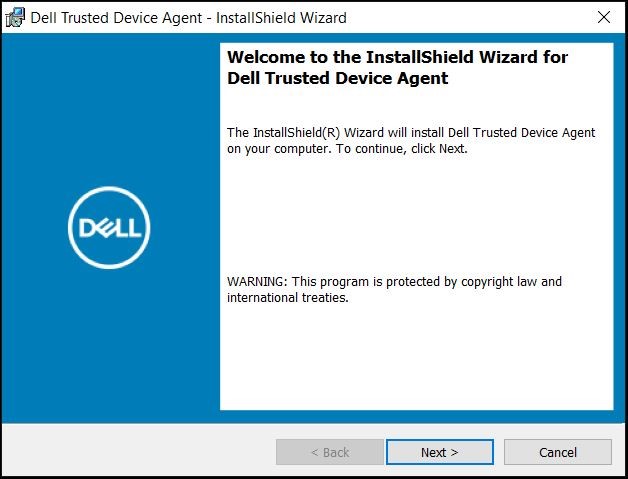
- Klicken Sie auf der Willkommensseite auf Weiter.
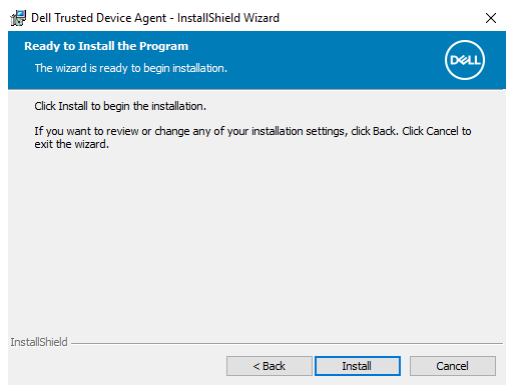
- Klicken Sie auf Installieren.
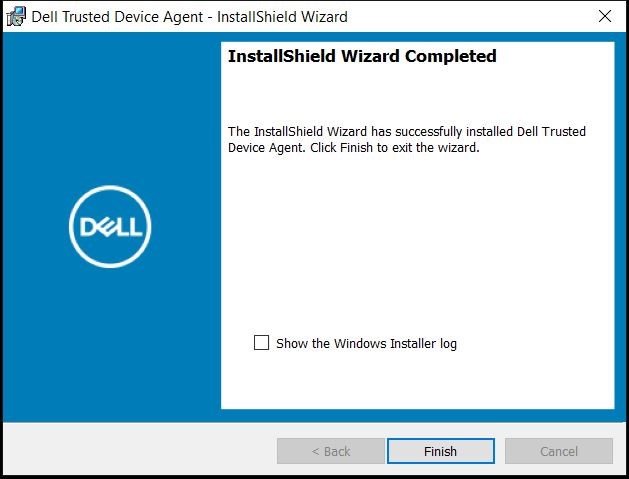
- Klicken Sie auf Fertigstellen.
CLI
Dell Trusted-Device sorgt für Flexibilität bei den Optionen der Befehlszeileninstallation aufgrund von Switches, Optionen und Parametern.
- Achten Sie darauf, dass ein Wert, der ein oder mehrere Sonderzeichen enthält, wie z. B. ein Leerzeichen in der Befehlszeile, in Anführungszeichen eingeschlossen wird.
- Verwenden Sie diese Befehle, um Trusted Device Agent mithilfe einer skriptgesteuerten Installation, von Batch-Dateien oder einer anderen in Ihrem Unternehmen verfügbaren Push-Technologie zu installieren.
- Protokolldateien: Windows erstellt Installationsprotokolldateien für den angemeldeten Benutzer unter %temp%, unter .
%temp%ATC:\Users\\AppData\Local\Temp. Wenn Sie sich dafür entscheiden, beim Ausführen des Installationsprogramms eine separate Protokolldatei hinzuzufügen, muss die Protokolldatei einen eindeutigen Namen haben. Verwenden Sie zum Erstellen einer Protokolldatei den standardmäßigen .msi-Befehl. Zum Beispiel:/l*v C:\[any directory]\[any log file name].log. - Das Installationsprogramm verwendet für Befehlszeileninstallationen die grundlegenden .msi-Switches und Anzeigeoptionen, sofern nicht anders angegeben. Die Switches müssen zuerst angegeben werden. Die Tasten
/vDer /v-Switch ist erforderlich und nimmt ein Argument an. Andere Parameter gehen in ein Argument über, das an den /v-Switch übergeben wird./vübergeben werden.
Geben Sie Anzeigeoptionen am Ende des Arguments an, das an die Befehlszeilenoption /v übergeben wird, um das erwartete Verhalten zu erreichen. Verwenden Sie nicht beide. /q und /qn in der gleichen Befehlszeile. Nur verwenden ! und - Nach /qb.
Befehlszeilen-Switches unterscheiden nicht zwischen Groß- und Kleinschreibung.
| Option | Bedeutung |
|---|---|
/V |
Gibt Variablen an die .msi-Datei innerhalb der *.exe-Datei weiter. |
/S |
Im Hintergrund |
/L*V |
Ausführliche Ausgabe protokollieren. Der Inhalt muss immer in Klartextanführungszeichen stehen. |
Hinweis: Eine vollständige Liste der verfügbaren Optionen mit  .
.
/V, siehe Microsoft-Befehlszeilenoptionen.
| Option | Bedeutung |
|---|---|
/Q |
Kein Fortschrittsdialog. Startet nach Abschluss des Prozesses selbst neu. |
/QB |
Benutzeroberfläche mit Schaltfläche Abbrechen. Fordert einen Geräteneustart bei Abschluss der Installation. |
/QB- |
Installations-Benutzeroberfläche mit Schaltfläche "Abbrechen". Startet das Gerät automatisch bei Abschluss der Installation neu. |
/QB! |
Benutzeroberfläche ohne Schaltfläche Abbrechen. Fordert einen Geräteneustart bei Abschluss der Installation. |
/QB!- |
Installations-Benutzeroberfläche ohne Schaltfläche "Abbrechen". Startet das Gerät automatisch bei Abschluss der Installation neu. |
/QN |
Keine Benutzeroberfläche. |
| Parameter | Bedeutung |
|---|---|
INSTALLPATH= |
Pfad zum alternativen Installationsverzeichnis. |
CLI Installationsbeispiele:
1. Beispiel:
msiexec /i TrustedDevice-64bit.msi /qn
Beispiel 1 enthält:
- Installationsprogramm =
TrustedDevice-64Bit.msi /qn: Stiller Modus ohne UI- Speicherort der Installation
C:\Program Files\Dell\TrustedDevice\
2. Beispiel:
msiexec /i TrustedDevice.msi /qn /l*v C:\Dell\TrustedDevice.log
Beispiel 2 enthält:
- Installationsprogramm =
TrustedDevice.msi /qn: Stiller Modus ohne UI- Speicherort der Installation
C:\Program Files\Dell\TrustedDevice\ - Installationsprotokolle:
C:\Dell\TrustedDevice.log
Betroffene Produkte
Dell Trusted DeviceArtikeleigenschaften
Artikelnummer: 000207264
Artikeltyp: How To
Zuletzt geändert: 06 Aug. 2026
Version: 5
Antworten auf Ihre Fragen erhalten Sie von anderen Dell NutzerInnen
Support Services
Prüfen Sie, ob Ihr Gerät durch Support Services abgedeckt ist.