Come aggiornare Dell Trusted Device
Zusammenfassung: Ulteriori informazioni su come aggiornare Dell Trusted Device (in precedenza Dell BIOS Verification) seguendo queste istruzioni.
Dieser Artikel gilt für
Dieser Artikel gilt nicht für
Dieser Artikel ist nicht an ein bestimmtes Produkt gebunden.
In diesem Artikel werden nicht alle Produktversionen aufgeführt.
Weisungen
Il software Dell BIOS Verification e Dell Trusted Device può essere aggiornato direttamente alle versioni più recenti senza requisiti di versione intermedia.
Questo articolo illustra il processo di upgrade di Dell Trusted Device.
Nota: Il processo di upgrade è più breve rispetto a un'installazione iniziale di Dell Trusted Device. Le scelte effettuate durante l'installazione iniziale vengono propagate per le versioni aggiornate. Ciò include, ad esempio, il consenso esplicito per la telemetria e altre scelte.
Prodotti interessati:
- Dell Trusted Device
- Dell BIOS Verification
Versioni interessate:
- v1.0 e versioni successive
Sistemi operativi interessati:
- Windows
Dell Trusted Device può essere installato sui dispositivi Windows 10 tramite l'interfaccia utente o le opzioni dell'interfaccia della riga di comando (CLI). Per maggiori informazioni, cliccare sul metodo appropriato.
Nota: Prima dell'installazione:
- Verificare che il computer sia compatibile facendo riferimento ai prerequisiti nella Guida all'installazione e all'amministrazione di Dell Trusted Device della documentazione di Dell Trusted Device.
- È necessario scaricare il programma di installazione più recente. Per ulteriori informazioni, fare riferimento a Come scaricare Dell Trusted Device/Dell BIOS Verification.
Interfaccia utente
- Cliccare con il pulsante destro del mouse ed estrarre il software.

- Dai file del programma di installazione estratti, accedere a:
Win64RoWinNtRquindi cliccare due volte su TrustedDevice-64bit.msi o TrustedDevice.msi
 Nota:
Nota:Win64R= x64WinNtR= x86
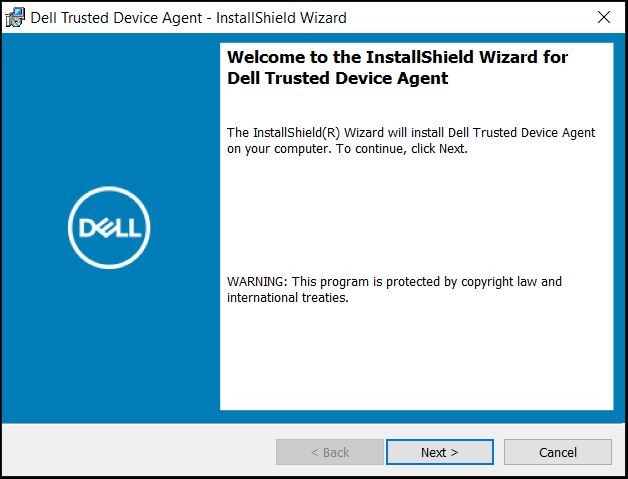
- Nella schermata di benvenuto cliccare su Avanti.
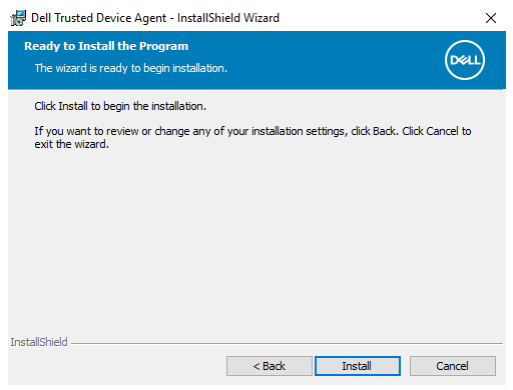
- Cliccare su Installa.
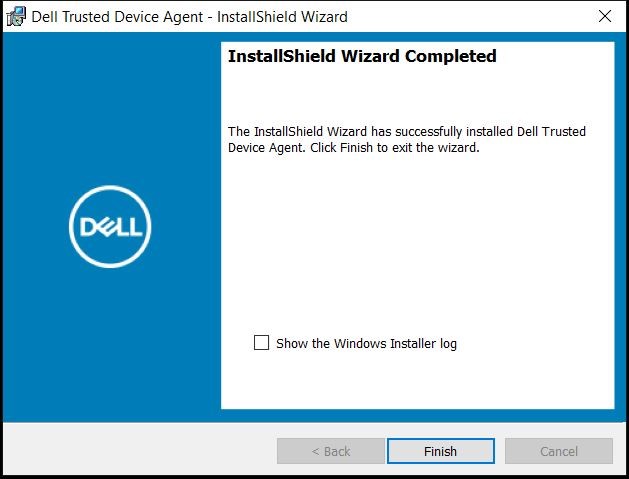
- Cliccare su Finish.
CLI
Dell Trusted Device conferisce flessibilità con l'installazione dalla riga di comando tramite l'utilizzo di opzioni e parametri.
- È importante ricordare che tutti i valori contenenti uno o più caratteri speciali, ad esempio uno spazio nella riga di comando, devono essere racchiusi tra virgolette con escape.
- Usare questi comandi per installare l'agent Trusted Device usando un'installazione tramite script, file batch o qualsiasi altra tecnologia push a disposizione della propria organizzazione.
- File di registro: Windows crea file di registro di installazione per l'utente che ha effettuato l'accesso a %temp%, nel percorso .
%temp%AlC:\Users\\AppData\Local\Temp. Se si decide di aggiungere un file di registro separato al momento dell'esecuzione del programma di installazione, accertarsi che il percorso del file di registro abbia un nome univoco. Utilizzare il comando .msi standard per creare un file di registro. Ad esempio:/l*v C:\[any directory]\[any log file name].log. - Il programma di installazione utilizza opzioni .msi di base e opzioni di visualizzazione, se non indicato diversamente, per le installazioni dalla riga di comando. Per prima cosa, è necessario specificare le opzioni. I tasti
/vL'opzione /v è obbligatoria e richiede un argomento. Altri parametri vengono inclusi in un argomento passato all'opzione /v./v.
Specificare le opzioni di visualizzazione in fondo all'argomento passato all'opzione /v per ottenere il comportamento desiderato. Non utilizzare entrambi. /q e /qn nella stessa riga di comando. Utilizzare soltanto ! e - Dopo /qb.
le opzioni della riga di comando non effettuano distinzione tra lettere maiuscole e minuscole.
| Switch | Significato |
|---|---|
/V |
Consente di passare variabili al file .msi all'interno di *.exe |
/S |
Modalità non interattiva |
/L*V |
Logging di output dettagliato. Il contenuto deve essere sempre racchiuso tra virgolette in testo normale. |
Nota: Per un elenco completo delle opzioni disponibili con  della riga di comando Microsoft.
/V, consultare Opzioni della riga di comando Microsoft.
| Opzione | Significato |
|---|---|
/Q |
Nessuna finestra di dialogo di avanzamento. Si riavvia automaticamente dopo il completamento del processo. |
/QB |
Interfaccia utente con il pulsante Annulla. Richiede il riavvio del dispositivo al completamento dell'installazione. |
/QB- |
Interfaccia utente di installazione con il pulsante Annulla. Riavvia automaticamente il dispositivo al completamento dell'installazione. |
/QB! |
Interfaccia utente senza il pulsante Annulla. Richiede il riavvio del dispositivo al completamento dell'installazione. |
/QB!- |
Interfaccia utente di installazione senza il pulsante Annulla. Riavvia automaticamente il dispositivo al completamento dell'installazione. |
/QN |
Nessuna interfaccia utente. |
| Parameters (Parametri) | Significato |
|---|---|
INSTALLPATH= |
Percorso di installazione alternativo. |
Esempi di installazione tramite interfaccia a riga di comando:
Esempio 1:
msiexec /i TrustedDevice-64bit.msi /qn
L'esempio 1 contiene:
- Installare .
TrustedDevice-64Bit.msi /qn: Modalità silenziosa senza interfaccia utente- Percorso di installazione =
C:\Program Files\Dell\TrustedDevice\
Esempio 2:
msiexec /i TrustedDevice.msi /qn /l*v C:\Dell\TrustedDevice.log
L'esempio 2 contiene:
- Installare .
TrustedDevice.msi /qn: Modalità silenziosa senza interfaccia utente- Percorso di installazione =
C:\Program Files\Dell\TrustedDevice\ - Registri di installazione:
C:\Dell\TrustedDevice.log
Betroffene Produkte
Dell Trusted DeviceArtikeleigenschaften
Artikelnummer: 000207264
Artikeltyp: How To
Zuletzt geändert: 06 Aug. 2026
Version: 5
Antworten auf Ihre Fragen erhalten Sie von anderen Dell NutzerInnen
Support Services
Prüfen Sie, ob Ihr Gerät durch Support Services abgedeckt ist.