Dell Trusted Device -laitteen päivittäminen
Zusammenfassung: Lue lisää Dell Trusted Device -laitteen (aiemmin Dell BIOS Verification) päivittämisestä näiden ohjeiden mukaisesti.
Dieser Artikel gilt für
Dieser Artikel gilt nicht für
Dieser Artikel ist nicht an ein bestimmtes Produkt gebunden.
In diesem Artikel werden nicht alle Produktversionen aufgeführt.
Weisungen
Dell BIOS Verification ja Dell Trusted Device -ohjelmisto voidaan päivittää suoraan uusimpiin Dell Trusted Device -versioihin ilman väliversiovaatimuksia.
Tässä artikkelissa käsitellään Dell Trusted Device -päivitysprosessia.
Huomautus: Päivitysprosessi on lyhyempi kuin alkuperäinen Dell Trusted Device -asennus. Ensimmäisen asennuksen aikana tehdyt valinnat välitetään päivitettyihin versioihin. Tämä sisältää esimerkiksi telemetrian valinnan ja muita vaihtoehtoja.
Tuotteet, joita asia koskee:
- Dell Trusted Device
- Dell BIOS Verification
Versiot, joita asia koskee:
- 1.0 ja uudemmat
Käyttöjärjestelmät, joita asia koskee:
- Windows
Dell Trusted Devicen voi asentaa Windows 10 -laitteisiin käyttöliittymässä (UI) tai käyttämällä komentoriviliittymän (CLI) valitsimia. Katso lisätietoja valitsemalla asianmukainen tapa.
Huomautus: Ennen asennusta:
- Varmista tietokoneen yhteensopivuus tutustumalla edellytyksiin Dell Trusted Device -oppaiden Dell Trusted Device Installation and Administration Guide -oppaassa.
- Uusin asennusohjelma on ladattava. Lisätietoja on artikkelissa Dell Security Management Serverin lataaminen.
Käyttöliittymä
- Napsauta ohjelmistoa hiiren kakkospainikkeella ja valitse Pura.

- Siirry puretussa juurikansiossa jompaankumpaan
Win64RtaiWinNtRKaksoisnapsauta sitten kohtaa TrustedDevice-64bit.msi tai TrustedDevice.msi
 Huomautus:
Win64R= x64WinNtR= x86
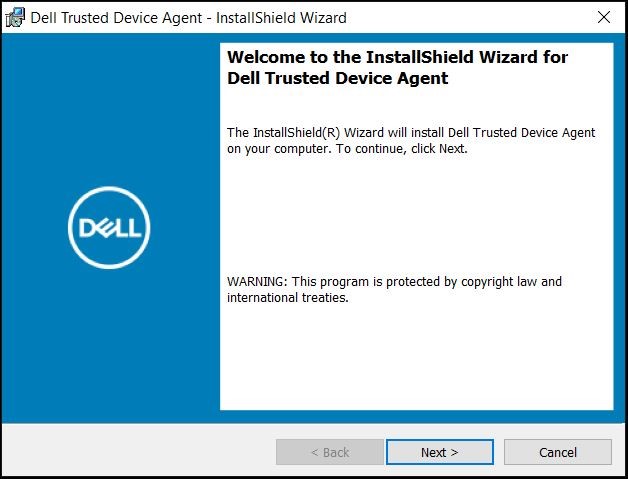
- Valitse aloitusnäytössä Next.
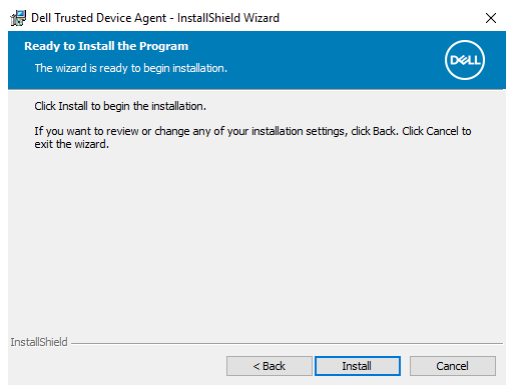
- Valitse Asenna.
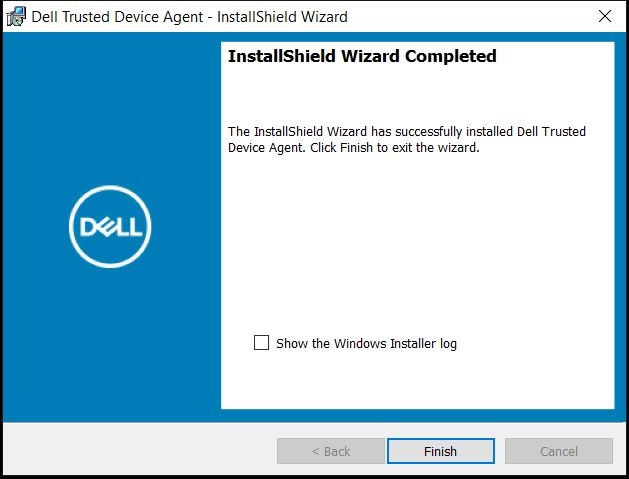
- Valitse Finish (Valmis).
Komentorivikäyttöliittymä
Dell Trusted Device voidaan asentaa komentorivikäyttöliittymässä erilaisilla joustavilla tavoilla valitsimien, asetusten ja parametrien avulla.
- Jos käytät komentorivillä arvoa, joka sisältää vähintään yhden erikoismerkin (kuten välilyönnin), kirjoita se ohjausmerkeillä merkittyihin lainausmerkkeihin.
- Näiden komentojen avulla voit asentaa Trusted Device Agentin komentosarjoilla, komentojonotiedostoilla tai muulla organisaatiosi käyttämällä push-tekniikalla.
- Lokitiedostot: Windows luo asennuksen lokitiedostot kirjautuneelle käyttäjälle osoitteessa
%temp%SamallaC:\Users\\AppData\Local\Temp. Jos päätät lisätä asennusohjelmaan erillisen lokitiedoston, varmista, että sillä on yksilöivä nimi. Luo lokitiedosto käyttämällä .msi-vakiokomentoa. Esimerkki:/l*v C:\[any directory]\[any log file name].log. - Asennusohjelma käyttää komentoriviasennuksissa .msi-perusvalitsimia ja -näyttöasetuksia joitakin poikkeuksia lukuun ottamatta. Valitsimet on määritettävä ensin. pikanäppäimellä
/vValitsin /v on pakollinen, ja sille annetaan argumentti. Muut parametrit lisätään valitsimelle /v annettavaan argumenttiin./vkytkin.
Määritä näyttöasetukset valitsimelle /v annettavan argumentin lopussa, jotta se toimii odotetulla tavalla. Älä käytä molempia. /q ja /qn samalla komentorivillä. Käytä vain ! ja - Jälkeen /qb.
kirjainkoko ei ole merkitsevä komentorivin valitsimissa.
| Valitsin | Merkitys |
|---|---|
/V |
Lisää muuttujia suoritettavan tiedoston sisäiseen .msi-tiedostoon. |
/S |
Hiljainen tila |
/L*V |
Yksityiskohtaiset lokitiedot. Sisällön on aina oltava lainausmerkkien sisällä. |
Huomautus: Täydellinen luettelo vaihtoehdoista, jotka ovat käytettävissä  .
.
/V, viittaus Microsoftin komentorivivaihtoehtoihin.
| Vaihtoehto | Merkitys |
|---|---|
/Q |
Ei edistymisikkunaa. Käynnistyy itsestään uudelleen prosessin valmistumisen jälkeen. |
/QB |
Käyttöliittymä, jossa on Peruuta-painike. Kehottaa käynnistämään laitteen uudelleen, kun asennus on valmis. |
/QB- |
Asennuskäyttöliittymä, jossa on Peruuta-painike. Käynnistää laitteen automaattisesti uudelleen, kun asennus on valmis. |
/QB! |
Käyttöliittymä, jossa ei ole Peruuta-painiketta. Kehottaa käynnistämään laitteen uudelleen, kun asennus on valmis. |
/QB!- |
Asennuskäyttöliittymä, jossa ei ole Peruuta-painiketta. Käynnistää laitteen automaattisesti uudelleen, kun asennus on valmis. |
/QN |
Ei käyttöliittymää. |
| Parametrit | Merkitys |
|---|---|
INSTALLPATH= |
Polku vaihtoehtoiseen asennussijaintiin. |
Esimerkkejä asennuksesta komentorivikäyttöliittymässä:
Esimerkki 1:
msiexec /i TrustedDevice-64bit.msi /qn
Esimerkin 1 sisältö:
- Asentaja =
TrustedDevice-64Bit.msi /qn: Hiljainen tila ilman käyttöliittymää- Asennuspaikka =
C:\Program Files\Dell\TrustedDevice\
Esimerkki 2:
msiexec /i TrustedDevice.msi /qn /l*v C:\Dell\TrustedDevice.log
Esimerkin 2 sisältö:
- Asentaja =
TrustedDevice.msi /qn: Hiljainen tila ilman käyttöliittymää- Asennuspaikka =
C:\Program Files\Dell\TrustedDevice\ - Asennuslokit:
C:\Dell\TrustedDevice.log
Betroffene Produkte
Dell Trusted DeviceArtikeleigenschaften
Artikelnummer: 000207264
Artikeltyp: How To
Zuletzt geändert: 06 Aug. 2026
Version: 5
Antworten auf Ihre Fragen erhalten Sie von anderen Dell NutzerInnen
Support Services
Prüfen Sie, ob Ihr Gerät durch Support Services abgedeckt ist.