Dell Trusted Deviceをアップグレードする方法
Zusammenfassung: 次の手順に従って、Dell Trusted Device(旧Dell BIOS Verification)をアップグレードする方法について説明します。
Dieser Artikel gilt für
Dieser Artikel gilt nicht für
Dieser Artikel ist nicht an ein bestimmtes Produkt gebunden.
In diesem Artikel werden nicht alle Produktversionen aufgeführt.
Weisungen
Dell BIOS VerificationとDell Trusted Deviceソフトウェアは、中間バージョンを必要とすることなく、最新バージョンのDell Trusted Deviceに直接アップグレードできます。
この記事では、Dell Trusted Deviceをアップグレードするプロセスについて説明します。
メモ: アップグレード プロセスは、Dell Trusted Deviceの初回インストールよりも短時間で済みます。初期インストール時に行った選択は、更新されたバージョンに反映されます。たとえば、テレメトリのオプトインやその他の選択肢が含まれます。
対象製品:
- Dell Trusted Device
- Dell BIOS Verification
影響を受けるバージョン:
- v1.0以降
対象オペレーティング システム:
- Windows
Dell Trusted Deviceは、ユーザー インターフェイス(UI)またはコマンド ライン インターフェイス(CLI)スイッチを使用してWindows 10デバイスにインストールできます。詳細については、該当するオペレーティング システムをクリックしてください。
メモ: インストール前:
- 「Dell Trusted Deviceのマニュアル」にある『Dell Trusted Deviceインストールおよび管理ガイド』の前提条件を参照して、コンピューターに互換性があることを確認します。
- 最新のインストーラーをダウンロードする必要があります。詳細については、「Dell Trusted Device/Dell BIOS Verificationのダウンロード方法(英語)」を参照してください。
UI
- ソフトウェアを右クリックして解凍します。

- 抽出したインストーラー ファイルから、次のいずれかに移動します。
Win64RまたはWinNtR[TrustedDevice-64bit.msi]または[TrustedDevice.msi]をダブルクリックします
 注:
注:Win64R= x64WinNtR= x86
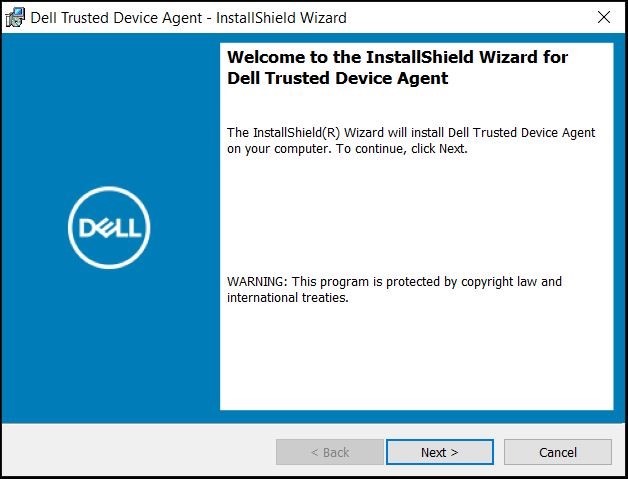
- [ようこそ]画面で[次へ]をクリックします。
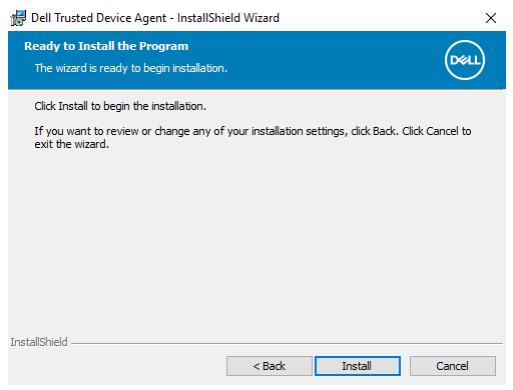
- Installをクリックします。
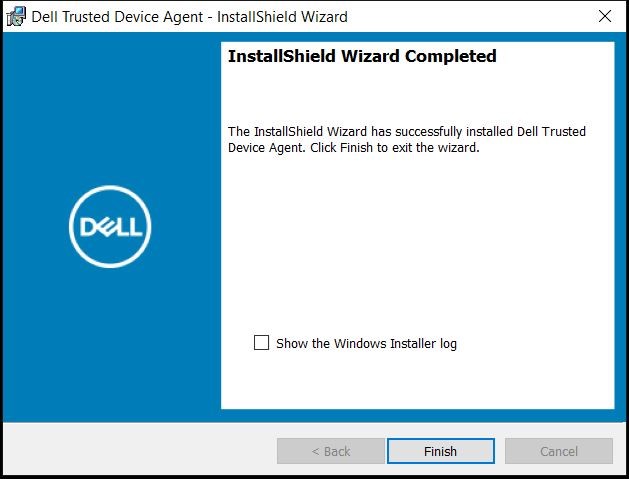
- 終了をクリックします。
CLI
Dell Trusted Deviceでは、スイッチ、オプション、およびパラメーターを使用して、コマンドライン インストール オプションを柔軟に設定できます。
- コマンドラインで空白などの特殊文字を 1 つ、または複数含む値は、エスケープされた引用符で囲むようにしてください。
- これらのコマンドを使用し、スクリプト インストールやバッチ ファイルを用いるか、各自の組織で利用可能なその他のプッシュ技術を活用して、Trusted Deviceエージェントをインストールします。
- ログ ファイル:ログイン ユーザーのインストール ログ ファイルは、%temp%()に作成されます。
%temp%ATC:\Users\\AppData\Local\Temp。インストーラーの実行時に別のログ ファイルを追加する場合は、ログ ファイルにユニークな名前を付けてください。標準の.msiコマンドを使用して、ログ ファイルを作成します。例:/l*v C:\[any directory]\[any log file name].log。 - コマンド ライン インストールでは、インストーラーは基本的な.msiスイッチと表示オプションを使用します(特に記載されている場合を除く)。最初にスイッチを指定する必要があります。『オペレーティングシステム』ディスクはオプションなので、同梱されていないコンピューターもあります。
/v/vスイッチは必須で、引数を使用します。その他のパラメータは、/v スイッチに渡される引数に指定します。/vスイッチは使用できません。
/vスイッチに渡される引数の末尾に表示オプションを指定して、各種の動作をアーカイブします。両方を使用しないでください。 /q 、 /qn 同じコマンドラインで。使用のみ ! 、 - 後 /qb。
コマンド ライン スイッチでは大文字と小文字は区別されません。
| スイッチ | 意味 |
|---|---|
/V |
*.exe 内の .msi に変数を渡します。 |
/S |
Silent mode |
/L*V |
ログ冗長出力。コンテンツは常にプレーンテキスト引用符で囲む必要があります。 |
 を参照してください。
| オプション | 意味 |
|---|---|
/Q |
進行状況ダイアログはありません。プロセスの完了後に自動的に再起動します。 |
/QB |
「Cancel(キャンセル)」ボタンを使用したユーザーインターフェイス。インストールの完了時にデバイスの再起動を促すプロンプトが表示されます。 |
/QB- |
「Cancel(キャンセル)」ボタンを使用したインストールUI。インストールの完了時にデバイスを自動的に再起動します。 |
/QB! |
「Cancel(キャンセル)」ボタンを使用しないユーザーインターフェイス。インストールの完了時にデバイスの再起動を促すプロンプトが表示されます。 |
/QB!- |
「Cancel(キャンセル)」ボタンを使用しないインストールUI。インストールの完了時にデバイスを自動的に再起動します。 |
/QN |
ユーザーインターフェイスなし。 |
| パラメーター | 意味 |
|---|---|
INSTALLPATH= |
代替インストール場所へのパス。 |
CLIインストールの例:
例#1:
msiexec /i TrustedDevice-64bit.msi /qn
例#1に含まれている指定:
- インストーラー =
TrustedDevice-64Bit.msi /qn:UIなしのクワイエットモード- インストーラーの場所
C:\Program Files\Dell\TrustedDevice\
例#2:
msiexec /i TrustedDevice.msi /qn /l*v C:\Dell\TrustedDevice.log
例#2に含まれている指定:
- インストーラー =
TrustedDevice.msi /qn:UIなしのクワイエットモード- インストーラーの場所
C:\Program Files\Dell\TrustedDevice\ - インストール ログ:
C:\Dell\TrustedDevice.log
Betroffene Produkte
Dell Trusted DeviceArtikeleigenschaften
Artikelnummer: 000207264
Artikeltyp: How To
Zuletzt geändert: 06 Aug. 2026
Version: 5
Antworten auf Ihre Fragen erhalten Sie von anderen Dell NutzerInnen
Support Services
Prüfen Sie, ob Ihr Gerät durch Support Services abgedeckt ist.