Slik oppgraderer du Dell Trusted Device
Zusammenfassung: Finn ut hvordan du oppgraderer Dell Trusted Device (tidligere kalt Dell BIOS Verification) ved å følge disse instruksjonene.
Dieser Artikel gilt für
Dieser Artikel gilt nicht für
Dieser Artikel ist nicht an ein bestimmtes Produkt gebunden.
In diesem Artikel werden nicht alle Produktversionen aufgeführt.
Weisungen
Programvaren Dell BIOS Verification og Dell Trusted Device kan oppgraderes direkte til de nyeste versjonene av Dell Trusted Device uten krav til mellomliggende versjoner.
Denne artikkelen dekker prosessen for å oppgradere Dell Trusted Device.
Merk: Oppgraderingsprosessen er kortere enn den første installasjonen av en Dell Trusted Device. Valgene som gjøres under den første installasjonen, overføres for de oppdaterte versjonene. Dette inkluderer for eksempel opt-in for telemetri og andre valg.
Berørte produkter:
- Dell Trusted Device
- Dell BIOS Verification
Berørte versjoner:
- v1.0 og nyere
Berørte operativsystemer:
- Windows
Dell Trusted Device kan installeres på Windows 10-enheter via brukergrensesnittet (UI) eller svitsjer i kommandolinjegrensesnittet (CLI). Klikk på den aktuelle metoden for å få mer informasjon.
Merk: Før installasjon:
- Kontroller at datamaskinen er kompatibel ved å referere til forutsetningene i installasjons- og administrasjonsveiledningen for Dell Trusted Device fra dokumentasjonen for klarerte enheter fra Dell Trusted Device.
- Det nyeste installasjonsprogrammet må lastes ned. Hvis du vil ha mer informasjon, kan du se Laste ned Dell Security Management-server.
Brukergrensesnitt
- Høyreklikk og pakk ut programvaren.

- Fra den utpakkede rotmappen går du til enten
Win64RellerWinNtR, og dobbeltklikk deretter TrustedDevice-64bit.msi eller TrustedDevice.msi
 Merk:
Merk:Win64R= x64WinNtR= x86
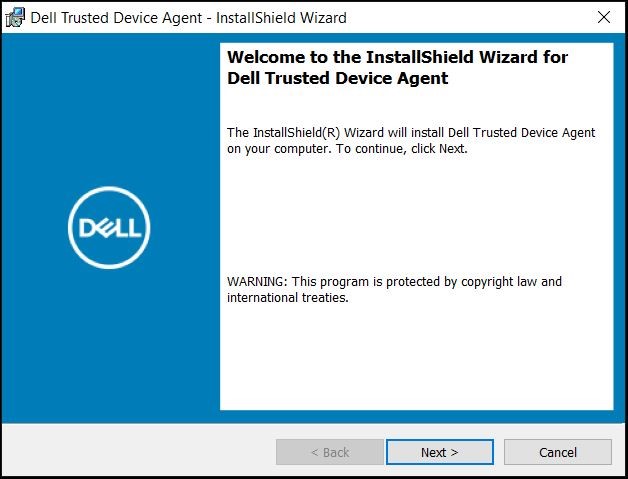
- Klikk på Next (Neste) på velkomstskjermbildet.
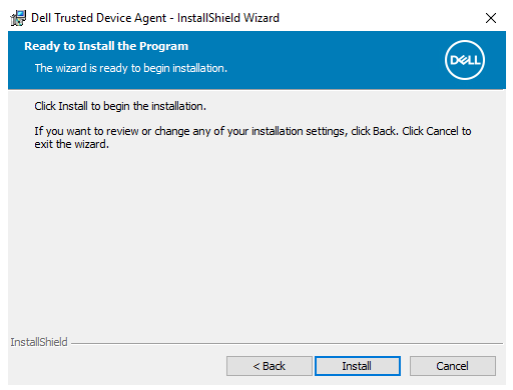
- Klikk på Installer.
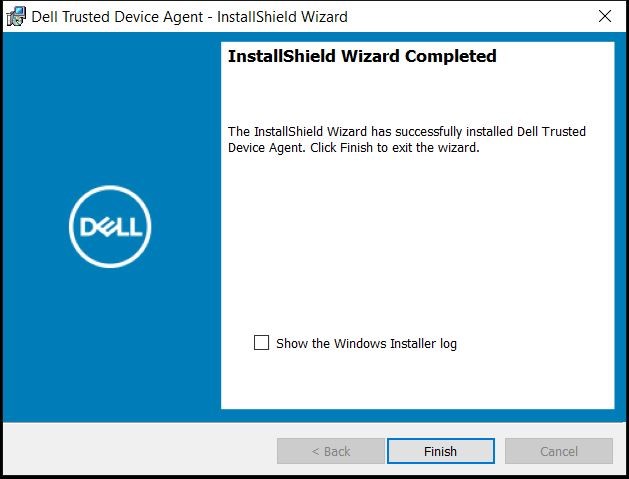
- Klikk på Avslutt.
Kommandolinje
Dell Trusted Device gir fleksibel kommandolinjeinstallasjon gjennom svitsjer, alternativer og parametere.
- Pass på å inkludere en verdi som inneholder ett eller flere spesialtegn, for eksempel et mellomrom i kommandolinjen, mellom Escape-tegn og anførselstegn.
- Bruk disse kommandoene til å installere Trusted Device Agent ved hjelp av en skriptet installasjon, satsvise filer eller annen push-teknologi som er tilgjengelig for organisasjonen din.
- Loggfiler: Windows oppretter installasjonsloggfiler for den påloggede brukeren på
%temp%SamtidigC:\Users\\AppData\Local\Temp. Hvis du bestemmer deg for å legge til en separat loggfil når du kjører installasjonsprogrammet, må du passe på at loggfilen har et unikt navn. Bruk .msi-standardkommandoen til å opprette en loggfil. For eksempel:/l*v C:\[any directory]\[any log file name].log. - Installasjonsprogrammet bruker grunnleggende .msi-svitsjer og visningsalternativer, unntatt der det er angitt, for kommandolinjeinstallasjoner. Svitsjene må angis først. Meldingen
/v/v-svitsjen er påkrevd og tar et argument. Andre parametere går inn i et argument som overføres til /v-svitsjen./vSwitch
Angi visningsalternativer på slutten av argumentet som overføres til /v-svitsjen for å oppnå forventet atferd. Ikke bruk begge deler. /q og /qn i samme kommandolinje. Bare bruk ! og - etter /qb.
Kommandolinjesvitsjer skiller ikke mellom store og små bokstaver.
| Switch | Betydning |
|---|---|
/V |
Sender variabler til .msi inne i den kjørbare filen. |
/S |
Stille modus |
/L*V |
Logging av detaljerte utdata. Innholdet må alltid omsluttes i anførselstegn. |
Merk: For en fullstendig liste over tilgjengelige alternativer med  .
.
/V, se Microsoft Kommandolinjealternativer.
| Alternativ | Betydning |
|---|---|
/Q |
Ingen fremdriftsdialog. Starter på nytt når prosessen er fullført. |
/QB |
Brukergrensesnitt med Avbryt-knapp. Ber om omstart av enheten når installasjonen er fullført. |
/QB- |
Installasjonsgrensesnitt med Avbryt-knapp. Starter enheten på nytt automatisk når installasjonen er fullført. |
/QB! |
Brukergrensesnitt uten Avbryt-knapp. Ber om omstart av enheten når installasjonen er fullført. |
/QB!- |
Installasjonsgrensesnitt uten Avbryt-knapp. Starter enheten på nytt automatisk når installasjonen er fullført. |
/QN |
Ingen brukergrensesnitt. |
| Parametere | Betydning |
|---|---|
INSTALLPATH= |
Bane til alternativ installasjonssted. |
Eksempler på installering via kommandolinjen:
Eksempel 1:
msiexec /i TrustedDevice-64bit.msi /qn
Eksempel 1 inneholder:
- sett inn
TrustedDevice-64Bit.msi /qn: Stille modus uten brukergrensesnitt- Installasjonssted =
C:\Program Files\Dell\TrustedDevice\
Eksempel 2:
msiexec /i TrustedDevice.msi /qn /l*v C:\Dell\TrustedDevice.log
Eksempel 2 inneholder:
- sett inn
TrustedDevice.msi /qn: Stille modus uten brukergrensesnitt- Installasjonssted =
C:\Program Files\Dell\TrustedDevice\ - Installasjonslogger:
C:\Dell\TrustedDevice.log
Betroffene Produkte
Dell Trusted DeviceArtikeleigenschaften
Artikelnummer: 000207264
Artikeltyp: How To
Zuletzt geändert: 06 Aug. 2026
Version: 5
Antworten auf Ihre Fragen erhalten Sie von anderen Dell NutzerInnen
Support Services
Prüfen Sie, ob Ihr Gerät durch Support Services abgedeckt ist.