Як оновити довірений пристрій Dell
Zusammenfassung: Дізнайтеся, як оновити Dell Trusted Device (раніше Dell BIOS Verification), дотримуючись цих інструкцій.
Dieser Artikel gilt für
Dieser Artikel gilt nicht für
Dieser Artikel ist nicht an ein bestimmtes Produkt gebunden.
In diesem Artikel werden nicht alle Produktversionen aufgeführt.
Weisungen
Перевірка BIOS Dell та програмне забезпечення Dell Trusted Device можна безпосередньо оновити до останніх версій Dell Trusted Device без вимог до проміжних версій.
У цій статті розглядається процес оновлення Dell Trusted Device.
Примітка: Процес оновлення коротший, ніж початкова установка Dell Trusted Device. Вибори, зроблені під час початкової інсталяції, поширюються для оновлених версій. Наприклад, це включає підписку на телеметрію та інші варіанти.
Уражені продукти:
- Надійний пристрій Dell
- Dell BIOS Verification
Впливові версії:
- v1.0 і пізніші
Уражені операційні системи:
- Windows
Dell Trusted Device можна встановити на пристрої Windows через інтерфейс користувача (UI) або через комутатори командного рядка (CLI). Натисніть відповідний метод для отримання додаткової інформації.
Примітка: Перед встановленням:
- Переконайтеся, що комп'ютер сумісний, посилаючись на передумови з Посібника з встановлення та адміністрування довірених пристроїв Dell з документації Dell Trusted Device Documentation.
- Останній інсталятор потрібно завантажити. Для отримання додаткової інформації зверніться до розділу «Як завантажити Dell Trusted Device».
UI
- Клацніть правою кнопкою миші, а потім витягніть програму.

- З розпакованої кореневої папки перейдіть до будь-якого
Win64RабоWinNtRа потім подвійний клік TrustedDevice-64bit.msi або TrustedDevice.msi
 Примітка.
Win64R= x64WinNtR= x86
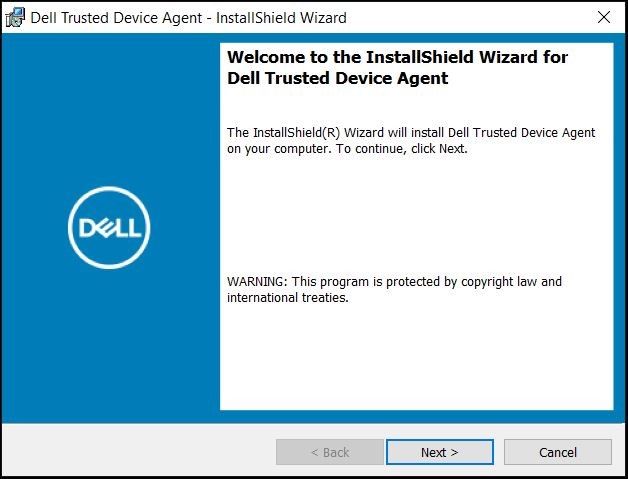
- Натисніть «Далі » на вітальному екрані.
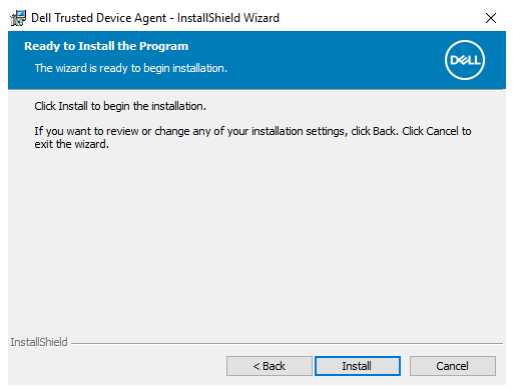
- Натисніть кнопку Інсталювати.
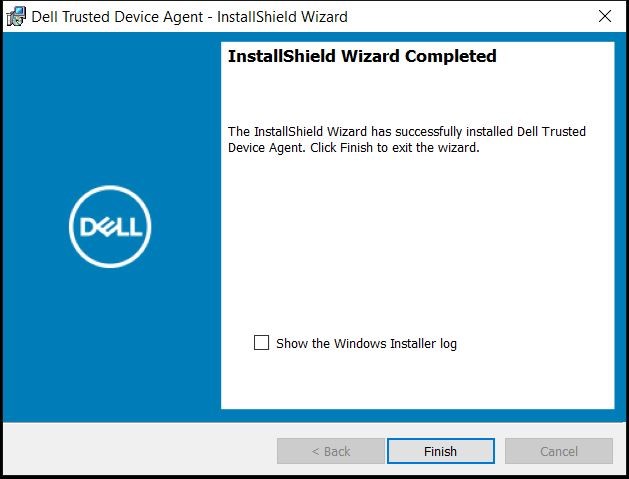
- Натисніть кнопку Завершити.
CLI
Dell Trusted Device забезпечує гнучкість у налаштуваннях встановлення через командний рядок через перемикачі, опції та параметри.
- Обов'язково обмістіть значення, яке містить один або кілька спеціальних символів, наприклад, порожній простір у командному рядку, у лапки.
- Використовуйте ці команди, щоб встановити Trusted Device Agent за допомогою скриптової інсталяції, пакетних файлів або будь-якої іншої технології push-передачі, доступної вашій організації.
- Файли журналу: Windows створює файли інсталяційного журналу для увійденого користувача за адресою
%temp%У той же часC:\Users\\AppData\Local\Temp. Якщо ви вирішите додати окремий файл журналу під час запуску інсталятора, переконайтеся, що файл логу має унікальну назву. Використовуйте стандартну команду .msi для створення файлу журналу. Приклад:/l*v C:\[any directory]\[any log file name].log. - Інсталятор використовує базові .msi перемикачі та опції відображення, якщо не зазначено інше, для встановлення через командний рядок. Спочатку потрібно вказати перемикачі. Повідомлення
/vПотрібен перемикач і приймає аргумент. Інші параметри потрапляють у аргумент, який передається/vSwitch
Вкажіть опції відображення в кінці аргументу, який передається комутатору /v, щоб досягти очікуваної поведінки. Не використовуйте обидва /q та /qn у тому ж командному рядку. Єдине використання ! та - після /qb.
Примітка: Перемикачі в командному рядку не мають регістру.
| Switch | Значення |
|---|---|
/V |
Передайте змінні до .msi всередині *.exe. |
/S |
Режим тиші. |
/L*V |
Веду журнал багатослівного виходу. Зміст завжди має бути наведений у вигляді відкритих цитувань. |
Примітка: Для повного списку доступних опцій за допомогою  командного рядка Microsoft.
/V, посилайтеся на параметри командного рядка Microsoft.
| Параметр | Значення |
|---|---|
/Q |
Діалог без прогресу. Перезапускається після завершення процесу. |
/QB |
Інтерфейс користувача з кнопкою Cancel . Запити на перезавантаження пристрою після завершення встановлення. |
/QB- |
Інтерфейс встановлення з кнопкою «Скасувати ». Пристрій автоматично перезавантажується після завершення встановлення. |
/QB! |
Інтерфейс користувача без кнопки Скасування. Запити на перезавантаження пристрою після завершення встановлення. |
/QB!- |
Інтерфейс встановлення без кнопки Скасування. Пристрій автоматично перезавантажується після завершення встановлення. |
/QN |
Без інтерфейсу користувача. |
| Параметри | Значення |
|---|---|
INSTALLPATH= |
Шлях до альтернативного місця встановлення. |
Приклади встановлення CLI:
Приклад 1.
msiexec /i TrustedDevice-64bit.msi /qn
Приклад #1 містить:
- Інсталятор =
TrustedDevice-64Bit.msi /qn: Тихий режим без інтерфейсу- Місце встановлення =
C:\Program Files\Dell\TrustedDevice\
Приклад 2.
msiexec /i TrustedDevice.msi /qn /l*v C:\Dell\TrustedDevice.log
Приклад #2 містить:
- Інсталятор =
TrustedDevice.msi /qn: Тихий режим без інтерфейсу- Місце встановлення =
C:\Program Files\Dell\TrustedDevice\ - Журнал встановлення =
C:\Dell\TrustedDevice.log
Betroffene Produkte
Dell Trusted DeviceArtikeleigenschaften
Artikelnummer: 000207264
Artikeltyp: How To
Zuletzt geändert: 06 Aug. 2026
Version: 5
Antworten auf Ihre Fragen erhalten Sie von anderen Dell NutzerInnen
Support Services
Prüfen Sie, ob Ihr Gerät durch Support Services abgedeckt ist.