Die XMP-Speichergeschwindigkeit entspricht nicht den bestellten Spezifikationen
Zusammenfassung: In diesem Artikel wird ein Problem beschrieben, bei dem Alienware-Desktop-PCs nicht die richtige Arbeitsspeichergeschwindigkeit melden.
Dieser Artikel gilt für
Dieser Artikel gilt nicht für
Dieser Artikel ist nicht an ein bestimmtes Produkt gebunden.
In diesem Artikel werden nicht alle Produktversionen aufgeführt.
Symptome
Betroffene Plattformen:
- Alienware Aurora R15
- Alienware Aurora R15 AMD
Der Computer meldet möglicherweise, dass der XMP-Speicher nur bei 4800 MHz arbeitet, aber mit 5200 MHz oder 5600 MHz funktionieren sollte.
Ursache
Dies funktioniert wie vorgesehen.
Lösung
Die XMP-Speichergeschwindigkeit beträgt 4800 MHz als Versandeinstellung auf Alienware Aurora R15 und Alienware Aurora R15 AMD. Nutzer müssen die XMP-Funktion im BIOS-Setup oder im Alienware Command Center (AWCC) aktivieren, um die maximale Geschwindigkeit von 5.200 MHz oder 5.600 MHz zu aktivieren, je nachdem, welchen Arbeitsspeicher der Nutzer bestellt hat.
So aktivieren Sie die XMP-Speichergeschwindigkeit über das BIOS:
- Drücken Sie beim Hochfahren des Computers die Taste F12, um das BIOS aufzurufen.
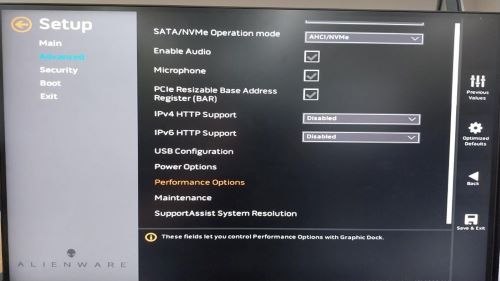
- Erweiterte>Leistungsoptionen auswählen
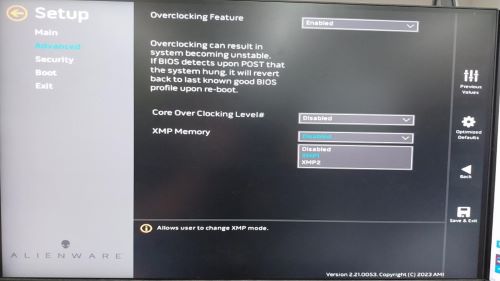
- Übertaktungsfunktion Deaktivieren Sie die Änderung in "Aktivieren". Klicken Sie auf OK , wenn eine Warnmeldung angezeigt wird.

- Ändern Sie den XMP-Speicher von "Disable" in "XMP1".
So aktivieren Sie die maximale XMP-Speichergeschwindigkeit über AWCC:
Optional 1
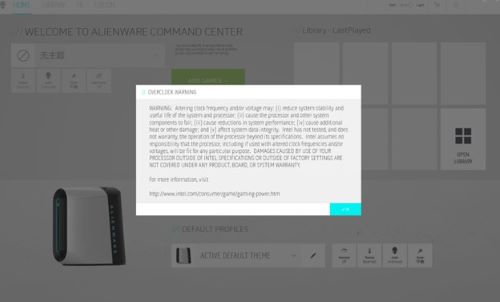
- Öffnen Sie AWCC im Betriebssystem und geben Sie OK ein, wenn eine Warnmeldung angezeigt wird.
- Übertaktung eingeben und Aus zu Übertakten 02 wechseln
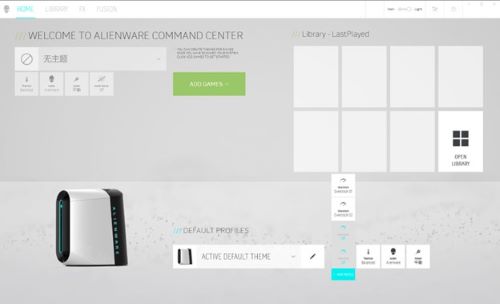
- Eine Warnmeldung wird angezeigt, die Sie darauf hinweist, einen Neustart durchzuführen. Geben Sie OK ein, um den Computer neu zu starten

Optional 2:
Festlegen der XMP-Geschwindigkeit ohne CPU-Übertaktung über AWCC
- Öffnen Sie AWCC im Betriebssystem und geben Sie OK ein, wenn eine Warnmeldung angezeigt wird.
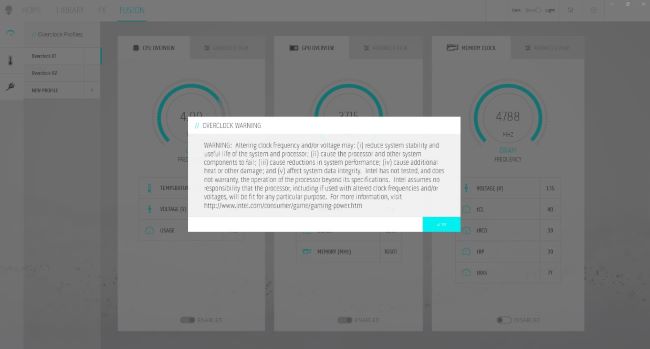
- ERWEITERTE >FUSION-ANSICHT starten
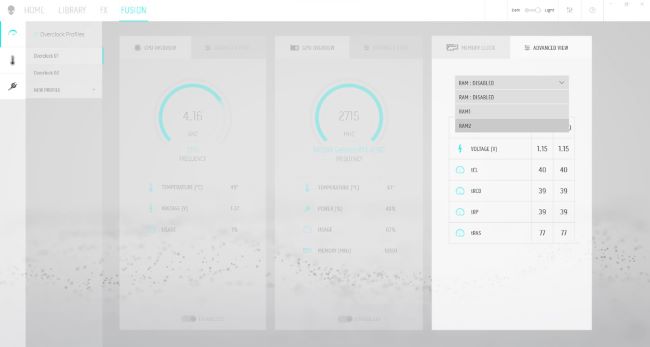
- Wählen Sie RAM1 aus und speichern Sie das Profil als neuen Namen.
- Eine Warnmeldung wird angezeigt, dass Sie neu starten müssen, damit die Änderung wirksam wird. Geben Sie OK ein, um den Computer neu zu starten.
Betroffene Produkte
Alienware Aurora R15 AMD, Alienware Aurora R15Artikeleigenschaften
Artikelnummer: 000216336
Artikeltyp: Solution
Zuletzt geändert: 16 Apr. 2025
Version: 4
Antworten auf Ihre Fragen erhalten Sie von anderen Dell NutzerInnen
Support Services
Prüfen Sie, ob Ihr Gerät durch Support Services abgedeckt ist.