Thunderbolt-Peripheriegeräte, die mit den Dell Dockingstationen WD19, WD19TB oder WD22TB4 verbunden sind, funktionieren nicht
Zusammenfassung: Erfahren Sie, wie Sie Thunderbolt 3- und 4-Peripheriegeräte, die an die Dell Dockingstation angeschlossen sind, ordnungsgemäß verwenden.
Dieser Artikel gilt für
Dieser Artikel gilt nicht für
Dieser Artikel ist nicht an ein bestimmtes Produkt gebunden.
In diesem Artikel werden nicht alle Produktversionen aufgeführt.
Symptome
Thunderbolt-Peripheriegeräte funktionieren bei Anschluss an die Dell Dockingstation WD19, WD19TB oder WD22TB4 nicht oder nur zeitweise.
Wenn der Dell U3224KB Monitor beispielsweise über eine Thunderbolt-Verbindung mit der Dell Dockingstation WD19, WD19TB oder WD22TB4 verbunden ist, funktionieren die integrierte Webcam des Monitors oder USB-Geräte wie Webcam, Tastatur und Maus, die an den Monitor angeschlossen sind, nicht oder nur zeitweise.
Betroffener Monitor:
- Dell U3224KB
Betroffene Dockingstationen:
- Dell Dock WD19
- Dell Thunderbolt Dock – WD19TB
- Dell Thunderbolt Dock – WD22TB4
Ursache
Auf den Dell Dockingstationen WD19, WD19TB oder WD22TB4 wurde möglicherweise der falsche Port verwendet.
Lösung
Stellen Sie sicher, dass Sie den Thunderbolt-Anschluss an der Dockingstation (Anschluss 11 in der folgenden Abbildung) verwenden, wenn Sie ein Thunderbolt 3- oder 4-Peripheriegerät über eine Thunderbolt-Verbindung mit der Dockingstation verbinden. Dieser Anschluss hat ein Blitzsymbol. Verwenden Sie keinen anderen USB-Typ-C-Poti (Port 1 und 7).
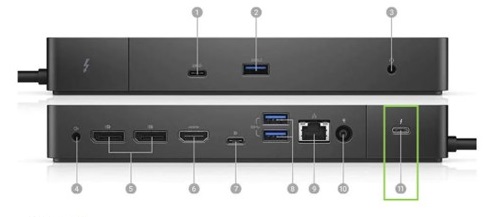
| 1. USB-C 3.1 Gen 2 | 2. USB-A 3.1 Gen 1 mit PowerShare | 3. Kombi-Audio/Headset | 4. Audioausgang |
| 5. DisplayPort 1.4 | 6. HDMI 2.0b | 7. USB-C-Multifunktions-DisplayPort | 8. Dual-USB-A 3.1 Gen 1 |
| 9. Gigabit-Ethernet RJ45 | 10. Netzanschluss | 11. Thunderbolt 3 |
Weitere Informationen zur Verwendung und Fehlerbehebung des WD22TB4 finden Sie in den folgenden Dell Wissensdatenbank-Artikeln:
Weitere Informationen
Empfohlene Artikel
Hier sind einige empfohlene Artikel zu diesem Thema, die für Sie von Interesse sein könnten.
Betroffene Produkte
Dell Dock WD19, Dell Thunderbolt Dock - WD19TB, Dell U3224KB, Dell Thunderbolt Dock – WD22TB4Artikeleigenschaften
Artikelnummer: 000217062
Artikeltyp: Solution
Zuletzt geändert: 18 Mai 2026
Version: 8
Antworten auf Ihre Fragen erhalten Sie von anderen Dell NutzerInnen
Support Services
Prüfen Sie, ob Ihr Gerät durch Support Services abgedeckt ist.