Connectrix B 系列:如何使用 PuTTY 進行 SSH 金鑰式驗證
Zusammenfassung: 如何使用 PuTTY 進行 SSH 金鑰式驗證。
Dieser Artikel gilt für
Dieser Artikel gilt nicht für
Dieser Artikel ist nicht an ein bestimmtes Produkt gebunden.
In diesem Artikel werden nicht alle Produktversionen aufgeführt.
Weisungen
使用 Putty Gen Key 產生 SSH 金鑰:
1.從 C:\Program Files\PuTTY\puttygen 或使用命令列的 puttygen 命令執行 PuTTY 金鑰世代工具。
2.在 PuTTY 金鑰產生器視窗中選取「產生」。移動滑鼠以建立用來建立金鑰的隨機值。
3.選取特定按鍵類型和位長度。選項包括 RSA、數位簽章演算法、Elliptic 曲面曲面數位簽章演算法等。
4.從[Key] (金鑰) 視窗中,選取「用於貼至 OpenSSH authorized_keys檔案的公開金鑰」的整個內容。這是公開金鑰。將其複製到剪貼簿,貼至記事本檔案「authorized_keys」。
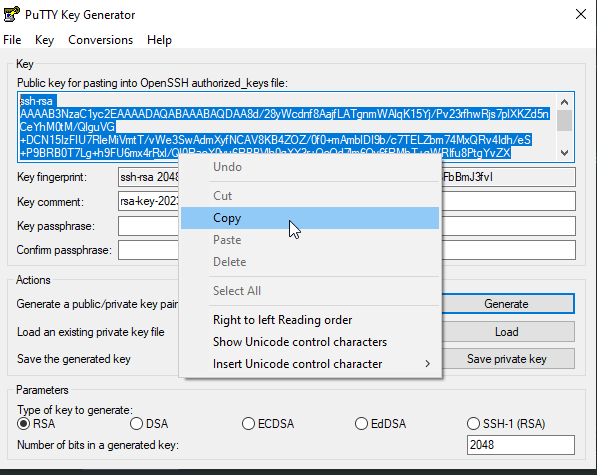
5.將authorized_keys檔案重新命名為 authorized_keys.authorized_keys
6。選取「儲存私密金鑰」。在 PuTTYgen 警告視窗中,選取「Yes」(是) 與密碼片語有關。
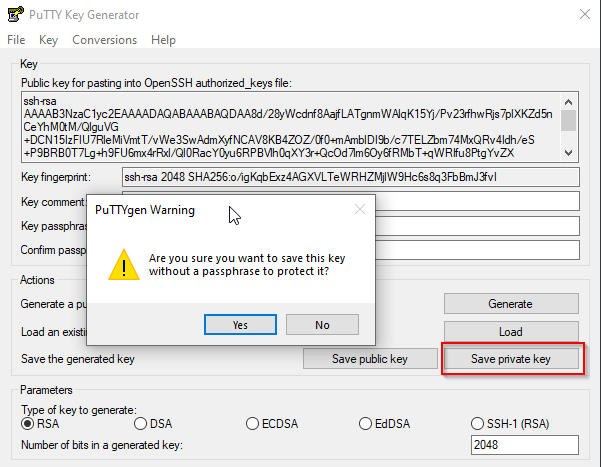
7.登入交換器,並使用「sshutil importpubkey」命令匯入 authorized_keys.apollo 金鑰。

接下來的步驟是為 SSH 驗證設定 Putty。用於 putty 版本 0.79 的範例。
1.啟動 PuTTY,但不連接至遠端系統。
2.在「類別」視窗中,流覽至聯 > 機資料。
3.將自動登入使用者名稱設定為遠端 SSH 使用者名稱。這是您以 putty Gen 金鑰建立authorized_keys檔案的使用者。
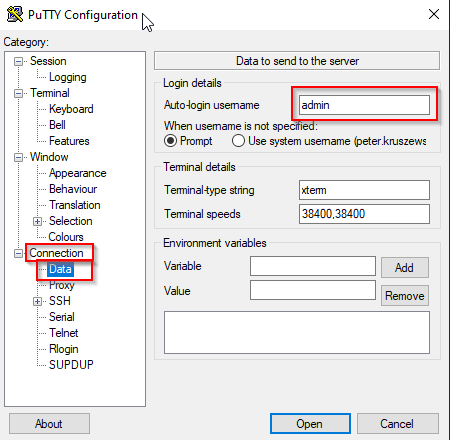
4.流覽至聯 > 機 SSH > Auth > 認證。選取瀏覽。尋找以 PuTTYgen 應用程式建立的儲存私密金鑰 (.ppk)。
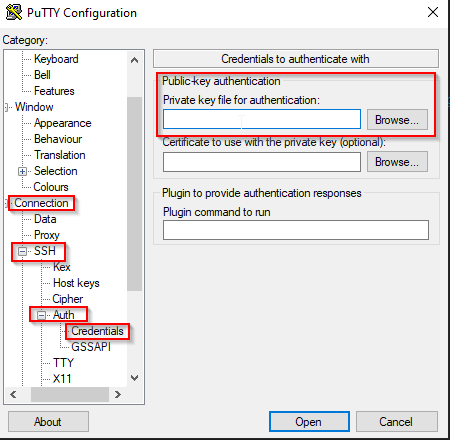
5.測試按鍵式驗證
您現在已準備好測試連線。預期連線建立時不會發生密碼問題。
在「類別」視窗頂端,選取「Session」以返回主要連線視窗。在主機名稱 (或 IP 位址) 方塊中,輸入目的地主機名稱或 IP 位址。
6.選取「Open」以測試會話。如果正確設定按鍵式驗證,SSH 連線視窗會出現訊息,指出「使用公開金鑰驗證」。
7.您已成功設定 PuTTY 以使用按鍵式驗證。
1.從 C:\Program Files\PuTTY\puttygen 或使用命令列的 puttygen 命令執行 PuTTY 金鑰世代工具。
2.在 PuTTY 金鑰產生器視窗中選取「產生」。移動滑鼠以建立用來建立金鑰的隨機值。
3.選取特定按鍵類型和位長度。選項包括 RSA、數位簽章演算法、Elliptic 曲面曲面數位簽章演算法等。
4.從[Key] (金鑰) 視窗中,選取「用於貼至 OpenSSH authorized_keys檔案的公開金鑰」的整個內容。這是公開金鑰。將其複製到剪貼簿,貼至記事本檔案「authorized_keys」。
注意:請勿按一下「儲存公開金鑰」的徑向按鈕,建立或使用建立的公開金鑰。
5.將authorized_keys檔案重新命名為 authorized_keys.authorized_keys
6。選取「儲存私密金鑰」。在 PuTTYgen 警告視窗中,選取「Yes」(是) 與密碼片語有關。
7.登入交換器,並使用「sshutil importpubkey」命令匯入 authorized_keys.apollo 金鑰。
接下來的步驟是為 SSH 驗證設定 Putty。用於 putty 版本 0.79 的範例。
1.啟動 PuTTY,但不連接至遠端系統。
2.在「類別」視窗中,流覽至聯 > 機資料。
3.將自動登入使用者名稱設定為遠端 SSH 使用者名稱。這是您以 putty Gen 金鑰建立authorized_keys檔案的使用者。
注意: 如果您每次登入交換器時,若要手動輸入使用者名稱,請略過此零件。
4.流覽至聯 > 機 SSH > Auth > 認證。選取瀏覽。尋找以 PuTTYgen 應用程式建立的儲存私密金鑰 (.ppk)。
5.測試按鍵式驗證
您現在已準備好測試連線。預期連線建立時不會發生密碼問題。
在「類別」視窗頂端,選取「Session」以返回主要連線視窗。在主機名稱 (或 IP 位址) 方塊中,輸入目的地主機名稱或 IP 位址。
6.選取「Open」以測試會話。如果正確設定按鍵式驗證,SSH 連線視窗會出現訊息,指出「使用公開金鑰驗證」。
7.您已成功設定 PuTTY 以使用按鍵式驗證。
Betroffene Produkte
Connectrix B-SeriesProdukte
ConnectrixArtikeleigenschaften
Artikelnummer: 000217157
Artikeltyp: How To
Zuletzt geändert: 18 Mai 2026
Version: 5
Antworten auf Ihre Fragen erhalten Sie von anderen Dell NutzerInnen
Support Services
Prüfen Sie, ob Ihr Gerät durch Support Services abgedeckt ist.