Connectrix serie B: Come utilizzare PuTTY per l'autenticazione basata su chiave SSH
Zusammenfassung: Come utilizzare PuTTY per l'autenticazione basata su chiave SSH.
Dieser Artikel gilt für
Dieser Artikel gilt nicht für
Dieser Artikel ist nicht an ein bestimmtes Produkt gebunden.
In diesem Artikel werden nicht alle Produktversionen aufgeführt.
Weisungen
Generare le chiavi SSH utilizzando la chiave di generazione Putty:
1. Eseguire lo strumento di generazione delle chiavi PuTTY da C:\Program Files\PuTTY\puttygen o utilizzando il comando puttygen dalla riga di comando.
2. Selezionare Genera nella finestra Generatore di chiavi PuTTY. Spostare il mouse per creare i valori casuali utilizzati per sviluppare la chiave.
3. Selezionare i tipi di chiave e le lunghezze di bit specifici. Le opzioni includono RSA, Digital Signature Algorithm, Elliptic Curve Digital Signature Algorithm e altro ancora.
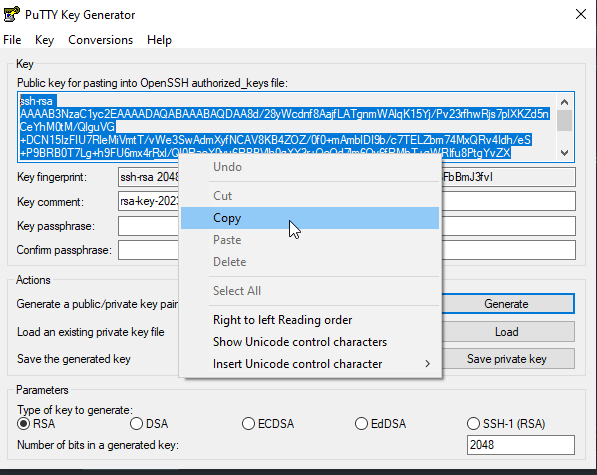
4. Selezionare l'intero contenuto della chiave pubblica da incollare nel file di authorized_keys OpenSSH" dalla finestra chiave. Questa è la chiave pubblica. Copiarlo negli Appunti per incollarlo in un file blocco note "authorized_keys".
5. Rinominare il file authorized_keys in authorized_keys.pub
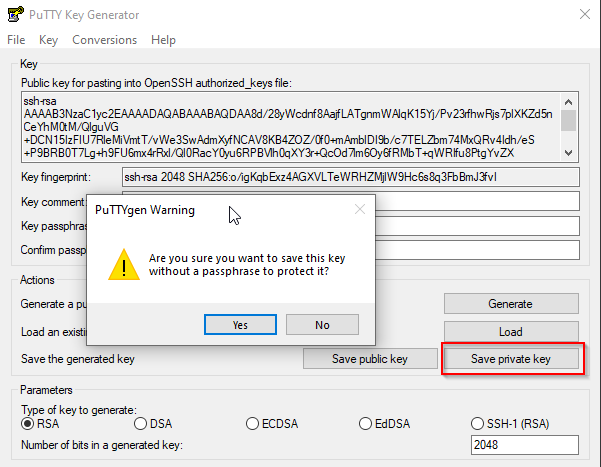
6. Selezionare Salva chiave privata. Selezionare Yes nella finestra PuTTYgen Warning per quanto riguarda le passphrase.
7. Accedere allo switch e importare la chiave authorized_keys.pub utilizzando il comando

"sshutil importpubkey".I passaggi successivi riguardano la configurazione di Putty per l'autenticazione SSH. L'esempio utilizzato è per putty versione 0.79.
1. Avviare PuTTY ma non connettersi a un sistema remoto.
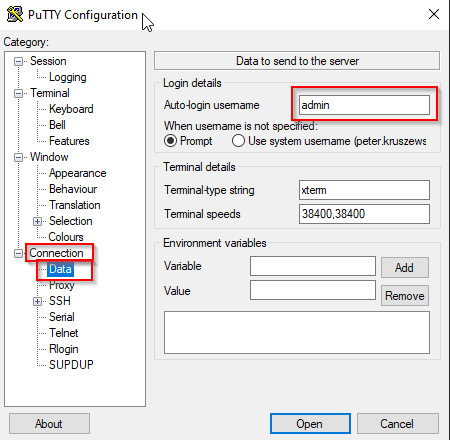
2. Nella finestra Categoria, accedere a Dati connessione>.
3. Impostare il nome utente di accesso automatico sul nome utente SSH remoto. Si tratta dell'utente per il quale è stato creato il file authorized_keys nella chiave Putty Gen.
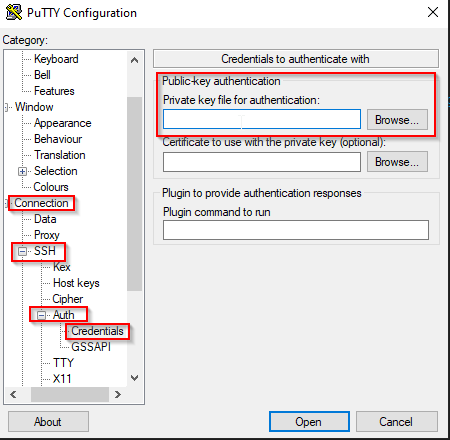
4. Accedere a Connection>SSH>Auth>Credentials. Selezionare Browse. Trovare la chiave privata salvata (.ppk) creata con l'applicazione PuTTYgen.
5. Testare l'autenticazione
basata su chiave Ora si è pronti per testare la connessione. Prevedere che la connessione venga stabilita senza una sfida per la password.
Nella parte superiore della finestra Categoria, selezionare Sessione per tornare alla finestra di connessione principale. Nella casella Nome host (o indirizzo IP), immettere il nome host o l'indirizzo IP di destinazione.
6. Selezionare Apri per testare la sessione. Se l'autenticazione basata su chiave è stata configurata correttamente
, nella finestra di connessione SSH verrà visualizzato il messaggio "Authenticating with public key".7. PuTTY è stato configurato correttamente per utilizzare l'autenticazione basata su chiavi.
1. Eseguire lo strumento di generazione delle chiavi PuTTY da C:\Program Files\PuTTY\puttygen o utilizzando il comando puttygen dalla riga di comando.
2. Selezionare Genera nella finestra Generatore di chiavi PuTTY. Spostare il mouse per creare i valori casuali utilizzati per sviluppare la chiave.
3. Selezionare i tipi di chiave e le lunghezze di bit specifici. Le opzioni includono RSA, Digital Signature Algorithm, Elliptic Curve Digital Signature Algorithm e altro ancora.
4. Selezionare l'intero contenuto della chiave pubblica da incollare nel file di authorized_keys OpenSSH" dalla finestra chiave. Questa è la chiave pubblica. Copiarlo negli Appunti per incollarlo in un file blocco note "authorized_keys".
NOTA: Non creare o utilizzare la chiave pubblica creata cliccando sul pulsante radiale "Save public key".
5. Rinominare il file authorized_keys in authorized_keys.pub
6. Selezionare Salva chiave privata. Selezionare Yes nella finestra PuTTYgen Warning per quanto riguarda le passphrase.
7. Accedere allo switch e importare la chiave authorized_keys.pub utilizzando il comando
"sshutil importpubkey".I passaggi successivi riguardano la configurazione di Putty per l'autenticazione SSH. L'esempio utilizzato è per putty versione 0.79.
1. Avviare PuTTY ma non connettersi a un sistema remoto.
2. Nella finestra Categoria, accedere a Dati connessione>.
3. Impostare il nome utente di accesso automatico sul nome utente SSH remoto. Si tratta dell'utente per il quale è stato creato il file authorized_keys nella chiave Putty Gen.
NOTA: Ignorare questa parte se si desidera immettere manualmente il nome utente ogni volta che si effettua l'accesso allo switch.
4. Accedere a Connection>SSH>Auth>Credentials. Selezionare Browse. Trovare la chiave privata salvata (.ppk) creata con l'applicazione PuTTYgen.
5. Testare l'autenticazione
basata su chiave Ora si è pronti per testare la connessione. Prevedere che la connessione venga stabilita senza una sfida per la password.
Nella parte superiore della finestra Categoria, selezionare Sessione per tornare alla finestra di connessione principale. Nella casella Nome host (o indirizzo IP), immettere il nome host o l'indirizzo IP di destinazione.
6. Selezionare Apri per testare la sessione. Se l'autenticazione basata su chiave è stata configurata correttamente
, nella finestra di connessione SSH verrà visualizzato il messaggio "Authenticating with public key".7. PuTTY è stato configurato correttamente per utilizzare l'autenticazione basata su chiavi.
Betroffene Produkte
Connectrix B-SeriesProdukte
ConnectrixArtikeleigenschaften
Artikelnummer: 000217157
Artikeltyp: How To
Zuletzt geändert: 18 Mai 2026
Version: 5
Antworten auf Ihre Fragen erhalten Sie von anderen Dell NutzerInnen
Support Services
Prüfen Sie, ob Ihr Gerät durch Support Services abgedeckt ist.