Microsoft Windows: Come creare un server Hyper-V nidificato Microsoft
Zusammenfassung: Questo articolo spiega come abilitare la virtualizzazione nidificata per una macchina virtuale Windows Hyper-V. La macchina virtuale può essere convertita in un Hyper-V Server in grado di eseguire macchine virtuali Windows dopo aver abilitato la virtualizzazione nidificata e MacAddressSpoofing. ...
Dieser Artikel gilt für
Dieser Artikel gilt nicht für
Dieser Artikel ist nicht an ein bestimmtes Produkt gebunden.
In diesem Artikel werden nicht alle Produktversionen aufgeführt.
Weisungen
In questo esempio, "Nest-HV" è la nostra macchina virtuale (VM) di esempio. Il nome della VM convertita in una VM nidificata viene inserito nei comandi PowerShell abilitando la virtualizzazione nidificata e lo spoofing MAC. I dettagli sui requisiti di sistema sono disponibili nell'articolo Microsoft: Che cos'è la virtualizzazione nidificata?
- Accedere all host Hyper-V Server.
- Aprire Hyper-V Manager e individuare la macchina virtuale da utilizzare come Hyper-V Server nidificato.
- Cliccare con il pulsante destro del mouse sulla VM e selezionare Shutdown.
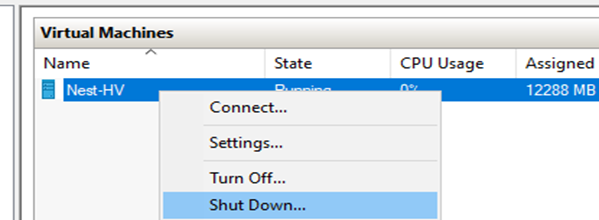
- Aprire una finestra PowerShell ISE amministrativa sull'host Hyper-V.
- Copiare il comando PowerShell riportato di seguito. Eseguire il comando PowerShell riportato di seguito inserendo il nome della VM Hyper-V.
Set-VMProcessor -VMName Nest-HV -ExposeVirtualizationExtensions $true

- Eseguire il comando seguente per abilitare MacAddressSpoofing.
Set-VMNetworkAdapter -VMName Nest-HV | Set-VMNetworkAdapter -MacAddressSpoofing On

- Avviare la macchina virtuale Hyper-V nidificata
- Accedere alla VM nidificata
- Aprire una sessione PowerShell ISE di amministrazione, aggiungendo la finestra Visualizzazione script
- Incollare ed eseguire il comando PowerShell riportato di seguito per installare il ruolo Hyper-V sulla macchina virtuale.
Install-WindowsFeature -Name Hyper-V -IncludeManagementTools -Restart

- Dopo il riavvio della VM, aprire "Server Manager"
- Nel riquadro della finestra di sinistra, seleziona "Hyper-V".
- Nella finestra centrale, cliccare con il pulsante destro del mouse su "Nest-HV" e scegliere Hyper-V Manager.
- Confermare che "NEST-HV" viene visualizzato come Hyper-V Server.
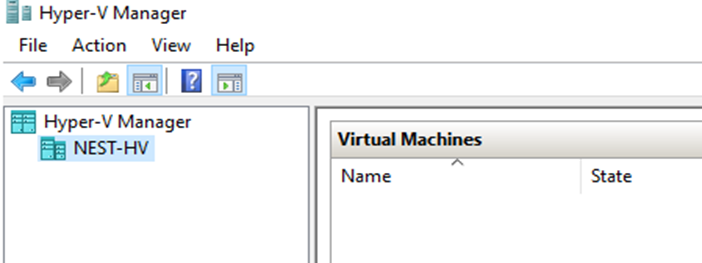
- Le nuove macchine virtuali possono essere create o importate nel nuovo Hyper-V Server nidificato per l'utilizzo delle macchine virtuali.
Weitere Informationen
Come creare un Hyper-V Server nidificato.
Durata: 00:03:54 (hh:mm:ss)
Se disponibili, è possibile scegliere le impostazioni della lingua dei sottotitoli (sottotitoli) utilizzando l'icona CC su questo lettore video.
Betroffene Produkte
Dell Solutions Guides for Microsoft Hyper-V, Microsoft Windows Server 2016, Microsoft Windows Server 2019, Microsoft Windows Server 2022Artikeleigenschaften
Artikelnummer: 000219458
Artikeltyp: How To
Zuletzt geändert: 05 Sept. 2025
Version: 6
Antworten auf Ihre Fragen erhalten Sie von anderen Dell NutzerInnen
Support Services
Prüfen Sie, ob Ihr Gerät durch Support Services abgedeckt ist.