Anleitung zum Aktualisieren von Intel Unison, wenn automatische Updates für den Microsoft Store deaktiviert sind
Zusammenfassung: Der folgende Artikel enthält Informationen zum Aktualisieren der Intel Unison-Anwendung, wenn die automatischen Updates im Microsoft Store deaktiviert werden. Bei der Verwendung der Unison-Anwendung kann ein Fehler auftreten, wenn nicht die neueste Version der Software verwendet wird. ...
Dieser Artikel gilt für
Dieser Artikel gilt nicht für
Dieser Artikel ist nicht an ein bestimmtes Produkt gebunden.
In diesem Artikel werden nicht alle Produktversionen aufgeführt.
Weisungen
Intel Unison führt kein Upgrade durch, da automatische Updates im Microsoft Store nicht aktiviert sind
Der Microsoft Store prüft regelmäßig, ob installierte Anwendungen aktualisiert werden müssen. Wenn dies der Fall ist, wird die Software gemäß der Microsoft Store-Updaterichtlinie aktualisiert. Automatische Updates werden nur durchgeführt, wenn Sie die Microsoft Store-Einstellung für das Aktualisieren von Anwendungen aktivieren.
Wenn Sie automatische Updates in den Microsoft Store-Einstellungen deaktivieren: Sie müssen die Store-Bibliothek manuell überprüfen, um festzustellen, ob Updates für die Intel Unison-Anwendung verfügbar sind. Sie können direkt zur Microsoft Store-Bibliothek wechseln oder im Microsoft Store nach der Anwendung Intel Unison suchen.
Option 1: Über die Microsoft Store-Bibliothek
-
Öffnen Sie den Microsoft Store.
-
Klicken Sie auf das Bibliothekssymbol in der unteren linken Ecke des Bildschirms Store.
-
Suchen Sie die Anwendung Intel Unison in der Liste.
-
Sie sollten auf die Schaltfläche Aktualisieren klicken, wenn sie auf dem Bildschirm verfügbar ist. Befolgen Sie die Upgrade-Anweisungen, um die Anwendung zu aktualisieren.
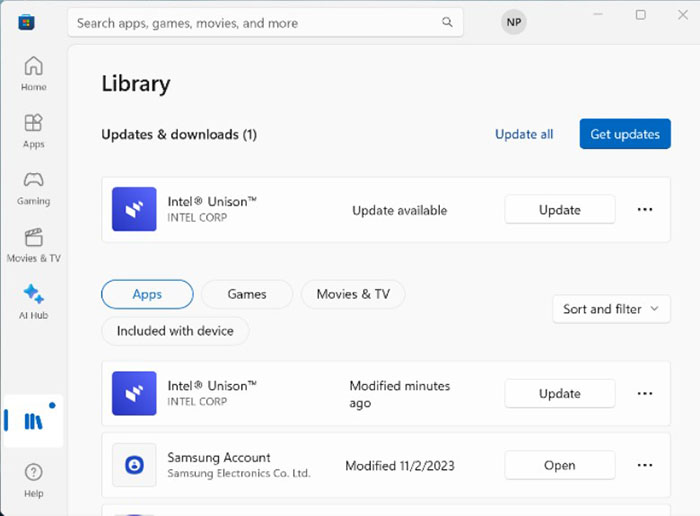
(Abbildung 1 : Screenshot der Microsoft Store-Bibliotheksseite)
Option 2: Über die Microsoft Store-Suche
-
Öffnen Sie den Microsoft Store.
-
Klicken Sie auf das Suchfeld oben auf dem Bildschirm Store.
-
Geben Sie
Intel Unisonund drücken Sie die Eingabetaste , um eine Suche durchzuführen. -
Suchen Sie die Anwendung Intel Unison in der Liste der Suchergebnisse.
-
Öffnen Sie die Intel Unison-Anwendungsseite im Microsoft Store.
-
Sie sollten auf die Schaltfläche Aktualisieren klicken, wenn sie auf dem Bildschirm verfügbar ist. Befolgen Sie die Upgrade-Anweisungen, um die Anwendung zu aktualisieren.
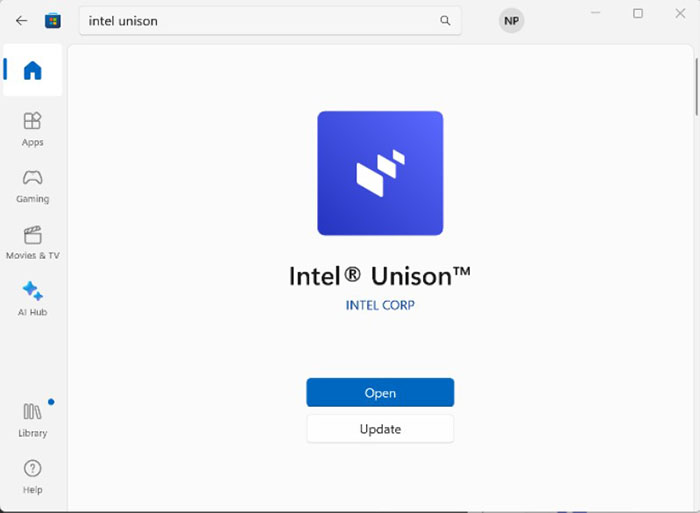
(Abbildung 2 : Screenshot von Microsoft Store Intel Unisono)
Hinweis: Für weitere Informationen oder andere Supportfragen besuchen Sie die unten aufgeführte Intel Support-Website:
- Navigieren Sie zu: Unterstützung für die Anwendung Intel Unison

Betroffene Produkte
Inspiron 13 5330, Inspiron 14 5430, Inspiron 14 7430 2-in-1, Inspiron 14 Plus 7430, Inspiron 16 5630, Inspiron 16 7630 2-in-1, Inspiron 16 Plus 7630, Latitude 7340, Latitude 7440, Latitude 9440 2-in-1, Precision 5480, XPS 13 Plus 9320, XPS 15 9530Artikeleigenschaften
Artikelnummer: 000220113
Artikeltyp: How To
Zuletzt geändert: 19 Mai 2026
Version: 3
Antworten auf Ihre Fragen erhalten Sie von anderen Dell NutzerInnen
Support Services
Prüfen Sie, ob Ihr Gerät durch Support Services abgedeckt ist.