So legen Sie die Größe des Windows-Ereignisprotokolls fest
Zusammenfassung: Um die maximale Ereignisprotokollgröße festzulegen, greifen Sie auf die Eigenschaften der Ereignisanzeige zu und passen Sie den Wert Für maximale Protokollgröße in Windows an.
Dieser Artikel gilt für
Dieser Artikel gilt nicht für
Dieser Artikel ist nicht an ein bestimmtes Produkt gebunden.
In diesem Artikel werden nicht alle Produktversionen aufgeführt.
Weisungen
Betroffene Betriebssysteme:
- Windows
Was ist die Windows-Ereignisanzeige?
Die Windows-Ereignisanzeige ist ein integriertes Dienstprogramm im Windows-Betriebssystem, mit dem System- und Anwendungsprotokolle angezeigt und verwaltet werden können. Diese Protokolle werden verwendet, um Probleme mit dem Computer zu beheben.
Beschreibung des Problems
Das Windows-Ereignisprotokoll kann die konfigurierte maximale Größe erreichen, was dazu führen würde, dass die ältesten Ereignisprotokolleinträge gelöscht oder überschrieben werden (z. B. lange Einträge des Dell Trusted Device-Ereignisses, wie z. B. Angriffsindikatorenprotokolle).
Schritte zum Festlegen der Größe des Windows-Ereignisprotokolls:
- Starten der Ereignisanzeige
Hinweis: Die Windows-Ereignisanzeige muss mit einem Administratorbenutzerkonto gestartet werden, damit Änderungen vorgenommen werden können.
- Möglichkeiten zum Starten der Ereignisanzeige
Es gibt mehrere Möglichkeiten, die Windows-Ereignisanzeige zu starten. Im Folgenden finden Sie einige Beispiele.
- Verwenden Sie in einem cmd-Fenster mit erhöhten Rechten den Befehl eventvwr.msc.
- Klicken Sie auf dem Windows-Desktop auf die Windows-Taste . Sie geben Ereignisanzeige in das Suchfeld ein.
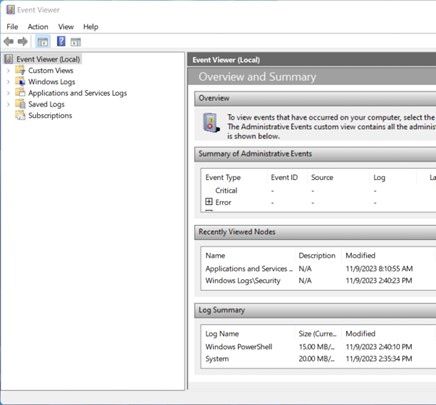
Abbildung 1: (Nur in englischer Sprache) Windows-Ereignisanzeige
- Wählen Sie das Protokoll aus, das neu dimensioniert werden soll.
Hinweis: In diesem Beispiel sind die Dell Protokolle unter Anwendungen und Serviceprotokolle ausgewählt.
- Navigieren Sie zu Event Viewer (Lokal)>Anwendungen und Serviceprotokolle>Dell.
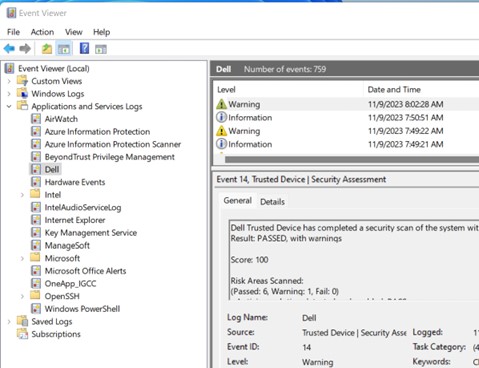
Abbildung 2: (Nur in englischer Sprache) Protokolle von Dell Anwendungen und Services
- Klicken Sie mit der rechten Maustaste auf das Protokoll (z. B. Dell) und wählen Sie eigenschaften aus.
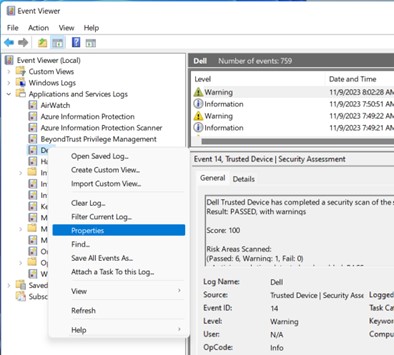
Abbildung 3: (Nur auf Englisch) Select Properties
- Legen Sie die maximale Größe der Protokolldatei fest.
Hinweis: Die maximale Protokollgröße (KB): ist standardmäßig auf 1 MB (1028 KB) festgelegt.
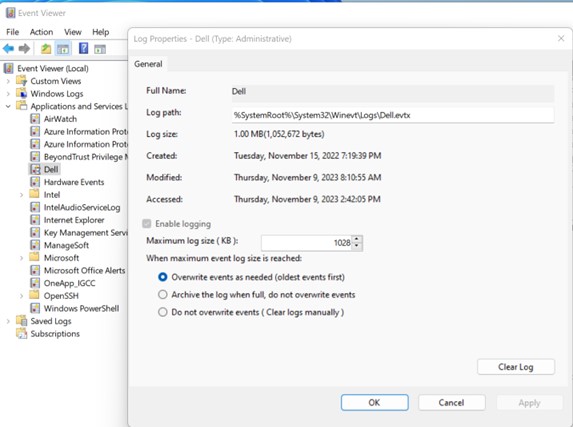
Abbildung 4: (Nur in englischer Sprache) Die maximale Protokolldatei (KB) ist auf 1028 KB eingestellt.
- Wählen Sie den Wert Maximum Log Size aus und geben Sie den gewünschten neuen Wert in KB ein.
Hinweis: Im beispiel unten lautet der neue Wert 2048 KB.
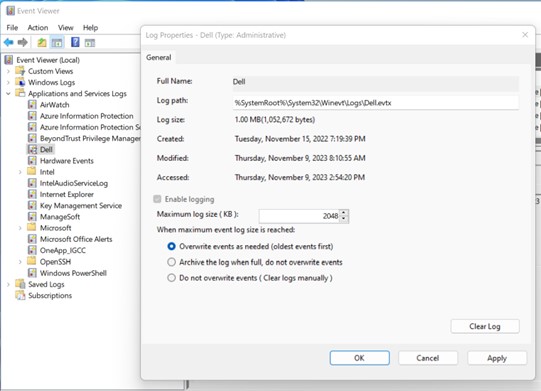
Abbildung 5: (Nur in englischer Sprache) Die maximale Protokolldatei (KB) ist auf 2.048 KB eingestellt.
- Wählen Sie OK aus.
Artikeleigenschaften
Artikelnummer: 000220869
Artikeltyp: How To
Zuletzt geändert: 19 Mai 2026
Version: 2
Antworten auf Ihre Fragen erhalten Sie von anderen Dell NutzerInnen
Support Services
Prüfen Sie, ob Ihr Gerät durch Support Services abgedeckt ist.