Connectrix: Konfigurieren des SolarWinds-SFTP- oder SCP-Servers für das Brocade-Upgrade
Zusammenfassung: Dieser Artikel enthält Schritte zum Einrichten der Drittanbieteranwendung mit dem Namen SolarWinds für die Verwendung eines SFTP. Die Verwendung dieser Anwendung kann bei der Suche nach Firmwaredownload, configupload, configdownload und Collect SupportSave helfen. ...
Dieser Artikel gilt für
Dieser Artikel gilt nicht für
Dieser Artikel ist nicht an ein bestimmtes Produkt gebunden.
In diesem Artikel werden nicht alle Produktversionen aufgeführt.
Weisungen
UPDATE (Stand: Mai 2025): SolarWinds ist jetzt für die Verwendung durch Dell Professional Services freigegeben und sollte im Unternehmensportal für diese Ressourcen verfügbar sein.
Wegbeschreibungen:
- Laden Sie das Installationsprogramm für SolarWinds SFTP oder SCP Server herunter. Sie ist auf der offiziellen Website von SolarWinds verfügbar.
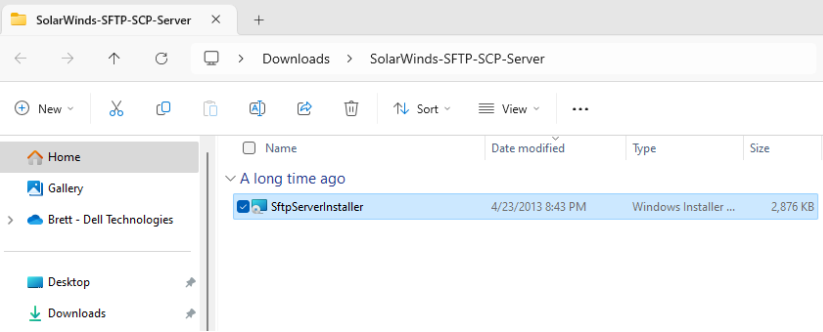
- Extrahieren Sie die gezippte Installationsdatei und doppelklicken Sie auf die Installationsdatei.
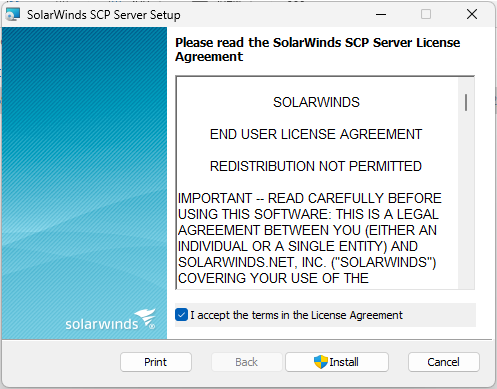
- Befolgen Sie die Anweisungen im Installationsassistenten, um es zu installieren.
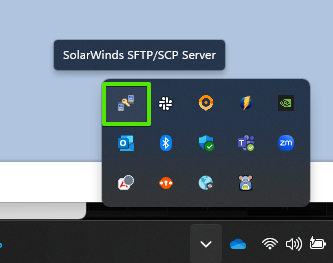
- Starten von SolarWinds SFTP- oder SCP-Server entweder über das Startmenü oder das Desktop-Symbol.
- Sobald der SolarWinds SFTP- oder SCP-Server gestartet wurde, klicken Sie auf File und dann auf Configure.
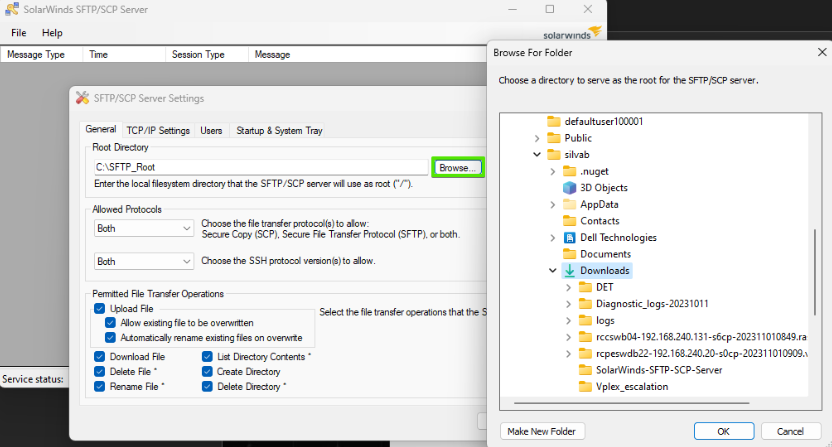
- Klicken Sie auf der Registerkarte General auf Browse (Beispiel in der Abbildung unten, hervorgehoben durch ein grünes Quadrat ), wählen Sie den Ordner aus, in dem sich die heruntergeladenen und extrahierten Firmwarecodes befinden, und klicken Sie dann auf OK , um den Dateipfad als SFTP- oder SCP-Stammverzeichnis festzulegen.
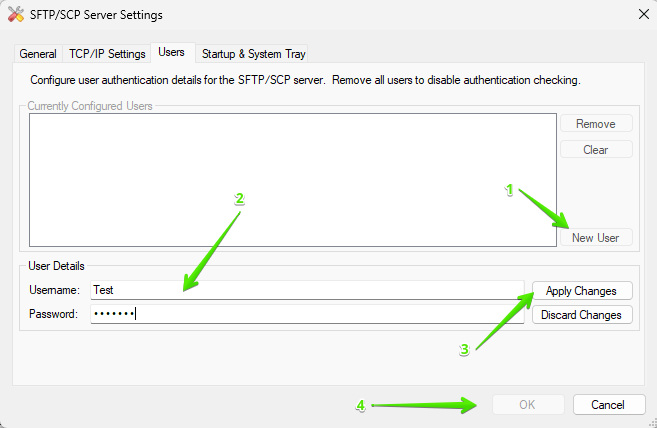
- Klicken Sie auf die Registerkarte Nutzer . Sie müssen einen neuen Nutzer erstellen, wenn Sie den SolarWinds SFTP- oder SCP-Server noch nie zuvor verwendet haben.
- Klicken Sie auf New User
- Geben Sie den Nutzernamen und das Kennwort in die entsprechenden Abschnitte ein, die Sie für SFTP oder SCP verwenden möchten.
- Klicken Sie auf Apply Changes.
- Klicken Sie auf OK, um den Nutzer zu speichern
- Sie können den SFTP- oder SCP-Service starten , indem Sie unten auf das Dreieck neben dem Bild Stopped klicken. Beispiel unten:
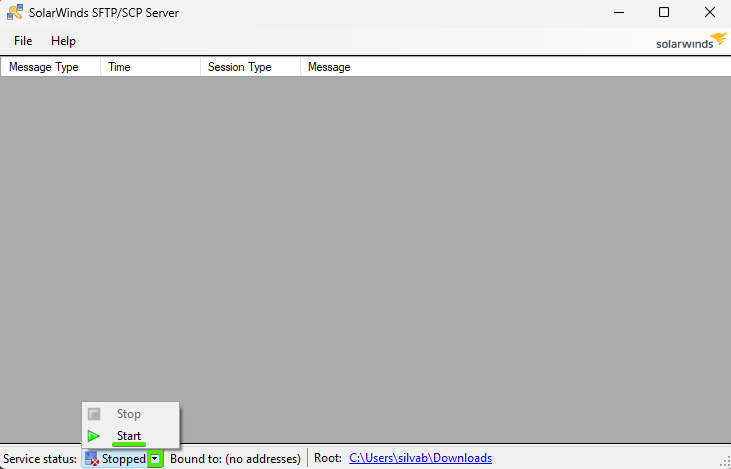
- Der Server wird jetzt ausgeführt. Standardmäßig überwacht er TCP-Port 22 auf allen IP-Adressen des Hosts. Führen Sie ipconfig über die Eingabeaufforderung auf Ihrem Rechner aus, um die IPV4-Adresse Ihrer NIC zu ermitteln, die für den SAN-Switch erreichbar ist. Diese IP wird für das Upgrade und zum Testen des SFTP oder SCP im nächsten Schritt verwendet.
- Sie können die SFTP- oder SCP-Verbindungen testen, indem Sie die Switch-Konfiguration mit dem folgenden Befehl in den Ordner hochladen, den Sie zuvor auf der Registerkarte "Allgemein " ausgewählt haben und in dem die Codes bereitgestellt werden (Schritt 6). Wenn dies nicht funktioniert, ist es wahrscheinlich, dass sich der Host hinter der Firewall befindet und der TCP-Port 22 blockiert ist.
configupload
Betroffene Produkte
ConnectrixProdukte
BrocadeArtikeleigenschaften
Artikelnummer: 000221949
Artikeltyp: How To
Zuletzt geändert: 20 Juni 2025
Version: 5
Antworten auf Ihre Fragen erhalten Sie von anderen Dell NutzerInnen
Support Services
Prüfen Sie, ob Ihr Gerät durch Support Services abgedeckt ist.