RAID: n määrittäminen AMD RAIDXpert2: lla
Zusammenfassung: Tässä artikkelissa on lisätietoja RAID-levyjen määrittämisestä AMD RAIDxpert2:lla Dell-tietokoneessa.
Dieser Artikel gilt für
Dieser Artikel gilt nicht für
Dieser Artikel ist nicht an ein bestimmtes Produkt gebunden.
In diesem Artikel werden nicht alle Produktversionen aufgeführt.
Weisungen
Ympäristöt, joita tämä koskee:
- Precision-työasemat
- Dell Pro Max -pöytäkoneet
- Dell Pro Max -kannettavat
Huomautus: RAID-kokoonpanon määrittäminen oikein on tärkeää, jotta tietokone tunnistaa RAID-varantoon kuuluvat kiintolevyt ja käynnistää käyttöjärjestelmän.
Sisällysluettelo:
- RAID-levyaseman luominen
- RAID-ajurin lataaminen
- Käyttöjärjestelmän asentaminen RAID-järjestelmään
- RAID-levyaseman poistaminen
RAID-levyaseman luominen
- Kun tietokone käynnistyy, siirry BIOS-määritysvalikkoon painamalla F2-näppäintä.
- Valitse päävalikosta Tallennustila .
- Valitse SATA-toiminta-osassa RAID On -tila.
- Tallenna asetukset valitsemalla OTA MUUTOKSET käyttöön ja klikkaa sitten LOPETA.
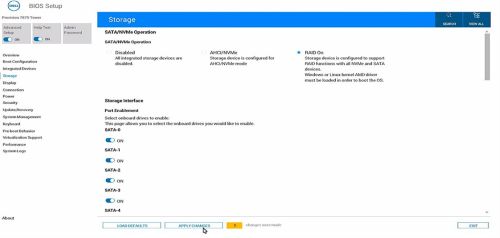
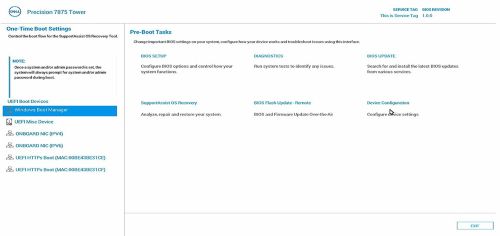
- Kun tietokone käynnistyy uudelleen, siirry kertakäynnistysasetusvalikkoon painamalla F12-näppäintä.
- Valitse Pre-Boot Tasks -valikosta Device Configuration.
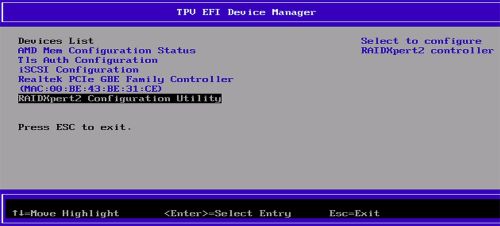
TPV EFI Device Manager tulee näkyviin.
- Valitse Laitteet-luettelosta RAIDXpert2 Configuration Utility.
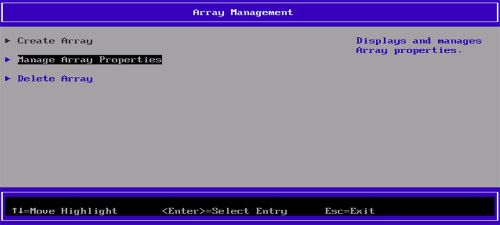
- Valitse Array Management -paneelissa Manage Array Properties.
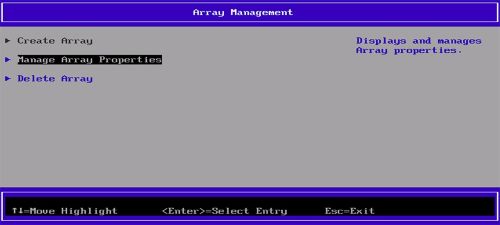
- Valitse Luo matriisi.
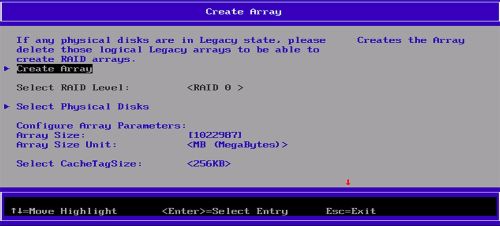
- Luo RAID-tila valitsemalla Create Array -ruudussa Physical Disks. RAID-tyyppien luettelo tulee näkyviin.
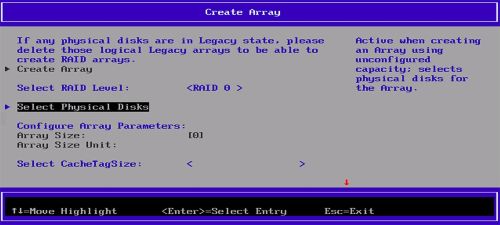
- Valitse luettelosta haluamasi RAID-tyyppi.
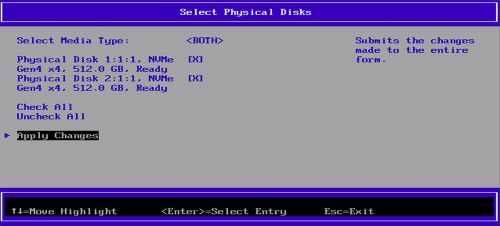
- Valitse levy Select Media Type -osassa.
Varmista, että [X] on valittu levyn viereen. - Tallenna asetukset valitsemalla Apply Changes .
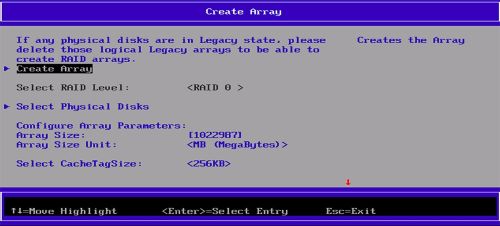
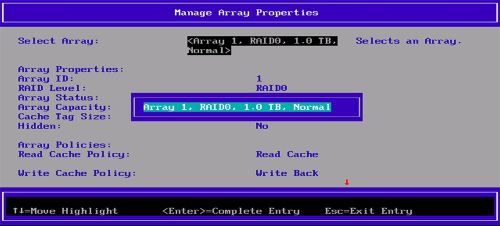
Huomautus: Voit tarkistaa, onko RAID-ryhmä luotu, valitsemalla Luo matriisi -ruudussa Luo matriisi. Valitse Array Management -ruudussa Manage Array Properties, niin näet luodun RAID-levyaseman
RAID-ajurin lataaminen
Huomautus: Nämä toimet on tehtävä vain, jos haluat muuttaa käyttöjärjestelmää tai asentaa sen uudelleen.
- Siirry Dellin tukisivustoon ja etsi tuote.
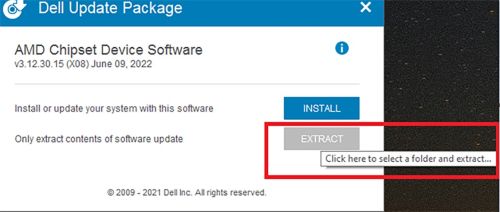
- Valitse Ohjaimet ja ladattavat tiedostot ja lataa AMD Chipset Device Software.
- Kaksoisnapsauta ladatun piirisarja-ajurin .exe tiedostoa.
- Valitse Pura ja tallenna paketti tietokoneeseen.
Käyttöjärjestelmän asentaminen RAID-järjestelmään
Huomautus: RAID-levyasema on määritettävä ennen käyttöjärjestelmän asentamista RAID-ryhmään.
- Luo RAID-ryhmä tietokoneen tukemien kokoonpanojen mukaan.
- Luo Windows-käynnistettävä USB.
Huomautus: Jos käytät OSRI:lle toimitettua Dellin USB-levyä, siirry vaiheeseen 6.
- Kopioi Windows-binaarit USB:hen.
- Luo kansio
$WinpeDriver$USB-asemassa. - Kopioi kaikki RAID-asemat kansioon
$WinpeDriver$Kansio. - Liitä USB tietokoneeseen ja aloita asennus.
Huomautus: Viimeistele käyttöjärjestelmän asennus noudattamalla näytössä näkyviä ohjeita.
- Varmista, että RAID-asemat on ladattu oikein, seuraavasti:
rcbottom>rcraid>rccfg.Huomautus:$WinpeDriver$ja Dellin USB-muisti lataa kaikki tarvittavat ohjaimet automaattisesti asennuksen yhteydessä, eikä manuaalisia toimia tarvita. - Jatka käyttöjärjestelmän asennusta valitsemalla Array1 (Disk0).
Huomautus: Voit tarkistaa RAID-ohjaimen asennuksen tarkistamalla Laitehallinnasta. Käyttöjärjestelmän asennusta tuetaan vain ensimmäisessä RAID-levyasemassa.
- Käynnistä käyttöjärjestelmä uudelleen ja asenna AMD RAIDXpert2 -sovellus aiemmin ladatusta AMD Chipset Device Software -ohjelmistosta .
- Avaa AMD RAIDXpert2 -sovellus Windowsin Käynnistä-kuvakkeesta.
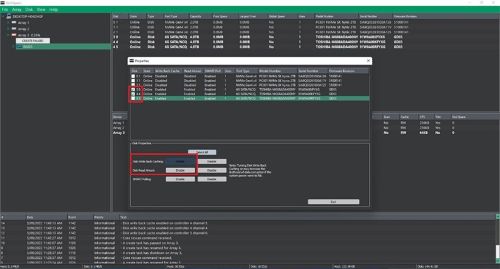
- Valitse valikosta Levyn >ominaisuudet.

- Valitse haluamasi levy.
Levyn ominaisuudet tulevat näkyviin.Huomautus: Jos Levyn takaisinkirjoitusvälimuisti ja Levyn ennakkoluku ovat jo käytössä, ohita vaiheet 11 ja 12. - Valitse Levyn takaisin tallentaminen välimuistiin -kohdassa Ota käyttöön.
- Valitse Levyltä Lue eteenpäin -kohdassa Ota käyttöön.
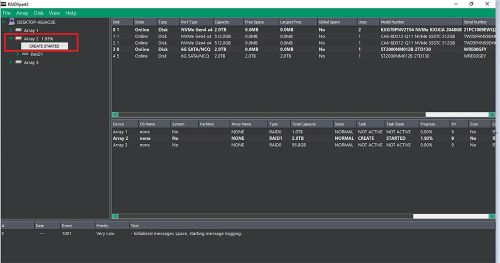
Huomautus: Et saa käyttää päremagneettisen tallennuksen (SMR) kiintolevyasemia (HDD). Vikasietoisissa levyjärjestelmissä luonti alkaa, kun käyttöjärjestelmä ja RAID-ajurit on asennettu ja tietokone on käynnistetty käyttöjärjestelmään. Levyjärjestelmät ovat kuitenkin heti käytettävissä käynnistysjärjestelmänä tai dataryhmänä. Sinun on vahvistettava, että RAID-luontiprosessi on valmis, jotta redundanssi on aktiivinen.
RAID-levyaseman poistaminen
- Paina
F12-näppäintä siirtyäksesi kertakäynnistysasetusten valikkoon. - Valitse Device Configuration (Laitekokoonpano).
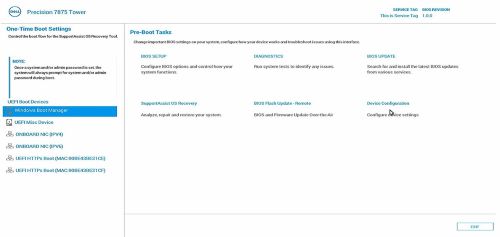
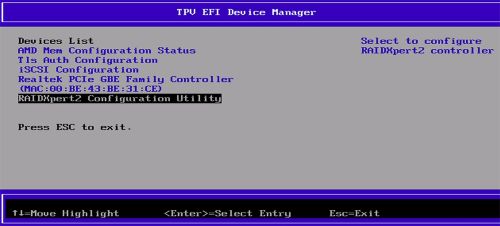
TPV EFI Device Manager -ruutu avautuu. - Valitse Laitteet-luettelosta RAIDXpert2 Configuration Utility.
- Valitse Array Management -paneelissa Manage Array Properties.
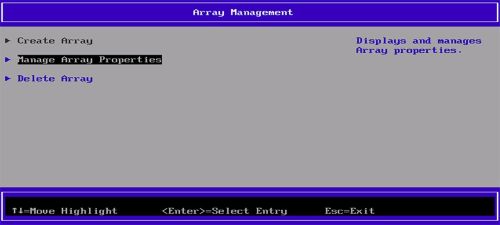
- Valitse Delete Array.
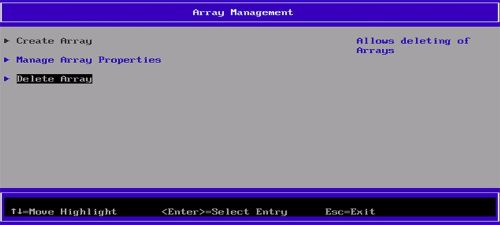
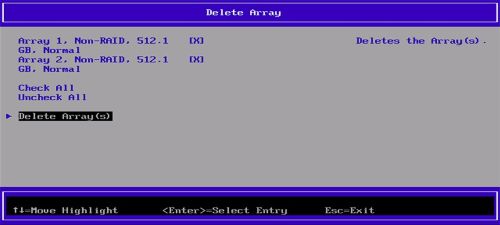
- Valitse Tarkista kaikki.
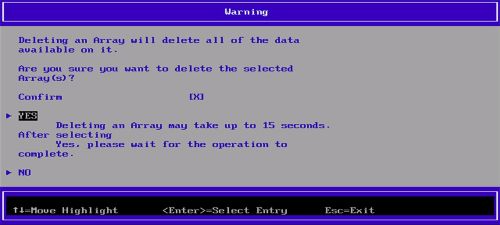
- Valitse Delete Array(s).
- Valitse KYLLÄ.
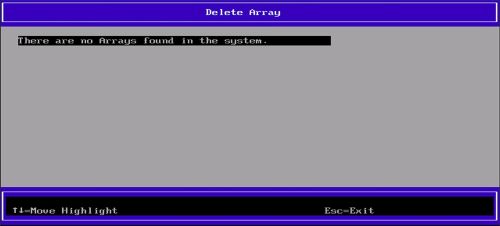
Kun prosessi on valmis, näyttöön tulee viesti Järjestelmässä ei ole taulukoita .
Betroffene Produkte
Dell Pro Max Micro, Dell Pro Max Slim, Dell Pro Max Tower, Dell Pro Max, Fixed WorkstationsArtikeleigenschaften
Artikelnummer: 000443715
Artikeltyp: How To
Zuletzt geändert: 24 Mai 2026
Version: 3
Antworten auf Ihre Fragen erhalten Sie von anderen Dell NutzerInnen
Support Services
Prüfen Sie, ob Ihr Gerät durch Support Services abgedeckt ist.