Dell Unity: Anleitung zum Installieren einer Lizenzdatei auf Dell Unity-Systemen
Zusammenfassung: In diesem Artikel werden zwei Methoden zur manuellen Installation einer Lizenzdatei beschrieben, die Sie vom Lizenzierungsteam auf Dell Unity-Arrays erhalten haben. (Vom Nutzer korrigierbar) ...
Dieser Artikel gilt für
Dieser Artikel gilt nicht für
Dieser Artikel ist nicht an ein bestimmtes Produkt gebunden.
In diesem Artikel werden nicht alle Produktversionen aufgeführt.
Weisungen
Was ist ein Lizenzschlüssel?
Der Lizenzschlüssel befindet sich in einer Lizenz (.lic oder .xml) und basiert auf der 14-stelligen Seriennummer Ihres physischen Systems oder der UUID Ihres virtuellen Systems. Aktivierungen für Versionen 5.2 oder früher erhalten eine Lizenz (.lic) Datei. Aktivierungen für Versionen 5.3 oder höher erhalten eine Lizenz (.xml) Datei. Der Lizenzschlüssel entsperrt alle Funktionen, die zum Zeitpunkt des Verkaufs erworben wurden. Um Ihren Lizenzschlüssel zu erhalten und zu aktivieren, müssen Sie die Seriennummer oder UUID und die LAC-ID Ihres Systems angeben.
Ab Unity OE-Version 5.3 verfügen neue Unity-Systeme oder neu initialisierte Systeme über keine Lizenz. Wenn das System Unity OE-Version 5.3 oder höher ausführt, ist die Lizenz (.xml) wird die Funktion für den automatischen Download von Dateien während des Prozesses des Assistenten für die Erstkonfiguration initiiert. Dies gilt standardmäßig nur für Unity-Hardwareplattformsysteme. Falls erforderlich, kann die Lizenzdatei (.xml) manuell installiert werden. Die UnityVSA-Systeme unterstützen den automatischen Download nicht und Sie müssen die Lizenz manuell installieren (.xml) Datei. Neben der Registrierung Ihres Produkts müssen Sie für den automatischen Download das System mit einem WAN verbinden und DNS konfigurieren.
HINWEIS: Ab Unity OE-Version 5.3 ist die Lizenz (
.lic) Datei zur Lizenz (.xml) wird der Dateikonvertierungsprozess während eines unterbrechungsfreien Upgrades auf Unity OE-Version 5.3 oder höher initiiert. Bei einer Unity-Hardwareplattform erfolgt die Konvertierung der Lizenzdatei entweder über eine direkte Verbindung oder über eine SupportAssist-Verbindung zum Dell Softwarelizenzierungsportal. Bei UnityVSA erfolgt die Konvertierung der Lizenzdatei entweder über eine direkte Verbindung oder über eine zentralisierte Secure Remote Services-Verbindung zum Dell Softwarelizenzierungsportal. Wenn die Konvertierung der Lizenzdatei nicht erfolgreich ist oder das System keine Verbindung zum Dell Softwarelizenzierungsportal unterstützt, wird die vorhandene Lizenz (.lic) weiterhin verwendet wird. Die Lizenz (.xml) kann später manuell installiert werden, wenn alle Anforderungen erfüllt sind.
Schritte zur Installation über die Benutzeroberfläche:
- Erwerben Sie eine Lizenzdatei, indem Sie sich an das Lizenzierungsteam wenden.
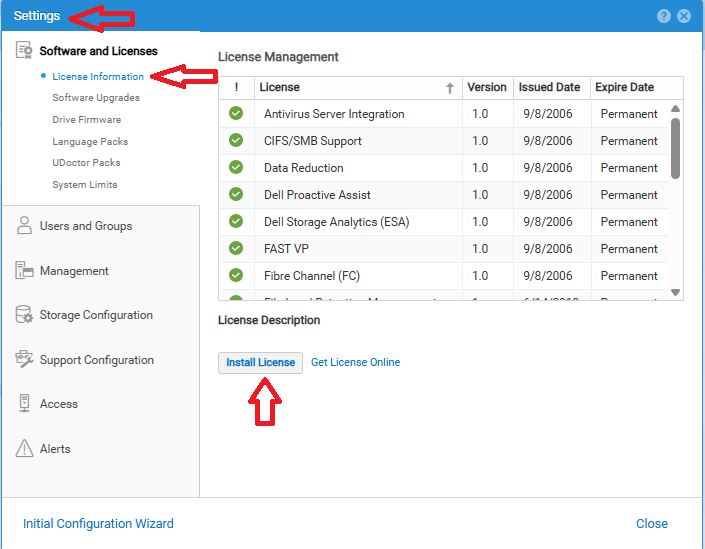
- Klicken Sie auf das Zahnradsymbol Einstellungen, klicken Sie dann auf System und Lizenzen und wählen Sie die Schaltfläche Lizenz installieren aus.
- Überprüfen Sie die Lizenzvereinbarung und die Wartungsvereinbarung und wählen Sie Lizenzvereinbarung akzeptieren aus.
- Klicken Sie auf die Schaltfläche Datei auswählen und navigieren Sie zu dem Ordner, in dem sich die Lizenzdatei befindet. Wählen Sie die Option aus und klicken Sie auf Öffnen.
- Wenden Sie die Lizenzdatei mit der Schaltfläche Finish an.
Schritte zur Installation von UEMCLI:
- Lesen und akzeptieren Sie die Endnutzer-Lizenzvereinbarung (
EULA) enthalten.
Befehl zum Anzeigen des Vereinbarungsstatus von EULAverwalten:
uemcli /sys/eula showEULAmüssen vor der Installation von Lizenzen auf Unity akzeptiert werden.
Befehl zum Akzeptieren EULAverwalten:
uemcli /sys/eula set -agree yes
- Verwenden Sie den Befehl
-uploadSwitch, um sie für eine Lizenzinstallation in das System hochzuladen.
uemcli -u admin -securePassword -upload -f /home/service/user/<license_file>.xml licenseHinweise:
- Die Lizenzdatei kann mithilfe von Clients wie
WinSCPoderFileZilla. - Die Syntax des obigen Befehls lautet
uemcli -u admin -securePassword -upload -f <filename or location> <type><filename or location>ist der Ort, an dem sich die Lizenzdatei befindet. Im Beispiel wird davon ausgegangen, dass die Datei über WinSCP in Unity hochgeladen wird und im Verzeichnis verfügbar ist/home/service/user<type>Gibt den Typ der Datei an, hierlicense
- Wenn das "admin"-Kennwort und die Dateispeicherorte korrekt angegeben sind, lädt der Befehl die Lizenz hoch und installiert sie. Nachfolgend finden Sie die Ergebnisse einer erfolgreichen Installation.
Uploaded 26.57 KB of 26.57 KB [ 100.0% ] -PROCESSING-
Operation completed successfully.
- Verwenden Sie den folgenden Befehl, um installierte Lizenzen anzuzeigen:
uemcli /sys/lic show -detailWeitere Informationen
Weitere nützliche Wissensdatenbank-Artikel:
- Dell Unity: Anleitung zum Aktivieren und erneuten Generieren einer Unity-Lizenz
- Dell Unity: Informationen zur dynamischen Lizenz, die von Unity OE-Version 5.5.3 und höher unterstützt wird (Anmeldung als registrierter Dell Support-Nutzer ist erforderlich, um diesen Artikel anzuzeigen.)
Betroffene Produkte
Dell EMC Unity, Dell Unity 450F DC, Dell Unity 300, Dell Unity 300 DC, Dell EMC Unity 300F, Dell EMC Unity 350F, Dell Unity 350F DC, Dell EMC Unity XT 380, Dell EMC Unity XT 380F, Dell EMC Unity 400, Dell Unity 400 DC, Dell EMC Unity 400F
, Dell EMC Unity 450F, Dell EMC Unity XT 480, Dell EMC Unity XT 480F, Dell EMC Unity 500, Dell EMC Unity 500F, Dell EMC Unity 550F, Dell EMC Unity 600, Dell EMC Unity 600F, Dell EMC Unity 650F, Dell EMC Unity XT 680, Dell EMC Unity XT 680F, Dell EMC Unity XT 880, Dell EMC Unity XT 880F, Dell EMC Unity Family |Dell EMC Unity All Flash, Dell EMC Unity Hybrid
...
Artikeleigenschaften
Artikelnummer: 000449907
Artikeltyp: How To
Zuletzt geändert: 07 Mai 2026
Version: 2
Antworten auf Ihre Fragen erhalten Sie von anderen Dell NutzerInnen
Support Services
Prüfen Sie, ob Ihr Gerät durch Support Services abgedeckt ist.