Anleitung zur Verwendung der Dell Command Update-Blocklistenfunktion
Zusammenfassung: Dieser Artikel enthält Informationen zur Verwendung von Dell Command | Update-Funktion (DCU), um zu blockieren, dass Treiber, Firmware und Anwendungen nicht aktualisiert werden.
Dieser Artikel gilt für
Dieser Artikel gilt nicht für
Dieser Artikel ist nicht an ein bestimmtes Produkt gebunden.
In diesem Artikel werden nicht alle Produktversionen aufgeführt.
Weisungen
Betroffene Produkte:
- Dell Command | Update
Inhaltsverzeichnis:
- Suchen der SWB auf der Supportseite von Dell
- Ausfindigmachen der SWB in Dell Command | Aktivitätsprotokoll aktualisieren
- Blockieren mithilfe einer ADMX-Vorlage
- Lokal unter Verwendung von dcu-cli.exe
Ab Version 5.7 und höher können Sie die Blockierlistenfunktion verwenden, um Updates von der Installation auszuschließen. Kunden müssen die Software-Bundle-ID (SWB) finden, um sie der Blockierliste hinzuzufügen.
Die ID ist ein fünf- oder sechsstelliger alphanumerischer Wert, den Sie finden können, indem Sie den betreffenden Treiber auf der Dell Support-Seite suchen oder indem Sie das DCU-Aktivitätsprotokoll durchsuchen, wenn ein Computer bereits versucht hat, einen Treiber zu installieren, den Sie blockieren möchten.
Suchen der SWB auf der Supportseite von Dell
- Gehen Sie zur https://www.dell.com/support und geben Sie die Service-Tag-Nummer ein und klicken Sie auf "Suchen". Oder klicken Sie auf "Alle Produkte durchsuchen".

- Klicken Sie auf "Treiber und Download" und verwenden Sie die Suchfunktion, um den Treiber zu finden.
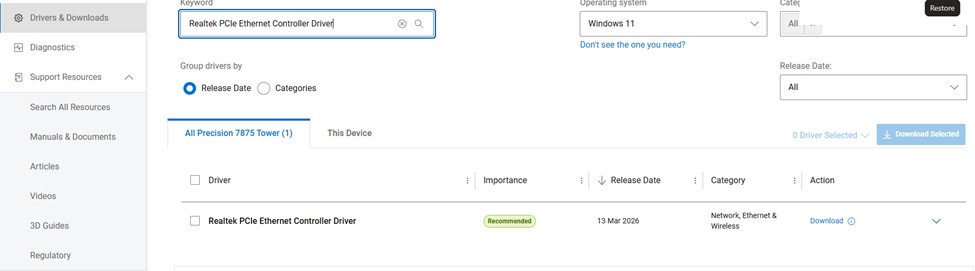
- Klicken Sie auf den Dropdown-Pfeil neben dem Treiber, um weitere Details anzuzeigen.
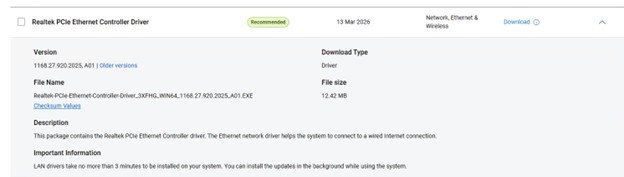
- Die SWB befindet sich vor dem Plattformtyp im Dateinamen, in diesem Beispiel ist es 3XFHG.
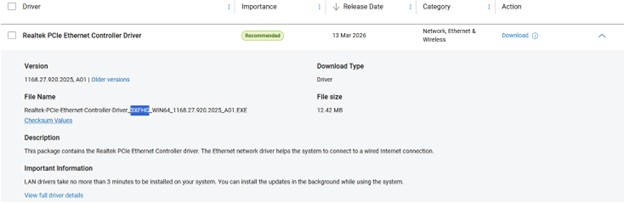
Hinweis: Wenn Sie nach einem älteren Treiber suchen, können Sie auf den Link ältere Versionen klicken, um die Treiberdetails für diese Version anzuzeigen.
Ausfindigmachen der SWB in Dell Command | Aktivitätsprotokoll aktualisieren
Hinweis: Das Gerät muss bereits versucht haben, den Treiber zu installieren, den Sie blockieren möchten, bevor er im Aktivitätsprotokoll angezeigt wird.
- Öffnen Sie eine Eingabeaufforderung als Administrator und geben Sie Folgendes ein:
notepad.exe c:\programdata\dell\updateservice\log\activity.log
- Sie können dann nach dem Treibernamen oder nach einem Namen> suchen<, der den Treibernamen mit der darüber liegenden Versions-ID anzeigt.
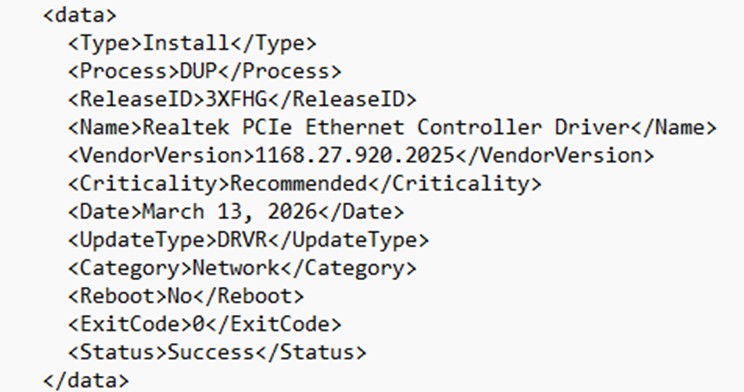
Nachdem Sie die SWB erhalten haben, die Sie erzwingen können, können Sie die Blockierung mithilfe der ADMX-Vorlage (Administrative Template-XML-based File ) mit Intune und Domänen-GPO erzwingen, oder Sie können diesen Block auch lokal mitdcu-cli.exe.
Blockieren mithilfe einer ADMX-Vorlage
Die Option "Local Locked SWB List" befindet sich in der neuen ADMX-Vorlage, die in DCU v5.7 und höher enthalten ist.
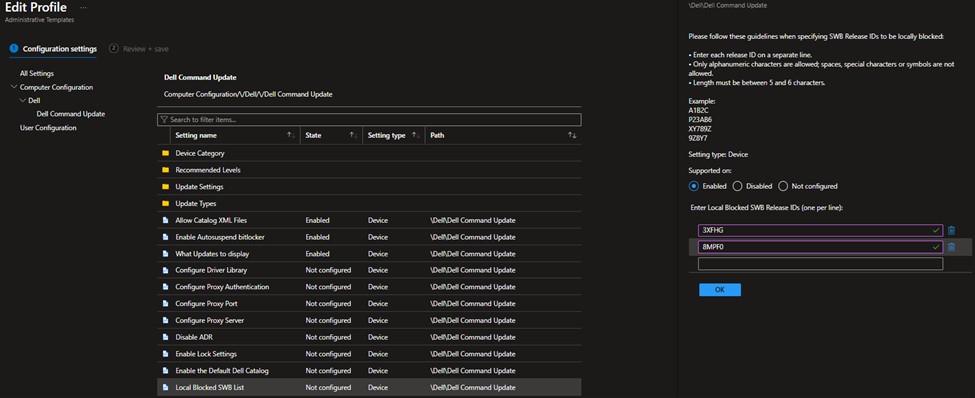
Lokal unter Verwendung von dcu-cli.exe
Hinweis:
Dcu-cli.exe unterstützt das Hinzufügen mehrerer durch Semikolons getrennter SWBs. Diese CLI ist additiv. Wenn Sie sie mehr als einmal ausführen, wird die Ausgabe jeder Ausführung an die vorhandenen Werte angehängt. Vorhandene Daten bleiben erhalten.
- Öffnen Sie eine Eingabeaufforderung als Administrator und geben Sie Folgendes ein:
CD c:\ProgramFiles\Dell\commandupdate
- Geben Sie als Nächstes Folgendes ein:
dcu-cli.exe /configure -localblockedswb=
Betroffene Produkte
Dell Command | UpdateArtikeleigenschaften
Artikelnummer: 000458889
Artikeltyp: How To
Zuletzt geändert: 30 Apr. 2026
Version: 3
Antworten auf Ihre Fragen erhalten Sie von anderen Dell NutzerInnen
Support Services
Prüfen Sie, ob Ihr Gerät durch Support Services abgedeckt ist.