NetWorker Management Web UI: Installation
Zusammenfassung: So installieren Sie die Software NetWorker Management Web UI (NWUI).
Dieser Artikel gilt für
Dieser Artikel gilt nicht für
Dieser Artikel ist nicht an ein bestimmtes Produkt gebunden.
In diesem Artikel werden nicht alle Produktversionen aufgeführt.
Weisungen
Die NetWorker-Webnutzeroberfläche (NWUI) ist eine webbasierte Managementschnittstelle zum Konfigurieren, Betreiben und Überwachen von NetWorker-Servern. NWUI verwendet HTML5, Apache Tomcat und das Spring-Framework, um ein erstklassiges Nutzererlebnis durch intuitive Workflows und höhere Reaktionsgeschwindigkeit zu bieten. Installieren Sie die NetWorker-Webnutzeroberfläche unter Linux oder Windows. Sie können sie auf dem NetWorker-Server oder einem separaten Host installieren.
Auf dem NWUI-Server muss Java installiert sein. Es wird empfohlen, NetWorker Runtime Environment (NRE) zu verwenden. Wenn es sich bei dem Host auch um den NetWorker-Server handelt, ist Java auch eine Voraussetzung für den lokalen Authentifizierungsservice des NetWorker-Servers. Wenn es sich bei dem Host um einen vorhandenen NetWorker-Server handelt, ist Java für die NetWorker-Serverservices erforderlich und bereits installiert. Wenn Sie NWUI auf einem Host installieren, bei dem es sich nicht um den NetWorker-Server handelt, muss vor Abschluss der NWUI-Installation Java (NRE) installiert werden. NetWorker: NRE: NetWorker Runtime Environment – Einführung und Installation
Auf dem NWUI-Server muss Java installiert sein. Es wird empfohlen, NetWorker Runtime Environment (NRE) zu verwenden. Wenn es sich bei dem Host auch um den NetWorker-Server handelt, ist Java auch eine Voraussetzung für den lokalen Authentifizierungsservice des NetWorker-Servers. Wenn es sich bei dem Host um einen vorhandenen NetWorker-Server handelt, ist Java für die NetWorker-Serverservices erforderlich und bereits installiert. Wenn Sie NWUI auf einem Host installieren, bei dem es sich nicht um den NetWorker-Server handelt, muss vor Abschluss der NWUI-Installation Java (NRE) installiert werden. NetWorker: NRE: NetWorker Runtime Environment – Einführung und Installation
Installieren von NWUI unter Linux
Auf YouTube ansehen

Erweitern Sie diesen Abschnitt, um Anweisungen zu erhalten:
- Melden Sie sich mit dem Root-Konto beim Host an.
- Laden Sie das NetWorker Management Web UI-Softwarepaket von der Dell Online Support-Website herunter.
HINWEIS: Es gibt kein "NWUI-Paket". Laden Sie das NetWorker-Versionspaket herunter. Der gezippte Download enthält die NWUI-Installationsdateien.
- Extrahieren Sie die Dateien, indem Sie den tar-Befehl eingeben. Zum Beispiel:
tar -xvf file_name.tar.gz
[root@lnx-nwserv]:~# tar xf nw1910_linux_x86_64.tar.gz ; cd linux_x86_64 ; ls -l | grep nwui
-rw-r--r--. 1 root games 191592892 Jan  9 12:40 lgtonwui-19.10.0.1-1.x86_64.rpm
-rw-r--r--. 1 root games 177367524 Jan  9 12:40 lgtonwuiserv-19.10.0.1-1.x86_64.rpm
[root@lnx-nwserv]:~/linux_x86_64#
Es gibt zwei RPM-Dateien für die NWUI:
lgtonwui: Für die Installation auf einem Host, bei dem es sich nicht um den NetWorker-Server handelt. Dadurch wird eine neue Apache Tomcat-Instanz zur Verwendung durch die NWUI auf dem Host installiert.lgtonwuiserv: Für die Installation auf einem NetWorker-Server
- Verwenden Sie in dem Verzeichnis, das die extrahierten NetWorker-Softwarepakete enthält, den Befehl
rpm, um das erforderliche NetWorker Management Web UI-Paket zu installieren.
NetWorker-Server:
cd linux_x86_64 ; rpm -ivh lgtonwuiserv-*.rpm
Eigenständiges Linux-System:
cd linux_x86_64 ; rpm -ivh lgtonwui-*.rpm
- Wenn Sie dazu aufgefordert werden, starten Sie das NWUI-Konfigurationsskript:
/opt/nwui/scripts/mcui_configure.sh
[root@lnx-nwserv]:~/linux_x86_64# /opt/nwui/scripts/nwui_configure.sh
HINWEIS: Die Eingabeaufforderungen unterscheiden sich je nachdem, ob es sich um eine lokale Installation oder um eine Remoteinstallation vom NetWorker-Server handelt.
- Lokal: Geben Sie den Hostnamen des NetWorker-Authentifizierungsservice an. Der Authentifizierungshost ist der NetWorker-Server, sofern nicht ein separater Host für die Authentifizierung in dieser Datenzone verwendet wird.
- Remote: Verwenden Sie die Java-Installation. Geben Sie ein Keystore-Kennwort an. Geben Sie den Hostnamen des NetWorker Authentication Service-Hosts (in der Regel der NetWorker-Server) und dessen Port an.
Specify the directory where the Java Standard Edition Runtime Environment (JRE) software is installed [/opt/nre/java/latest]:

Specify the host name of the NetWorker Authentication Service host [lnx-nwserv]:

Specify the host name of the NetWorker Server to be Managed by NWUI [lnx-nwserv]:

Specify the AUTHC port for Networker Server which is managed by NWUI [9090]:

The NetWorker Web UI Server requires a keystore file to configure encryption and to provide SSL support.
EMC recommends that you specify a password that has a minimum of nine characters,
with at least one upper case letter, one lower case letter, one number and one special character.

The installation process will create a new keystore file.

Specify the keystore password:
Confirm the password:

The installation completed successfully.
- Starten Sie den NWUI-Service.
Der gestartete Prozess heißt:
Linux
Linux
nwuictld
Linux
sysvinit: service nwui start/stop/status
Linux
systemd: systemctl start/stop/status nwui
[root@lnx-nwserv]:~# systemctl status nwui
● nwui.service - NetWorker Management Web UI Server
   Loaded: loaded (/opt/nwui/scripts/nwui.service; enabled; vendor preset: disabled)
   Active: active (running) since Thu 2024-01-25 16:55:06 EST; 5min ago
...
...
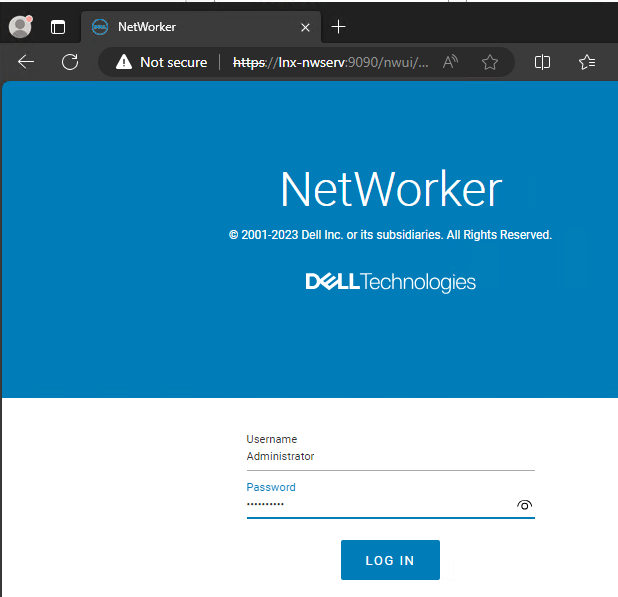
- Greifen Sie über den folgenden Link auf die NetWorker Management Web-UI zu:
https://<NWUI_hostname>:9090/nwui
Protokolle: NetWorker Management Web UI (NWUI): Selektierungs- und Fehlerbehebungshandbuch
Installieren von NWUI unter Windows
Auf YouTube ansehen
Erweitern Sie diesen Abschnitt, um Anweisungen zu erhalten:
1. Melden Sie sich beim Zielhost als Nutzer mit Administratorrechten an.
2. Laden Sie das NetWorker Management Web UI-Softwarepaket von der Dell Online Support-Website herunter.
HINWEIS: Es gibt kein "NWUI-Paket". Laden Sie das NetWorker-Versionspaket herunter. Der gezippte Download enthält die NWUI-Installationsdateien.
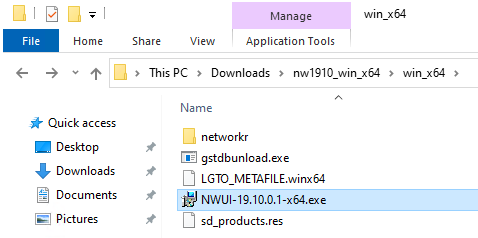
3. Extrahieren Sie das Paket und suchen Sie das entsprechende Installationspaket.
Je nachdem, ob es sich bei dem Host um einen NetWorker-Server oder einen eigenständigen Host handelt. Die Installation kann abweichen.
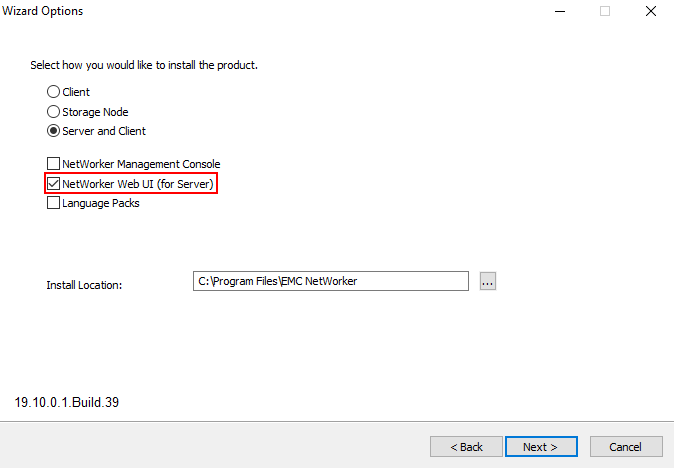
4. Lesen Sie die Lizenzbedingungen und stimmen Sie ihnen zu.
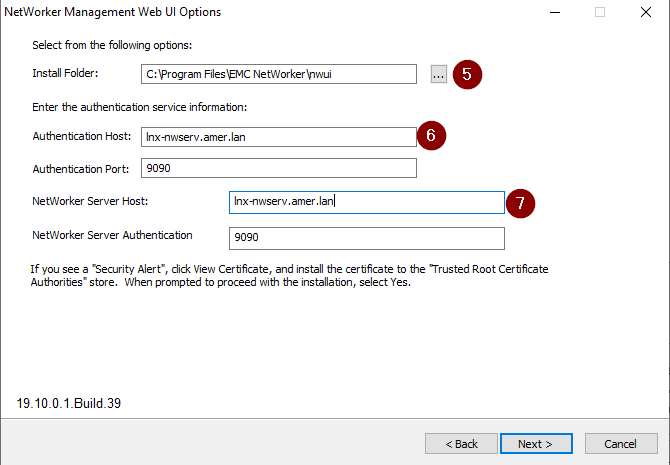
5. Der Standardinstallationsordner lautet C:\Program Files\EMC NetWorker\nwui. Es wird empfohlen, dies als Standard beizubehalten oder am selben Speicherort wie andere NetWorker-Software zu installieren (falls installiert).
6. Geben Sie den vollständig qualifizierten Domainnamen (FQDN) des NetWorker-Authentifizierungshosts an. Dies ist in der Regel der NetWorker-Server. In Umgebungen mit mehreren NetWorker-Servern kann jedoch ein einziger primärer Authentifizierungshost verwendet werden. Der Standardport ist 9090.
7. Geben Sie den vollständig qualifizierten Domainnamen des NetWorker-Serverhosts an. Dies ist der NetWorker-Server, der von diesem NWUI-Server gemanagt wird. Pro NWUI-Server kann nur ein NetWorker-Server gemanagt werden. Der Standardport ist 9090.
8. Wenn Sie von einer Sicherheitswarnmeldung dazu aufgefordert werden, müssen
Sie Folgendes tun: "Zertifikat anzeigen"
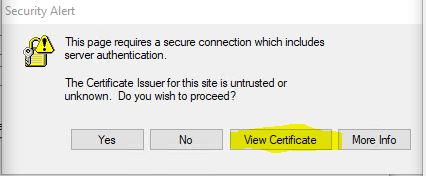
- "Zertifikat installieren" - "Weiter"
- "Alle Zertifikate in den folgenden Speicher legen" - "Durchsuchen"
- "Zertifikatspeicher auswählen".
"Vertrauenswürdige Stammzertifizierungsstellen"
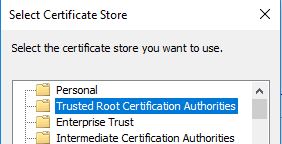
OK, Weiter
9. Erstellen Sie das NWUI-Keystore-Kennwort. Klicken Sie auf Weiter.
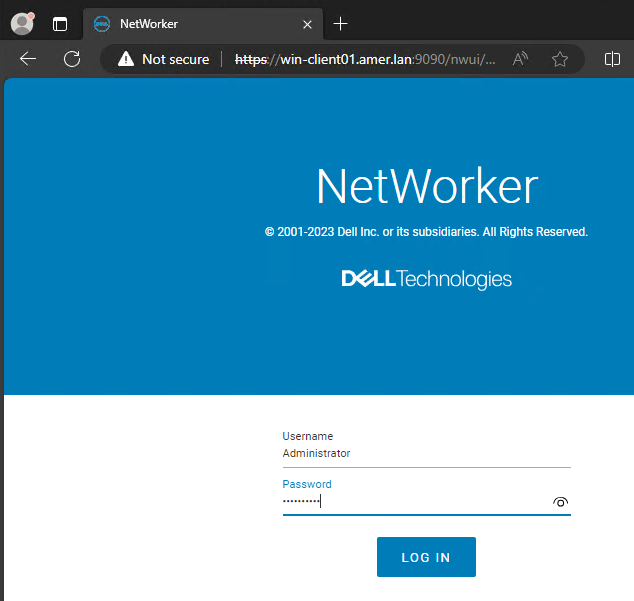
10. Greifen Sie nach Abschluss der Installation über einen Browser auf die NetWorker Management Web-UI zu und melden Sie sich mit den standardmäßigen NetWorker-Authentifizierungszugangsdaten an.
https://<NWUI_hostname>:9090/nwui
Protokolle: NetWorker Management Web UI (NWUI): Selektierungs- und Fehlerbehebungshandbuch
Weitere Informationen
NetWorker Management Web UI (NWUI): Verwendung
NetWorker: So installieren Sie NetWorker auf eigenständigen Linux-Betriebssystemen
NetWorker NWUI: Konfigurieren von AD/LDAP über die NetWorker-Webnutzeroberfläche
NetWorker: Konfigurieren von "AD over SSL" (LDAPS) über die NetWorker-Webnutzeroberfläche (NWUI)
NetWorker Management Web UI (NWUI): Selektierungs- und Fehlerbehebungshandbuch
Betroffene Produkte
NetWorkerProdukte
NetWorker, NetWorker SeriesArtikeleigenschaften
Artikelnummer: 000008992
Artikeltyp: How To
Zuletzt geändert: 01 Sept. 2026
Version: 12
Antworten auf Ihre Fragen erhalten Sie von anderen Dell NutzerInnen
Support Services
Prüfen Sie, ob Ihr Gerät durch Support Services abgedeckt ist.