Fehler beim Abrufen großer Schlüsselpakete für Dell Encryption
Zusammenfassung: In diesem Artikel wird beschrieben, wie Sie die Einstellungen anpassen, um große Schlüsselpakete für Dell Encryption Enterprise (ehemals Dell Data Protection | Enterprise Edition) mithilfe der Dell Encryption Admin-Dienstprogramme. ...
Dieser Artikel gilt für
Dieser Artikel gilt nicht für
Dieser Artikel ist nicht an ein bestimmtes Produkt gebunden.
In diesem Artikel werden nicht alle Produktversionen aufgeführt.
Symptome
Betroffene Produkte:
- Dell Encryption
- Dell Data Protection | Encryption
Ursache
Nicht zutreffend
Lösung
Unter bestimmten Voraussetzungen kann eine große Menge an Schlüsselmaterial einem einzelnen Endpunkt zugeordnet werden. Die Dell Encryption Admin-Dienstprogramme (CMGAD und CMGAU) haben ein standardmäßiges Zeitlimit von 5 Minuten für das Abrufen eines Schlüsselbündels, bevor ein Timeout für die Transaktion angezeigt wird. Dies führt zu einem Fehler beim Parsen von Schlüsseldaten aus der Serverantwort.
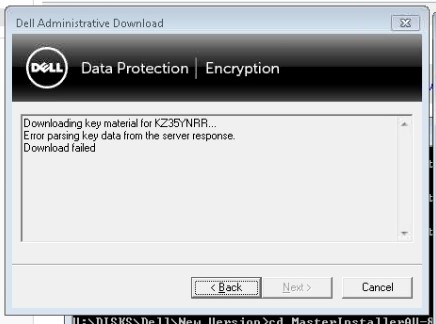
Abbildung 1: (Nur Englisch) Download fehlgeschlagen
So erhöhen Sie den Timeout-Wert:
Warnung: Der nächste Schritt ist eine Bearbeitung der Windows-Registrierung:
- Sichern Sie die Registrierung, bevor Sie fortfahren. Weitere Informationen finden Sie unter Sichern und Wiederherstellen der Registrierung in Windows
.
- Das Bearbeiten der Registrierung kann dazu führen, dass der Computer beim nächsten Neustart nicht mehr reagiert.
- Wenden Sie sich an die Telefonnummern des internationalen Supports von Dell Data Security, um Unterstützung zu erhalten, wenn Sie Bedenken hinsichtlich der Durchführung dieses Schritts haben.
- Sichern Sie eine Kopie der Dell Encryption Admin Utilities mit Version 8.13 oder höher. Um die neueste Kopie herunterzuladen, gehen Sie zu https://www.dell.com/support/home/product-support/product/dell-data-protection-encryption/drivers.
- Öffnen Sie den Windows-Registrierungseditor auf dem Endpunkt, der das Schlüsselmaterial herunterlädt, indem Sie regedit in ein Ausführungsfenster eingeben und OK auswählen.
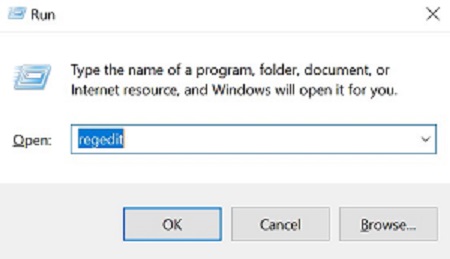
Abbildung 2: (Nur Englisch) Führen Sie regedit aus.
- Gehen Sie zu Computer\HKEY_LOCAL_MACHINE\SOFTWARE\Microsoft\Windows NT\CurrentVersion\Winlogon\CMGShield
- Erstellen Sie ein DWORD mit dem Namen
HTTPTimeout. - Klicken Sie mit der rechten Maustaste auf
HTTPTimeoutund wählen Sie Modify aus. - Legen Sie den Wert Daten auf 600 in Dezimalstellen fest. Dieser Wert wird in Sekunden angegeben und erhöht das clientseitige Timeout auf 10 Minuten.
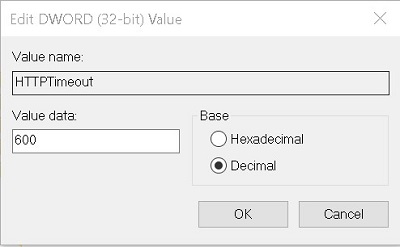
Abbildung 3: (Nur Englisch) Wertdaten in Dezimalstellen aktualisieren
- Öffnen Sie auf dem Dell Encryption Management Server die Datei spring-jetty.xml im Verzeichnis Security Server\conf mit einem Texteditor.
- Navigieren Sie zu jeder der beiden idleTimeout-Variablen , und legen Sie ihren Wert auf 600000 fest. Dieser Wert wird in Millisekunden angegeben. Standardmäßig ist er auf 60000 eingestellt.
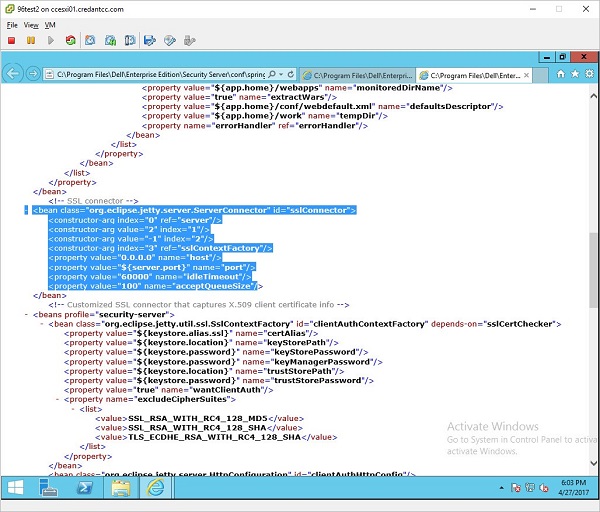
Abbildung 4: (Nur Englisch) Erste idleTimeout-Variable
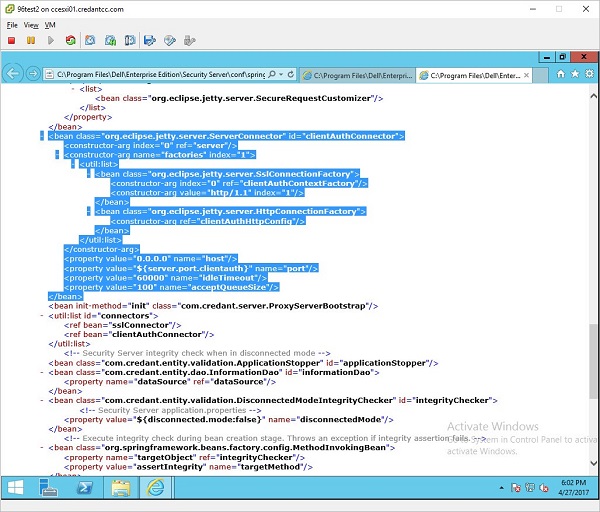
Abbildung 5: (Nur Englisch) Zweite idleTimeout-Variable
- Öffnen Sie auf dem Dell Encryption Management Server die Datei webdefault.xml im Verzeichnis Security Server\conf mit einem Texteditor.
- Navigieren Sie zur Variablen maxRequestMs und legen Sie den Wert auf 600000 fest. Dieser Wert wird in Millisekunden angegeben. Standardmäßig ist er auf 60000 eingestellt.
- Navigieren Sie zur Variablen maxIdleTrackMs, und legen Sie den Wert auf 600000 fest. Dieser Wert wird in Millisekunden angegeben. Standardmäßig ist er auf 60000 eingestellt.
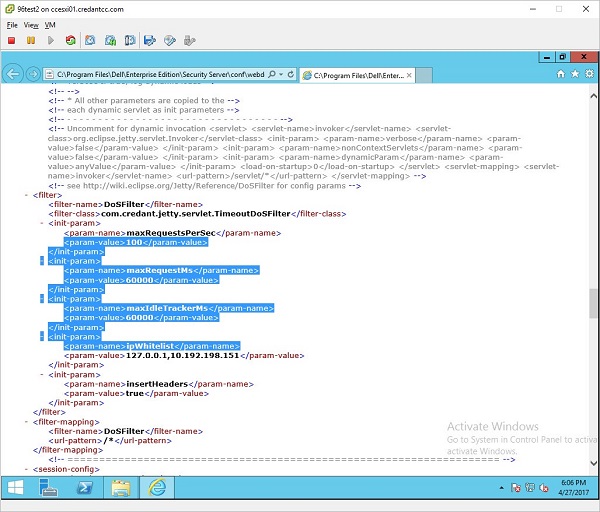
Abbildung 6: (Nur Englisch) Aktualisieren von maxRequestMs und maxIdleTrackMs
- Starten Sie den Security Server-Dienst neu. Weitere Informationen zum Neustarten von Services finden Sie unter Beenden und Starten von Services in Dell Security Management Server.
- Laden Sie das Schlüsselmaterial mithilfe der Dell Encryption Admin Utilities herunter.
Nutzen Sie zur Kontaktaufnahme mit dem Support die internationalen Support-Telefonnummern von Dell Data Security.
Gehen Sie zu TechDirect, um online eine Anfrage an den technischen Support zu erstellen.
Zusätzliche Einblicke und Ressourcen erhalten Sie im Dell Security Community Forum.
Weitere Informationen
Videos
Betroffene Produkte
Dell EncryptionArtikeleigenschaften
Artikelnummer: 000124744
Artikeltyp: Solution
Zuletzt geändert: 19 Apr. 2026
Version: 9
Antworten auf Ihre Fragen erhalten Sie von anderen Dell NutzerInnen
Support Services
Prüfen Sie, ob Ihr Gerät durch Support Services abgedeckt ist.