Feil ved henting av store nøkkelpakker for Dell Encryption
Zusammenfassung: Denne artikkelen beskriver hvordan du justerer innstillingene for å hente store nøkkelpakker for Dell Encryption Enterprise (tidligere kalt Dell Data Protection | Enterprise Edition) ved hjelp av Dell Encryption Admin Utilities. ...
Dieser Artikel gilt für
Dieser Artikel gilt nicht für
Dieser Artikel ist nicht an ein bestimmtes Produkt gebunden.
In diesem Artikel werden nicht alle Produktversionen aufgeführt.
Symptome
Berørte produkter:
- Dell Encryption
- Dell Data Protection | Encryption
Ursache
Ikke aktuelt
Lösung
Under visse forhold kan en stor mengde nøkkelmateriale knyttes til et enkelt endepunkt. Administratorverktøyene for Dell Encryption (CMGAD og CMGAU) har en standard tidsgrense på 5 minutter for å hente en nøkkelpakke før transaksjonen presenteres for et tidsavbrudd. Dette resulterer i Feil ved analyse av nøkkeldata fra serversvaret.
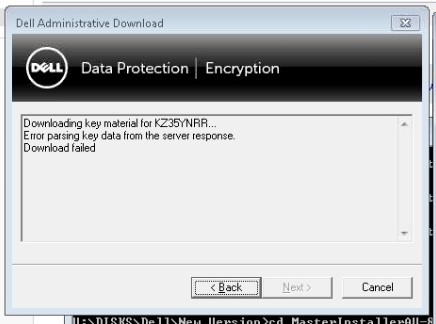
Figur 1: (Bare på engelsk) Nedlastingen mislyktes
Slik øker du verdien for tidsavbrudd:
Advarsel: Det neste trinnet er en Windows Registry edit:
- Sikkerhetskopier registeret før du fortsetter, se Slik sikkerhetskopierer og gjenoppretter du registeret i Windows
.
- Endring av registeret kan føre til at datamaskinen slutter å svare ved neste omstart.
- Ta kontakt med telefonnumrene til Dell Data Security International Support for å få hjelp hvis du har spørsmål om utførelsen av dette trinnet.
- Sikre deg en kopi av Dell Encryption-administratorverktøy med versjon 8.13 eller nyere. Hvis du vil laste ned den nyeste kopien, går du til https://www.dell.com/support/home/product-support/product/dell-data-protection-encryption/drivers.
- Åpne Windows Registerredigering på endepunktet som laster ned nøkkelmaterialet, ved å skrive regedit i et Run-vindu og velge OK.
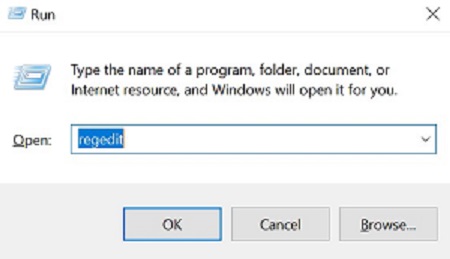
Figur 2: (Bare på engelsk) Kjør regedit
- Gå til Computer\HKEY_LOCAL_MACHINE\SOFTWARE\Microsoft\Windows NT\CurrentVersion\Winlogon\CMGShield
- Opprett et DWORD som heter
HTTPTimeout. - Høyreklikk
HTTPTimeoutog velg Endre. - Sett verdidataene til 600 i desimal. Denne verdien er i sekunder og øker tidsavbruddet på klientsiden til 10 minutter.
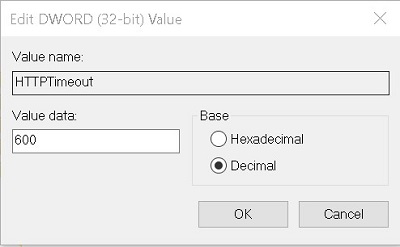
Figur 3: (Bare på engelsk) Oppdatere verdidata i desimaler
- Åpne spring-jetty.xml filen i katalogen Security Server\conf med et tekstredigeringsprogram på Dell Encryption Management Server.
- Gå til hver av de to variablene for inaktiv tidsavbrudd , og angi verdien til 600000. Denne verdien er i millisekunder. Som standard er den satt til 60000.
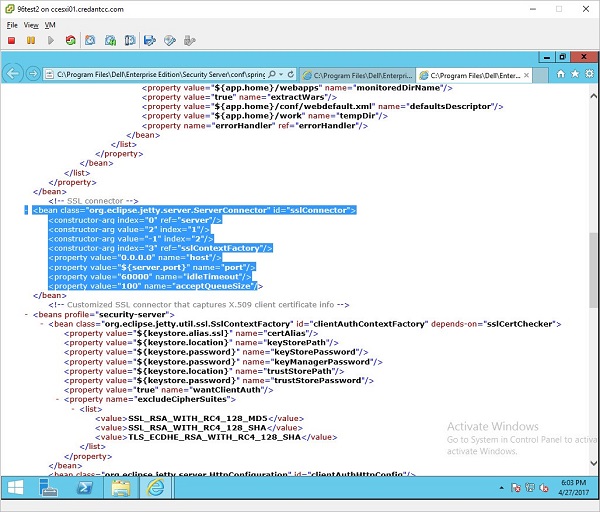
Figur 4: (Bare på engelsk) Første variabel for inaktiv tidsavbrudd
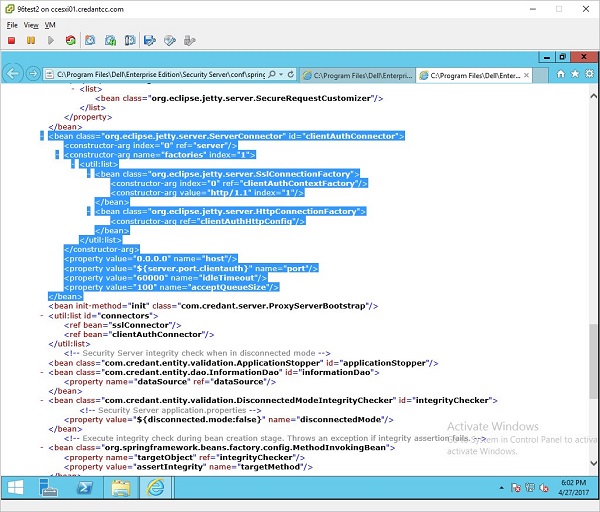
Figur 5: (Bare på engelsk) Variabel for andre inaktivtidsavbrudd
- Åpne webdefault.xml filen i katalogen Security Server\conf med et tekstredigeringsprogram på Dell Encryption Management Server.
- Gå til maxRequestMs-variabelen og sett verdien til 600000. Denne verdien er i millisekunder. Som standard er den satt til 60000.
- Gå til maxIdleTrackMs-variabelen og sett verdien til 600000. Denne verdien er i millisekunder. Som standard er den satt til 60000.
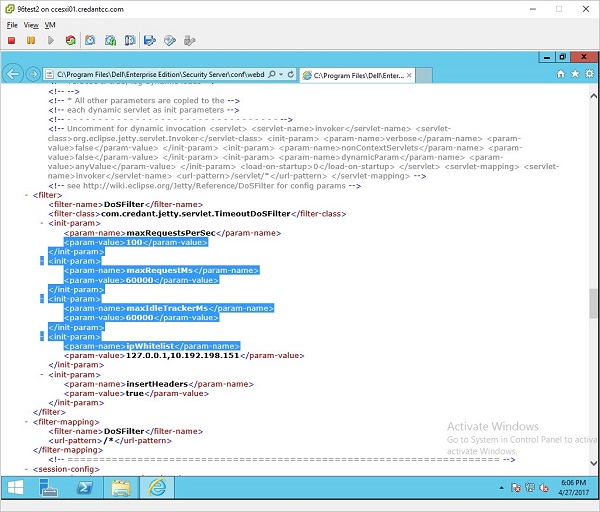
Figur 6: (Bare på engelsk) Oppdater maxRequestMs og maxIdleTrackMs
- StartSecurity Server Service på nytt. Hvis du vil ha mer informasjon om omstart av tjenester, kan du se Slik stopper og starter du tjenester i Dell Security Management Server.
- Last ned nøkkelmaterialet ved hjelp av Dell Encryption Admin Utilities.
Når du skal kontakte kundestøtte, kan du se Dell Data Security internasjonale telefonnumre for støtte..
Gå til TechDirect for å generere en forespørsel om teknisk støtte på Internett.
Hvis du vil ha mer innsikt og flere ressurser, kan du bli med i fellesskapsforumet for Dell Security.
Weitere Informationen
Videos
Betroffene Produkte
Dell EncryptionArtikeleigenschaften
Artikelnummer: 000124744
Artikeltyp: Solution
Zuletzt geändert: 19 Apr. 2026
Version: 9
Antworten auf Ihre Fragen erhalten Sie von anderen Dell NutzerInnen
Support Services
Prüfen Sie, ob Ihr Gerät durch Support Services abgedeckt ist.