Microsoft Windows: Utilizzo dell'Utilità di pianificazione di Windows per i controlli di coerenza RAID pianificati
Summary: Questo articolo illustra come utilizzare l'Utilità di pianificazione di Windows per eseguire controlli di coerenza su un array RAID a intervalli regolari.
Instructions
Un'operazione di manutenzione di routine altamente consigliata prevede l'esecuzione di una "verifica della coerenza" in Dell OpenManage Server Administrator ogni 30 giorni.
Un controllo di coerenza è un'operazione manuale che utilizza una parte della larghezza di banda disponibile complessiva del controller RAID. Tuttavia, il controllo di coerenza può essere pianificato in un momento in cui ha il minimo impatto sulle prestazioni.
Per ulteriori informazioni, consultare PowerEdge: Come correggere doppi errori e lacune negli array RAID.
Prerequisiti:
- Dell OpenManage Server Administrator 7.x o versione successiva con l'opzione Storage Management installata
- Privilegi di amministratore per creare attività pianificate in Windows
Crea attività pianificata in Windows:
- Sul desktop Windows, cliccare su Start ->Tutti i programmi ->Accessori ->Utilità di sistema, quindi su Utilità di pianificazione.
 .
.
- Nella console Utilità di pianificazione: Cliccare con il pulsante destro del mouse su Utilità di pianificazione (locale), quindi scegliere Crea attività.
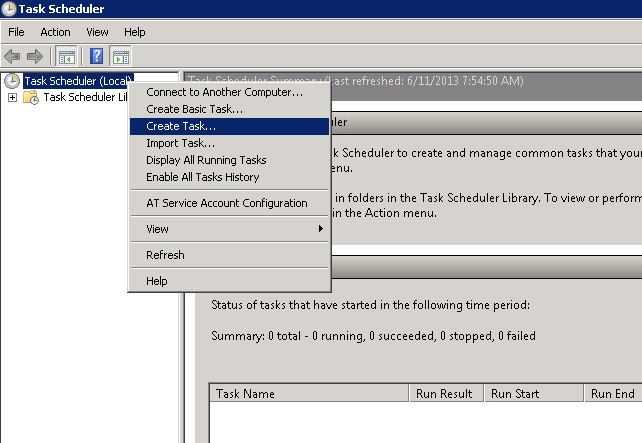
Figura 1. Cliccare su Create Task nella console dell'Utilità di pianificazione.
- Nel pannello "Create Task", immettere le informazioni pertinenti nella scheda General . Assicurarsi di selezionare Esegui indipendentemente dal fatto che l'utente abbia effettuato o meno l'accesso.
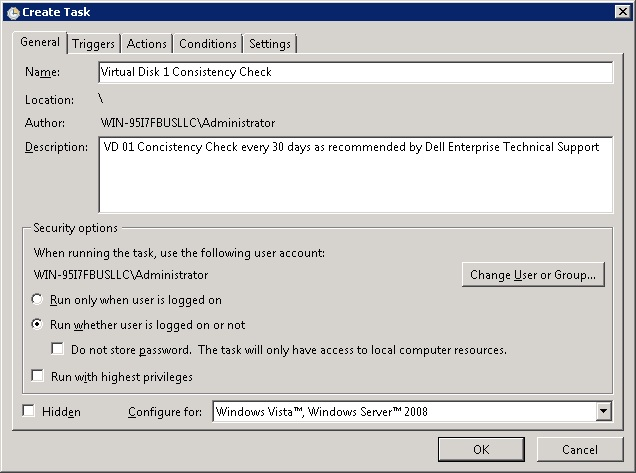
Figura 2. Impostare le opzioni appropriate per l'attività.
- Quindi, fai clic sulla scheda Trigger , quindi fai clic su Nuovo per creare una nuova pianificazione di trigger. Nel pannello New Trigger, selezionare tutte le opzioni pertinenti e fare clic su OK per continuare.
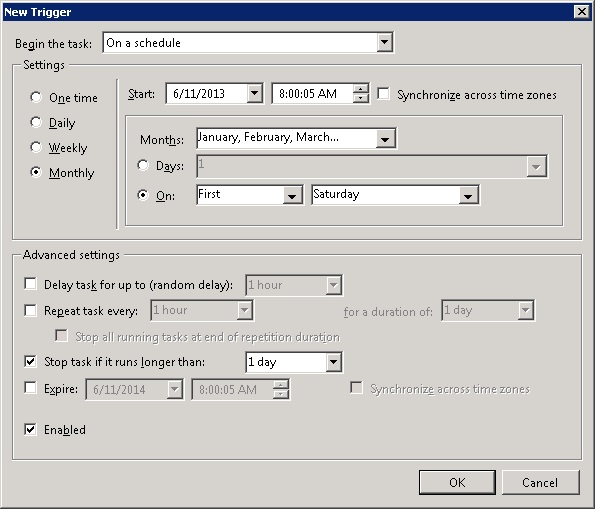
Figura 3. Configurare il trigger per l'attività.
- Successivamente, cliccare sulla scheda Actions e cliccare su New per creare una nuova azione. Nel pannello New Action inserire "Program/Script" e "arguments", quindi cliccare su OK. Per lo scopo previsto, utilizzare il seguente comando e switch. Quando si è pronti, cliccare su OK per continuare.
Programma/script: C:\Program Files\Dell\SysMgt\oma\bin\omconfig.exe
Arguments: omconfig storage vdisk action=checkconsistency controller=x vdisk=x
x = Component ID (Controller=0, vdisk=1)
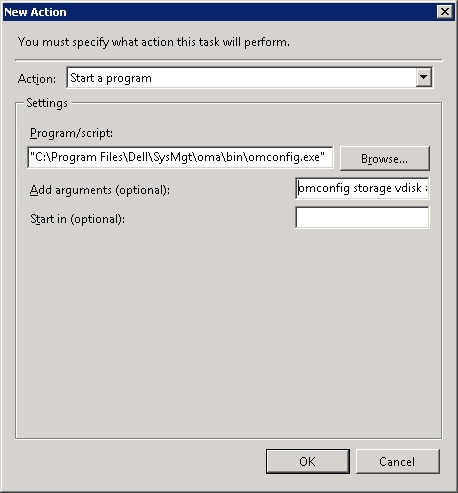
Figura 4. Specificare il programma o lo script e gli argomenti opzionali.
- Nel pannello "Create Task", cliccare su OK per salvare l'attività appena creata. Se richiesto, immettere un account utente con privilegi di amministratore sufficienti per eseguire il programma o lo script immesso in precedenza.
- Se possibile, testare la nuova attività pianificata per assicurarsi che avvii l'attività di controllo di coerenza. È possibile visualizzare l'operazione di controllo di coerenza utilizzando OpenManage Server Administrator - Storage Management.
Per ulteriori riferimenti, consultare la Guida alla gestione dello storage di Server Administrator.