Avamar BMR - Foutopsporing inschakelen in Avamar Bare Metal Recovery Wizard
Summary: In het artikel wordt beschreven hoe u foutopsporing inschakelt tijdens Bare Metal Restore (BMR) van windows-client.
Αυτό το άρθρο ισχύει για
Αυτό το άρθρο δεν ισχύει για
Αυτό το άρθρο δεν συνδέεται με κάποιο συγκεκριμένο προϊόν.
Δεν προσδιορίζονται όλες οι εκδόσεις προϊόντων σε αυτό το άρθρο.
Instructions
Om foutopsporing tijdens BMR in te schakelen, voegt u de vlag "--debug" twee keer toe in de Avamar Bare Metal Recovery Wizard.
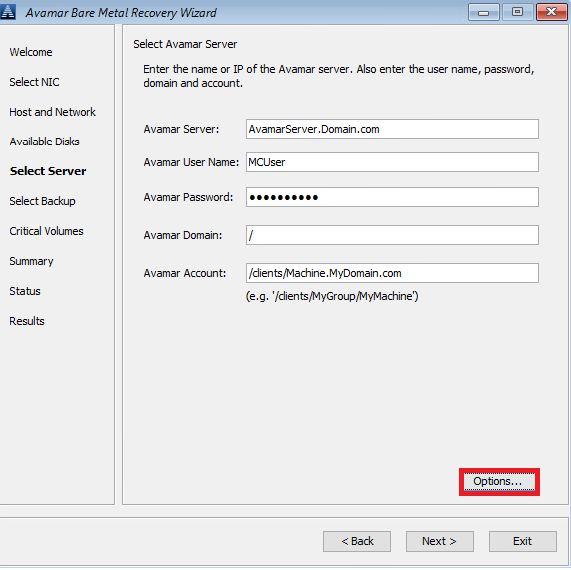
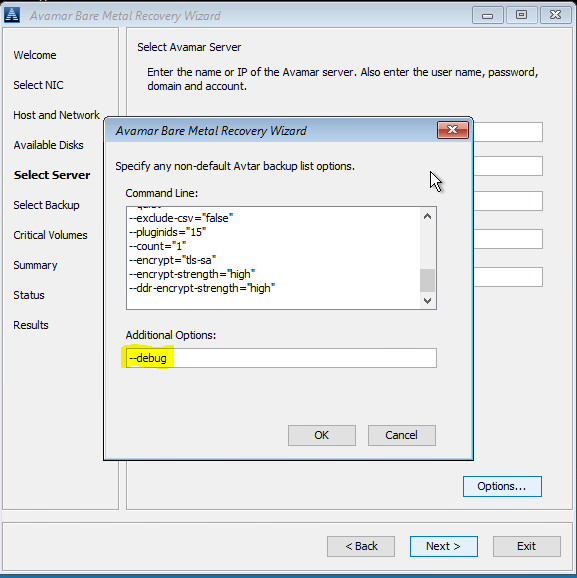
#1 Klik in Select Server op 'Options' en typ in --debug (hiermee schakelt u 'debug' in avtar in)
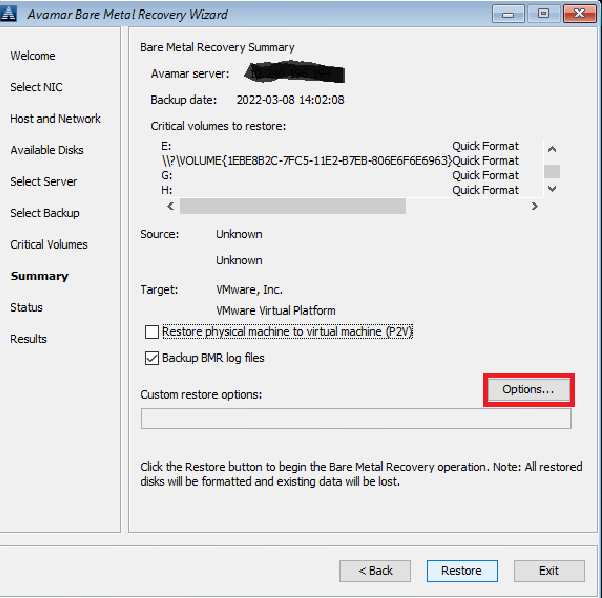
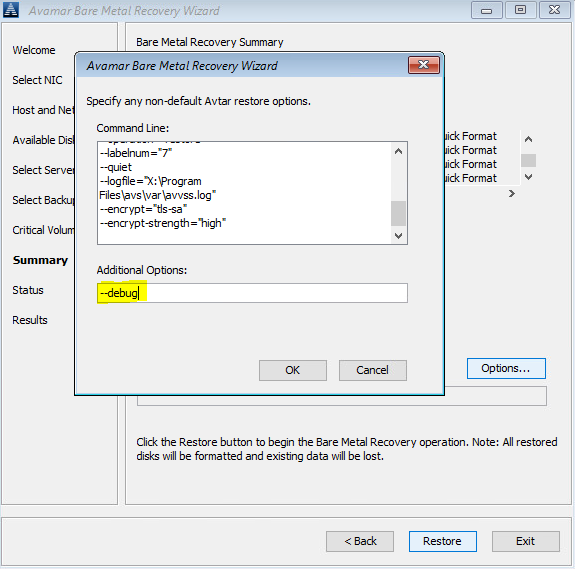
#2 In Summary, klikt u op 'Options' en typt u in --debug (hiermee wordt 'debug' in avvss ingeschakeld)
U kunt ook een opdrachtregel gebruiken (klik op het venster 'cmd' achter avamar BMR Wizard) om avtar.cmd en avvss.cmd te maken bestanden in X:\Program Files\avs\var folder:
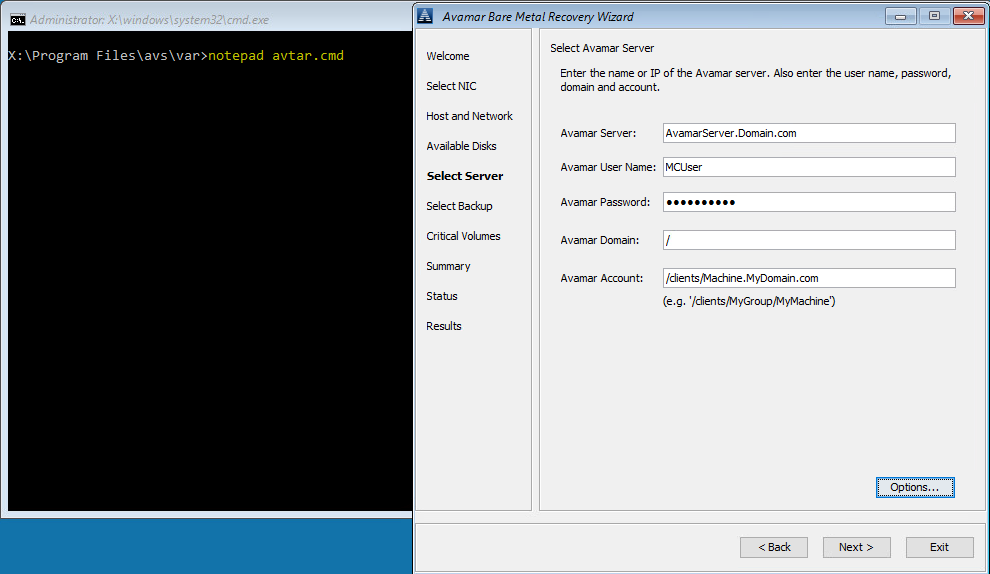
notepad avtar.cmd
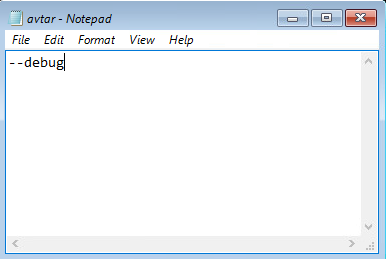
add --debug flag en sla het bestand op.
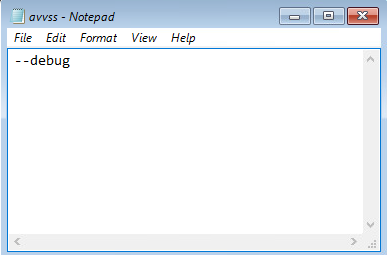
kladblok avvss.cmd
voeg de vlag --debug toe en sla het bestand op.
#1 Klik in Select Server op 'Options' en typ in --debug (hiermee schakelt u 'debug' in avtar in)
#2 In Summary, klikt u op 'Options' en typt u in --debug (hiermee wordt 'debug' in avvss ingeschakeld)
U kunt ook een opdrachtregel gebruiken (klik op het venster 'cmd' achter avamar BMR Wizard) om avtar.cmd en avvss.cmd te maken bestanden in X:\Program Files\avs\var folder:
notepad avtar.cmd
add --debug flag en sla het bestand op.
kladblok avvss.cmd
voeg de vlag --debug toe en sla het bestand op.
Επηρεαζόμενα προϊόντα
AvamarΠροϊόντα
Avamar Client for WindowsΙδιότητες άρθρου
Article Number: 000197689
Article Type: How To
Τελευταία τροποποίηση: 13 Μαΐ 2026
Version: 6
Βρείτε απαντήσεις στις ερωτήσεις σας από άλλους χρήστες της Dell
Υπηρεσίες υποστήριξης
Ελέγξτε αν η συσκευή σας καλύπτεται από τις Υπηρεσίες υποστήριξης.