Avamar BMR – aktivera felsökning i Guiden för återställning utan operativsystem av Avamar
Summary: I artikeln beskrivs hur du aktiverar felsökning under återställning utan operativsystem (BMR) i Windows-klienten.
Αυτό το άρθρο ισχύει για
Αυτό το άρθρο δεν ισχύει για
Αυτό το άρθρο δεν συνδέεται με κάποιο συγκεκριμένο προϊόν.
Δεν προσδιορίζονται όλες οι εκδόσεις προϊόντων σε αυτό το άρθρο.
Instructions
Om du vill aktivera felsökning under BMR lägger du till flaggan "--debug" två gånger i Avamar Bare Metal Recovery Wizard.
#1 I Select Server klickar du på "Options" och skriver in --debug (det här aktiverar "debug" i avtar)
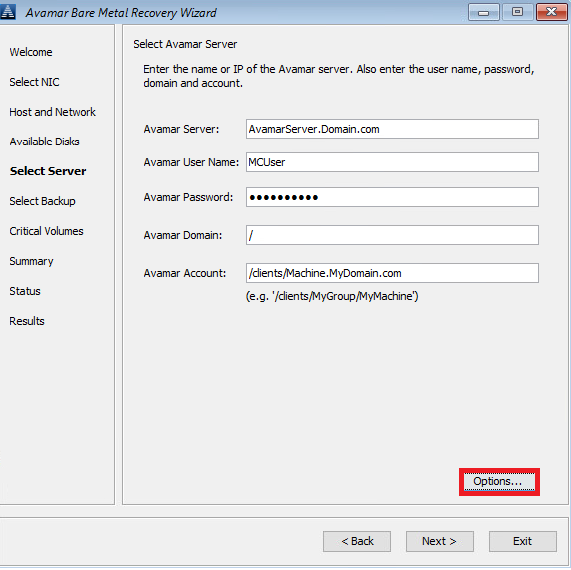
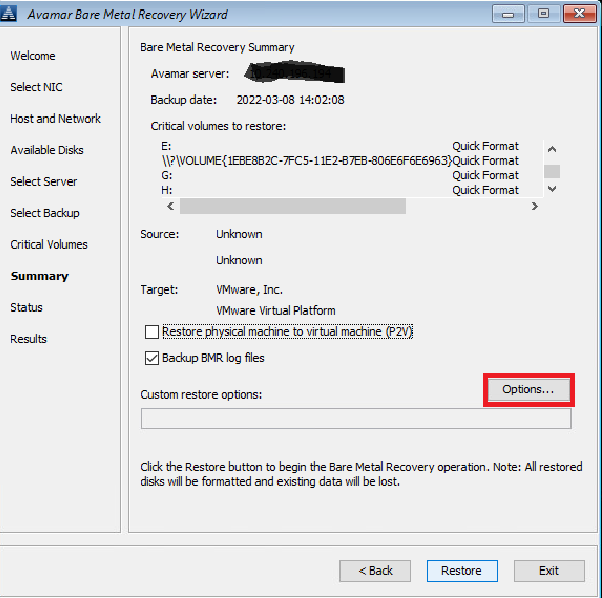
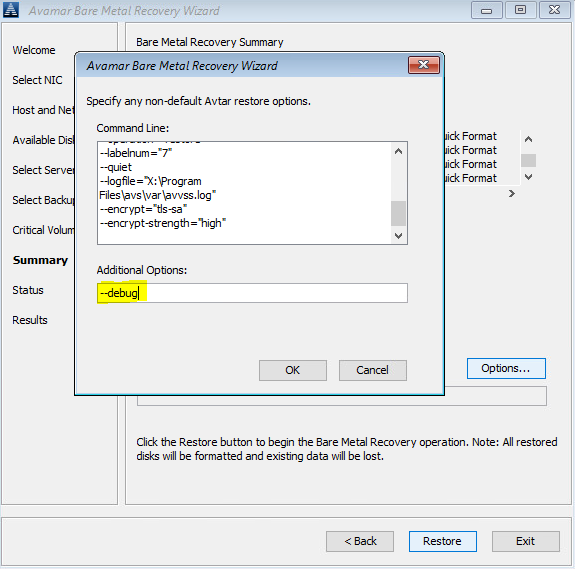
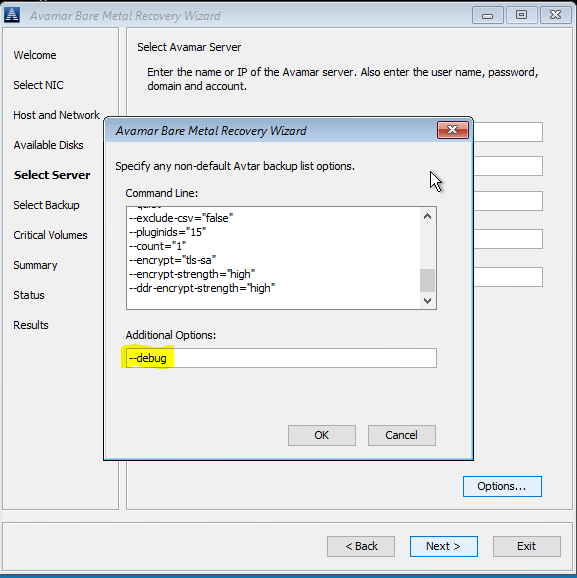 #2 Sammanfattning, klickar på "Options" och skriver in --debug (detta aktiverar "debug" i avvss)
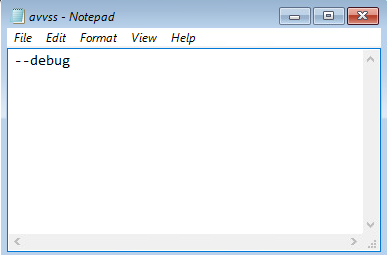
Alternativt använder du en kommandorad (klicka på fönstret "cmd" bakom Avamar BMR Wizard) för att skapa avtar.cmd och avvss.cmd filer i mappen X:\Program Files\avs\var:
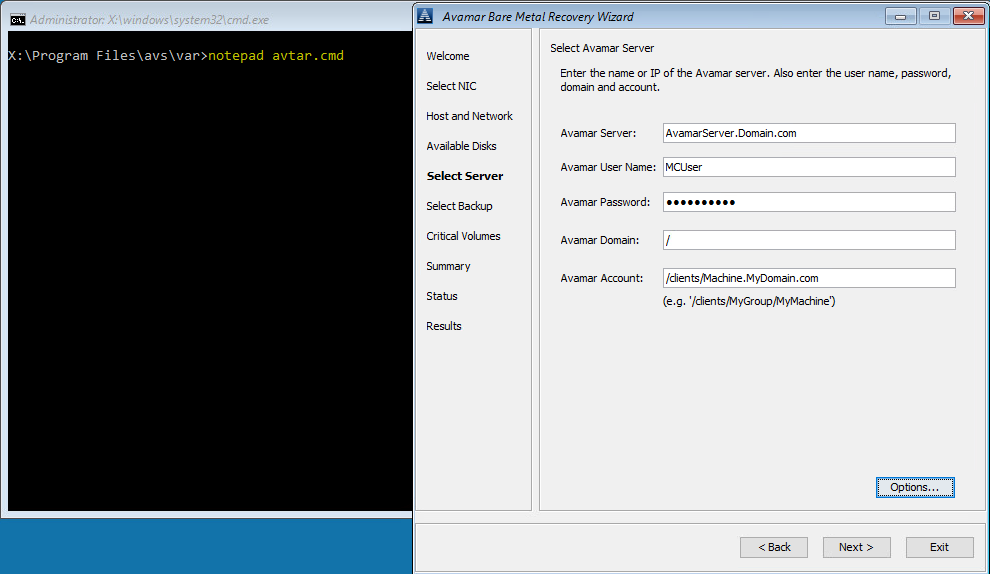
notepad avtar.cmd
add --debug och spara filen.
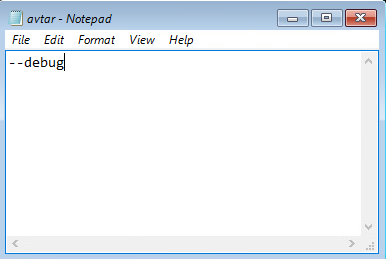
Notepad avvss.cmd
lägg till flaggan --debug och spara filen.
#1 I Select Server klickar du på "Options" och skriver in --debug (det här aktiverar "debug" i avtar)
#2 Sammanfattning, klickar på "Options" och skriver in --debug (detta aktiverar "debug" i avvss)
Alternativt använder du en kommandorad (klicka på fönstret "cmd" bakom Avamar BMR Wizard) för att skapa avtar.cmd och avvss.cmd filer i mappen X:\Program Files\avs\var:
notepad avtar.cmd
add --debug och spara filen.
Notepad avvss.cmd
lägg till flaggan --debug och spara filen.
Επηρεαζόμενα προϊόντα
AvamarΠροϊόντα
Avamar Client for WindowsΙδιότητες άρθρου
Article Number: 000197689
Article Type: How To
Τελευταία τροποποίηση: 13 Μαΐ 2026
Version: 6
Βρείτε απαντήσεις στις ερωτήσεις σας από άλλους χρήστες της Dell
Υπηρεσίες υποστήριξης
Ελέγξτε αν η συσκευή σας καλύπτεται από τις Υπηρεσίες υποστήριξης.