CloudLink: Uzel CloudLink se zasekne v nouzovém režimu
Summary: Uzel CloudLink se zasekne v nouzovém režimu.
Αυτό το άρθρο ισχύει για
Αυτό το άρθρο δεν ισχύει για
Αυτό το άρθρο δεν συνδέεται με κάποιο συγκεκριμένο προϊόν.
Δεν προσδιορίζονται όλες οι εκδόσεις προϊόντων σε αυτό το άρθρο.
Symptoms
Po spuštění uzlu CloudLink se zobrazí následující zpráva:
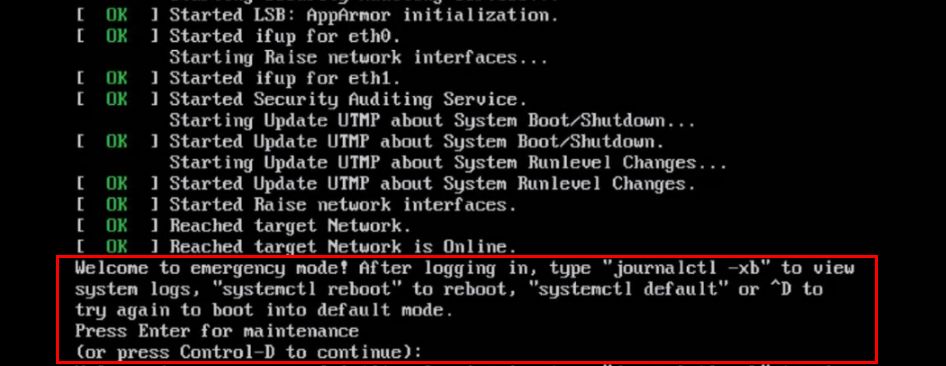
Welcome to emergency mode! After logging in, type "journalctl -xb" to view
system logs, "systemctl reboot" to reboot, "systemctl default" or ^D to
try again to boot into default mode.
Press Enter for maintenance
(or press Control-D to continue):
Cause
Tento problém je způsoben problémem se systémem souborů, který je nutné opravit.
Resolution
Problém se systémem souborů na uzlu vyřešíte následujícím postupem:
Pokud je systém souborů root čistý, můžete v ostatních systémech souborů spustit příkaz fsck pomocí stejného postupu, který je uvedený výše.
Spusťte příkaz journalctl -xb. Tyto protokoly mohou signalizovat, zda je poškozený souborový systém, který je třeba opravit.
Příkazy lsblk a blkid můžete použít k propojení jednotky uuid se systémem souborů.
Zde je několik příkladů chyb, které se mohou vyskytnout v příkazu journalctl -xb:
/dev/sda6: Byly nalezeny uzly, které byly součástí poškozeného osamoceného propojeného seznamu.
/dev/sda6: NEOČEKÁVANÁ NEKONZISTENCE: RUČNĚ SPUSŤTE příkaz fsck.
Nepodařilo se spustit kontrolu systému souborů na umístění /dev/disk/by-uuid/fd782a8-a70d-045513691c7e
Pokud se vám nedaří opravit souborový systém pomocí fsck nebo pokud máte jeden uzel Cloudlink, který se často zasekne v nouzovém režimu, měli byste tento nefunkční uzel Cloudlink z clusteru odebrat. Poté nasadíte nový uzel Cloudlink z OVA a připojíte se ke stávajícímu clusteru.
Pokud je možné souborový systém opravit, měli byste zkontrolovat stav clusteru z uživatelského rozhraní Cloudlink.
To se provádí v systému > clusteru a ujistěte se, že jsou příchozí a odchozí stavy synchronizace v pořádku.
- Press Control-D to continue, but it remains in emergency mode. (Pokračujte stisknutím klávesy Control-D, ale zůstane v nouzovém režimu.)
- Údržbu zahájíte stisknutím klávesy ENTER.
- Spusťte kontrolu systému souborů v kořenovém systému souborů ( / ).
root@cloudlink:~# lsblk
- Stisknutím klávesy y opravíte nalezené chyby.
- Restartujte uzel.
Pokud je systém souborů root čistý, můžete v ostatních systémech souborů spustit příkaz fsck pomocí stejného postupu, který je uvedený výše.
Spusťte příkaz journalctl -xb. Tyto protokoly mohou signalizovat, zda je poškozený souborový systém, který je třeba opravit.
Příkazy lsblk a blkid můžete použít k propojení jednotky uuid se systémem souborů.
Zde je několik příkladů chyb, které se mohou vyskytnout v příkazu journalctl -xb:
/dev/sda6: Byly nalezeny uzly, které byly součástí poškozeného osamoceného propojeného seznamu.
/dev/sda6: NEOČEKÁVANÁ NEKONZISTENCE: RUČNĚ SPUSŤTE příkaz fsck.
Nepodařilo se spustit kontrolu systému souborů na umístění /dev/disk/by-uuid/fd782a8-a70d-045513691c7e
Pokud se vám nedaří opravit souborový systém pomocí fsck nebo pokud máte jeden uzel Cloudlink, který se často zasekne v nouzovém režimu, měli byste tento nefunkční uzel Cloudlink z clusteru odebrat. Poté nasadíte nový uzel Cloudlink z OVA a připojíte se ke stávajícímu clusteru.
Pokud je možné souborový systém opravit, měli byste zkontrolovat stav clusteru z uživatelského rozhraní Cloudlink.
To se provádí v systému > clusteru a ujistěte se, že jsou příchozí a odchozí stavy synchronizace v pořádku.
Επηρεαζόμενα προϊόντα
CloudLinkΠροϊόντα
CloudLink SecureVMΙδιότητες άρθρου
Article Number: 000197726
Article Type: Solution
Τελευταία τροποποίηση: 13 Μαΐ 2026
Version: 6
Βρείτε απαντήσεις στις ερωτήσεις σας από άλλους χρήστες της Dell
Υπηρεσίες υποστήριξης
Ελέγξτε αν η συσκευή σας καλύπτεται από τις Υπηρεσίες υποστήριξης.